材料・パレット
材料ライブラリと色の比較
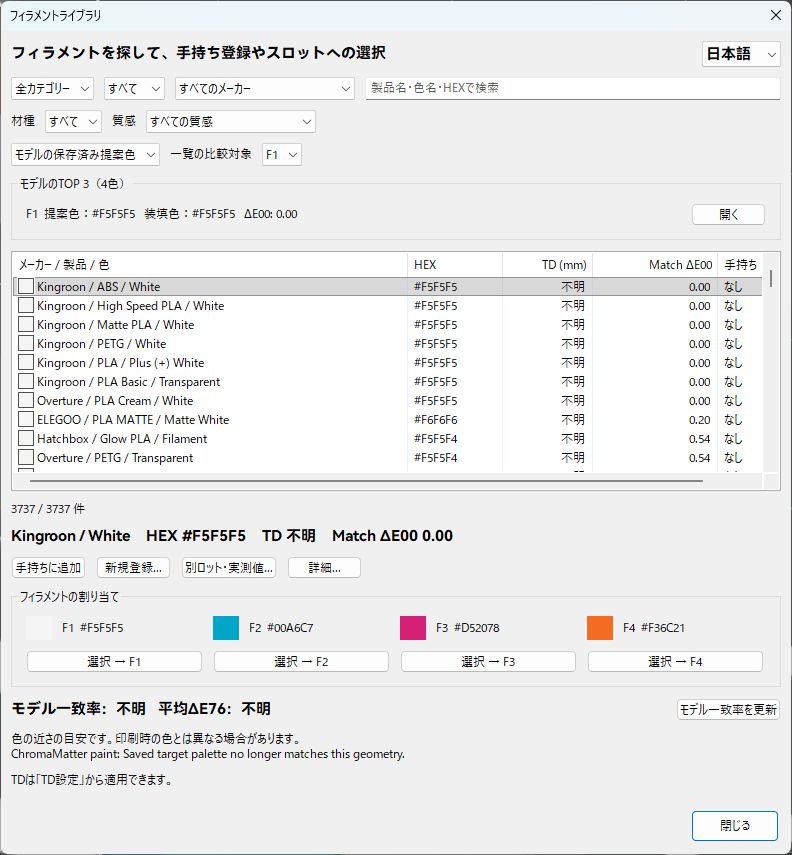
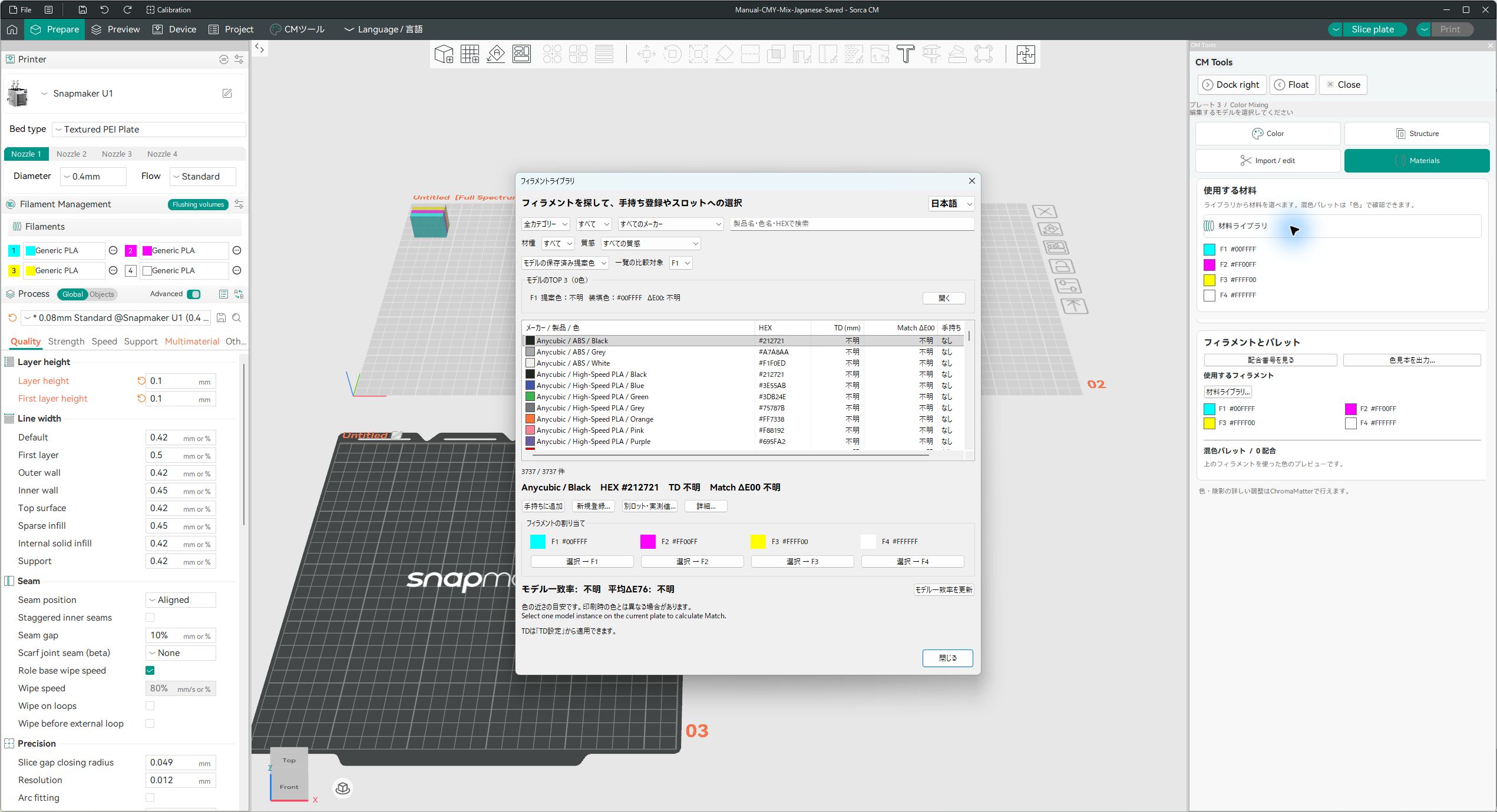
入口:CMツール → 材料 → 材料ライブラリ
- 製品名・色名・HEXで検索 → 一覧の材料を選びます。
- HEX・TD・色差を確認。選ぶだけではモデルは変わりません。
- 使うなら「選択 → F1〜F4」で、実際に装填するスロットへ割り当てます。
近い材料を探す・比較する
- 「モデルの保存済み提案色」→ F番号 →「開く」でTOP 3を表示。
- 候補を選択 →「選択 → F…」で割り当てます。
- 「モデル一致率を更新」で全体の目安を確認。評価できないデータは「不明」です。
任意の色なら「任意HEX比較(補助)」→ #RRGGBB を入力。色差が小さいほど近い色です。比較だけではモデルを変更しません。
手持ちの材料・別ロットを登録する
- 新しい製品:「新規登録…」。
- 同じ製品の別ロット:一覧で製品を選び、「別ロット・実測値…」。元の記録は残ります。
フォームが開いたら、メーカー・製品名・色名・HEXを入力 →「登録」。TD・ロットは「任意:TD・出典・ロット…」から。不明なTDは空欄です。「取消」なら保存しません。
登録は台帳だけ。 モデルへは別途「選択 → F…」。保存した台帳は、ライブラリを閉じても残ります。
印刷用の色見本を出力
- 編集を終了し、実材料を4本にします。
- CMツール「色」→「色見本を出力...」→「OK」→ 保存先を選びます。
- 新しい
CM-Palette-…フォルダーの3MFとPNGを開きます。
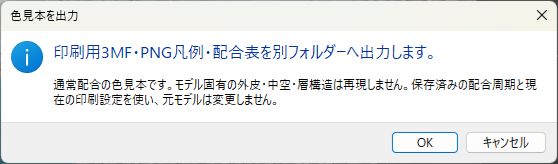

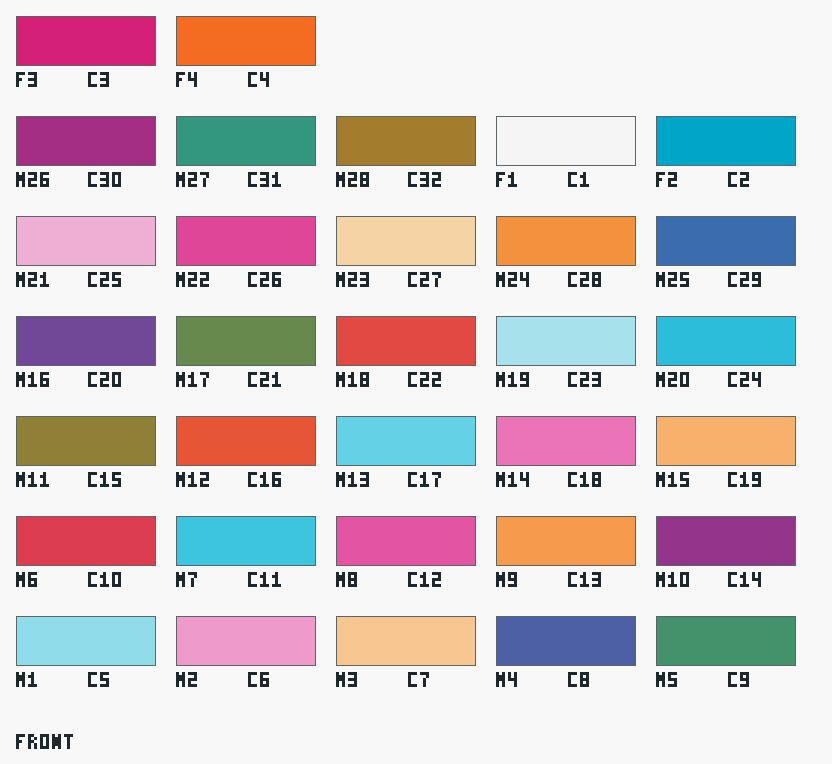
モデル固有の外皮・中空は再現しません。色見本のスライス・実印刷は未確認です。
混色を追加する
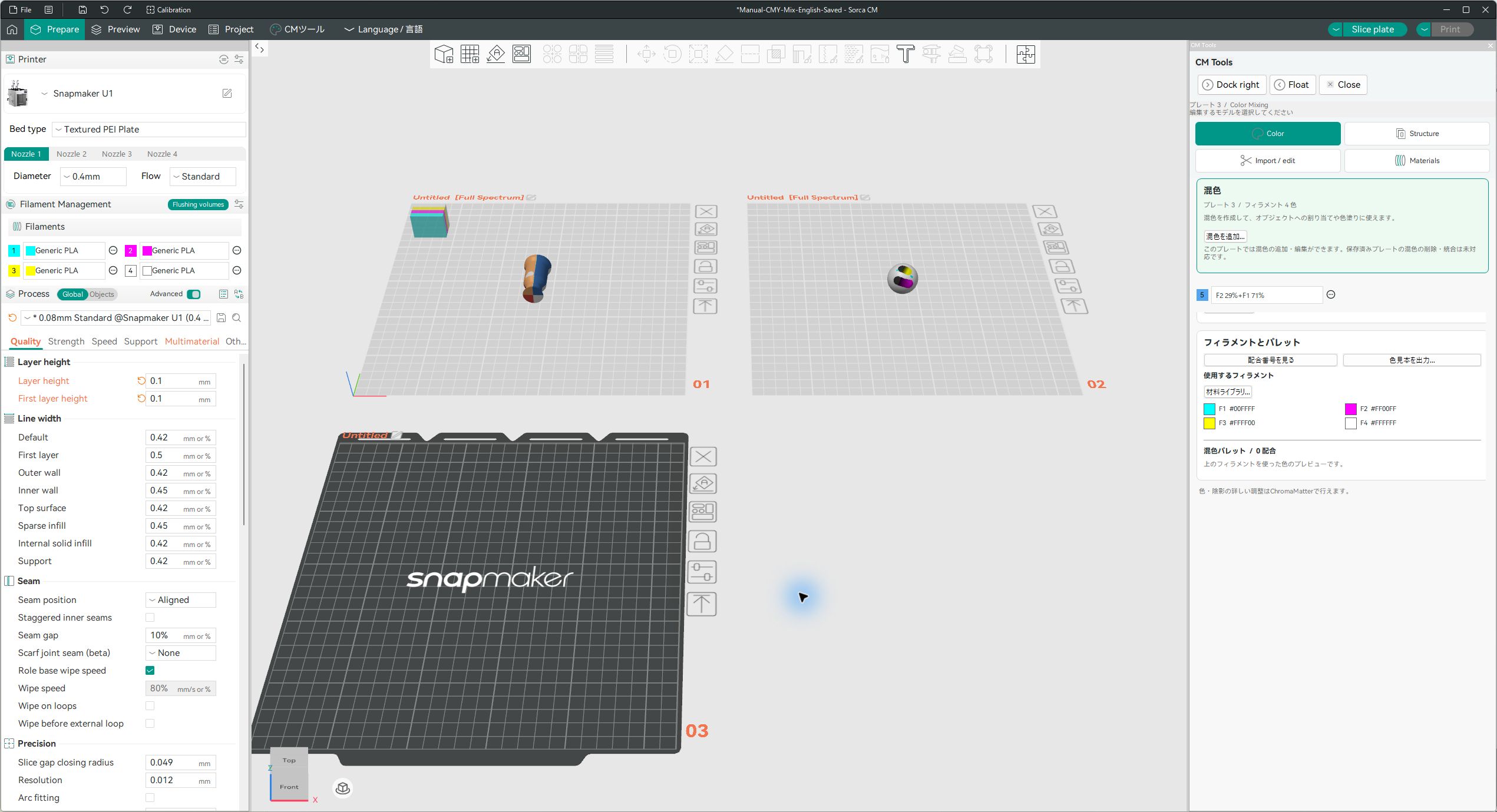
- 通常のSTL/プリミティブ用プレートで実材料を2本以上にし、CMツールの「色」を開きます。
- 「混色を追加…」を押し、装填済み材料から2色以上を選びます。
- 「Ratio」で配分を調整し、帯のプレビューと混色の目安を見ます。
- 「OK」で追加、キャンセルで中止。追加した配合はパレットから選んで塗ります。
GLB読込の管理パレットには、この追加ボタンは表示されません。保存済みプレートでは混色の削除・統合が未対応の場合があります。
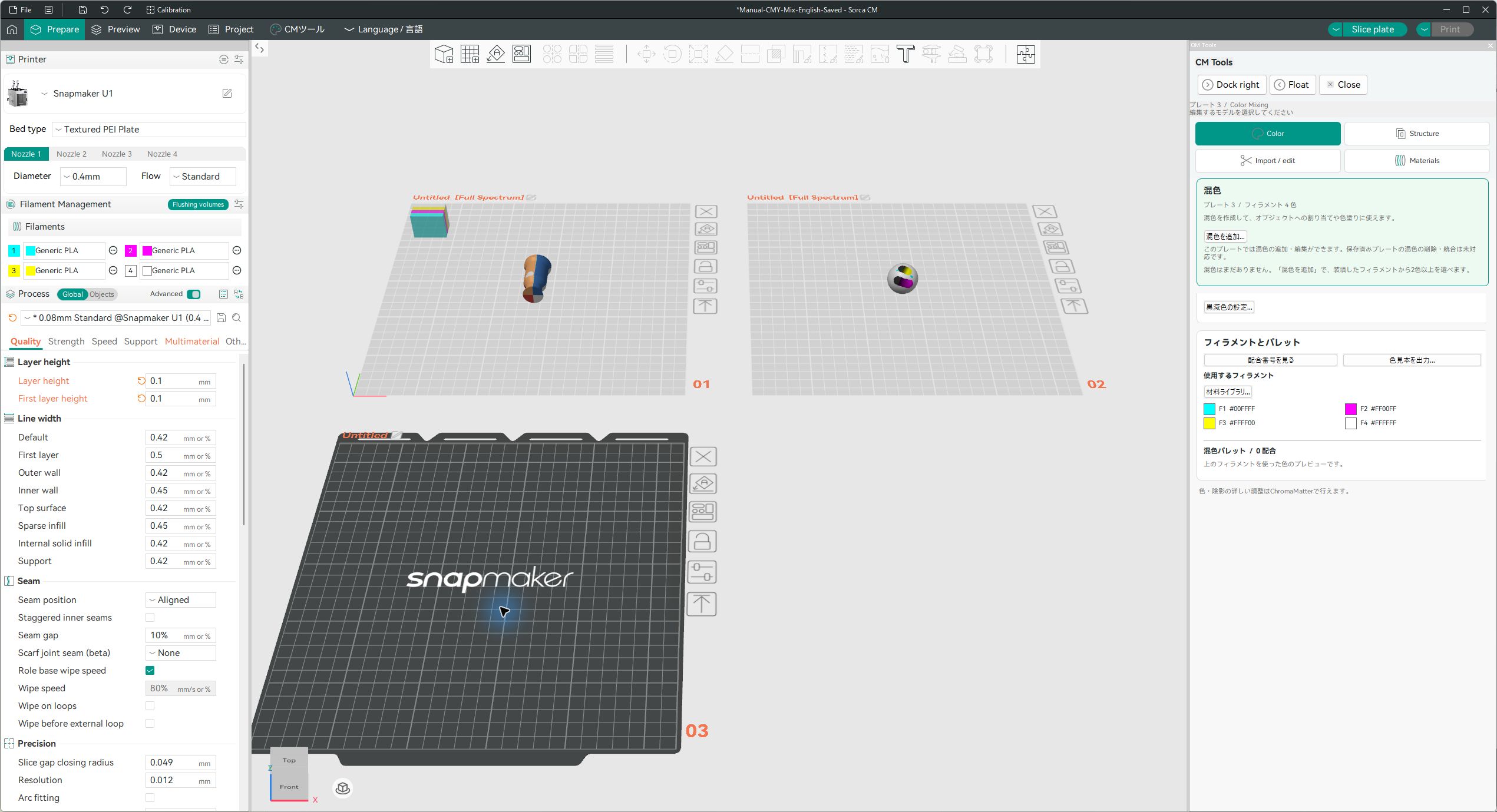
日本語設定でも、この画面の「Add Mix」「Ratio」「Cycle」「Match」「Gradient」などは英語表示です。
混色の4モードを使い分ける
Ratio:比率で作る
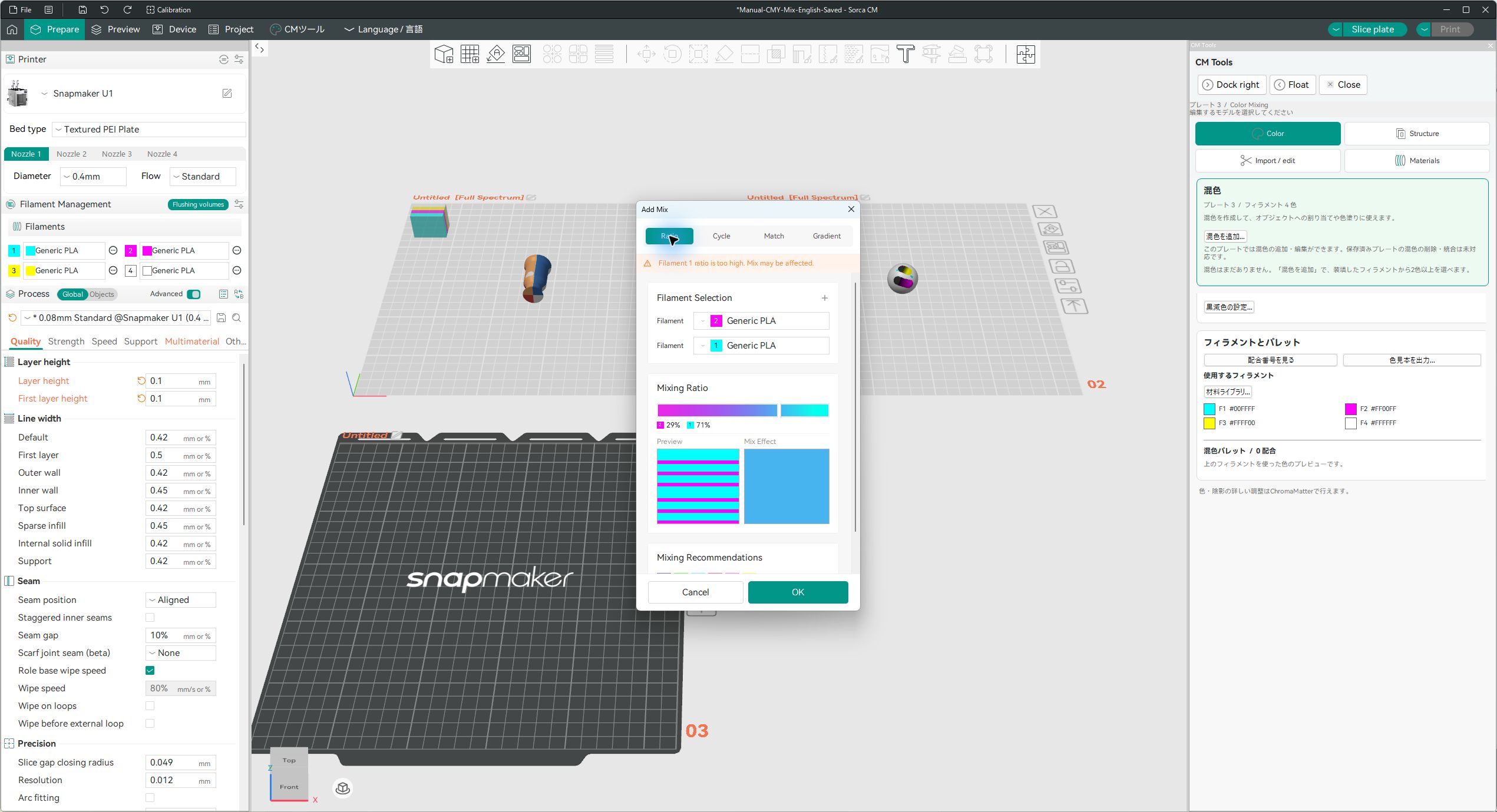
材料を選ぶ → 2色なら色のバー、3色なら三角形内で配分を調整 → 帯の「Preview」と「Mix Effect」を見て「OK」。3色目は「+」、減らすなら「−」です。
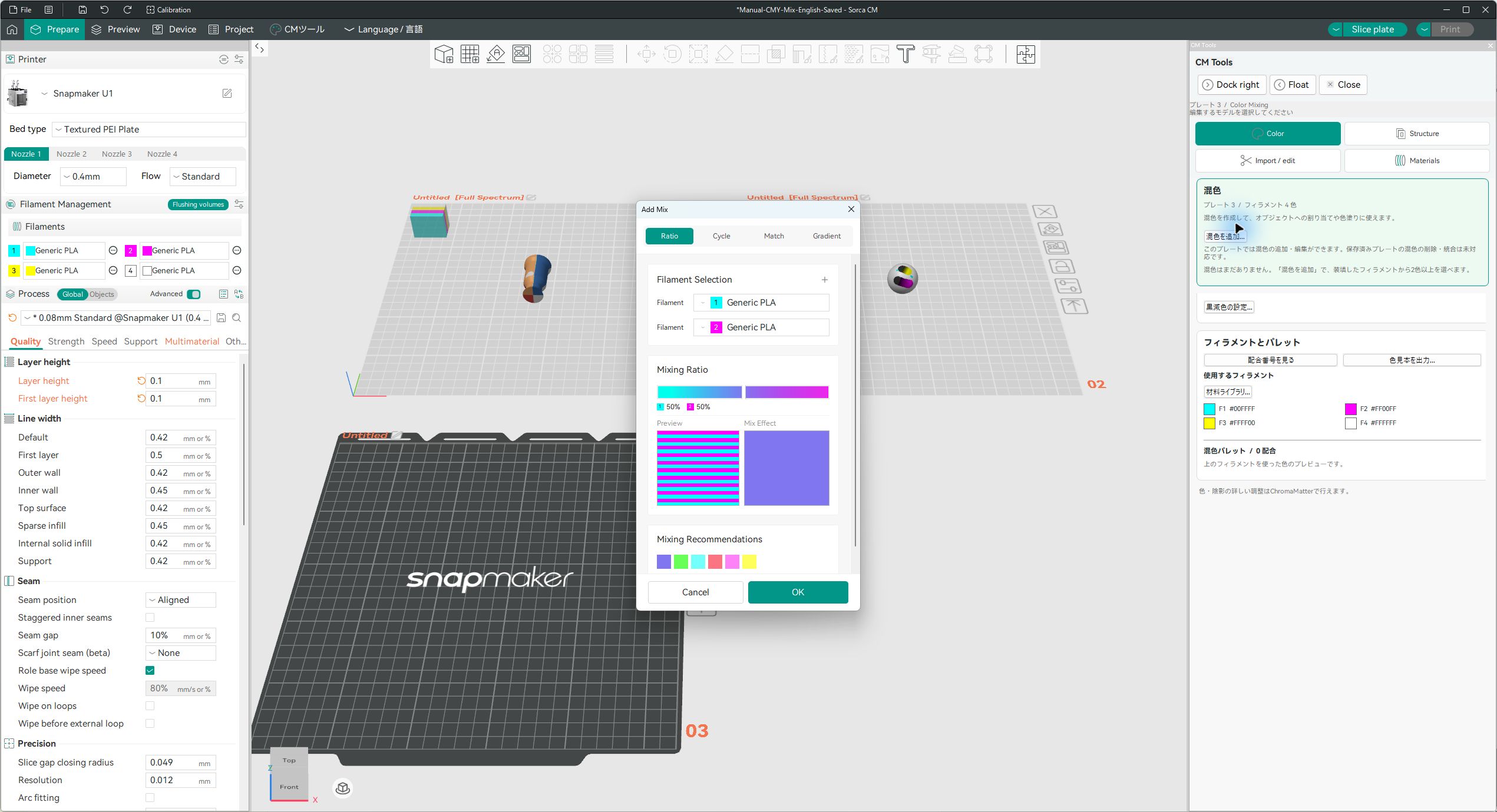
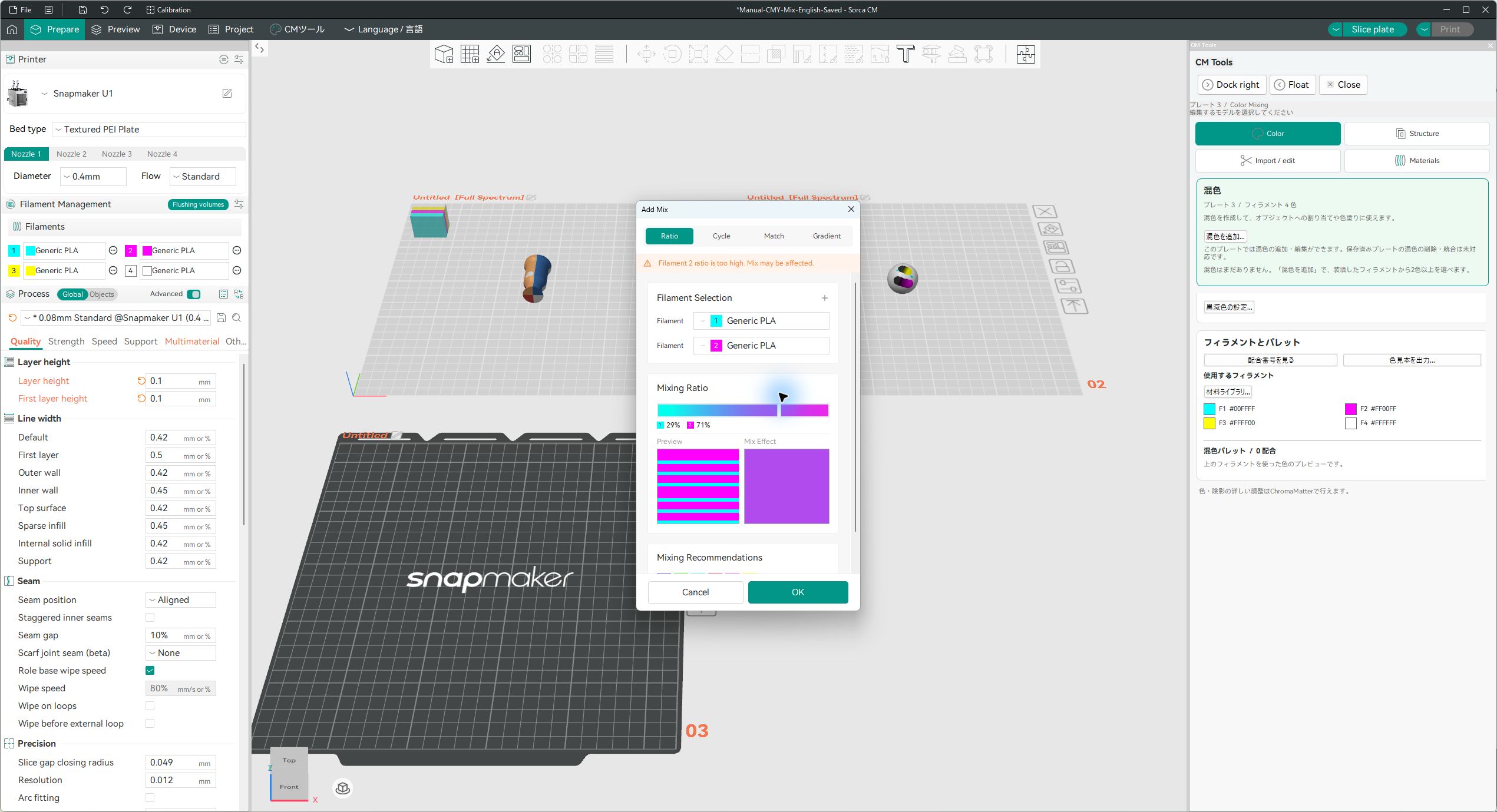
71%では比率の警告が出ています。操作の例であり、校正済みの印刷レシピではありません。
Cycle:材料の順番を直接作る
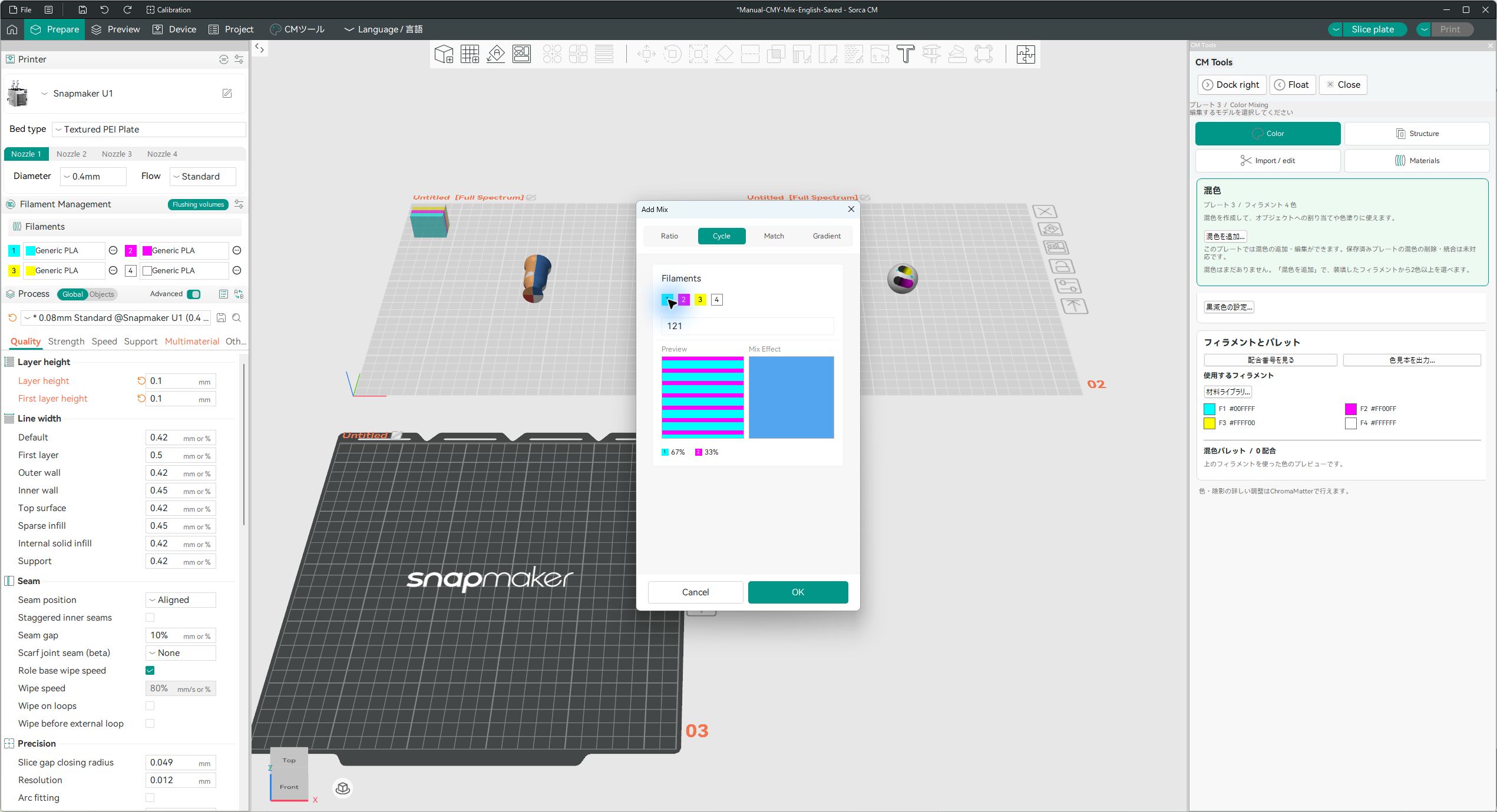
材料番号のボタンを順に押す → 入力欄の並びと帯を確認 →「OK」。「121」はF1を2回、F2を1回使う並びです。余計な番号は入力欄で削除します。
Match:希望の色へ寄せる
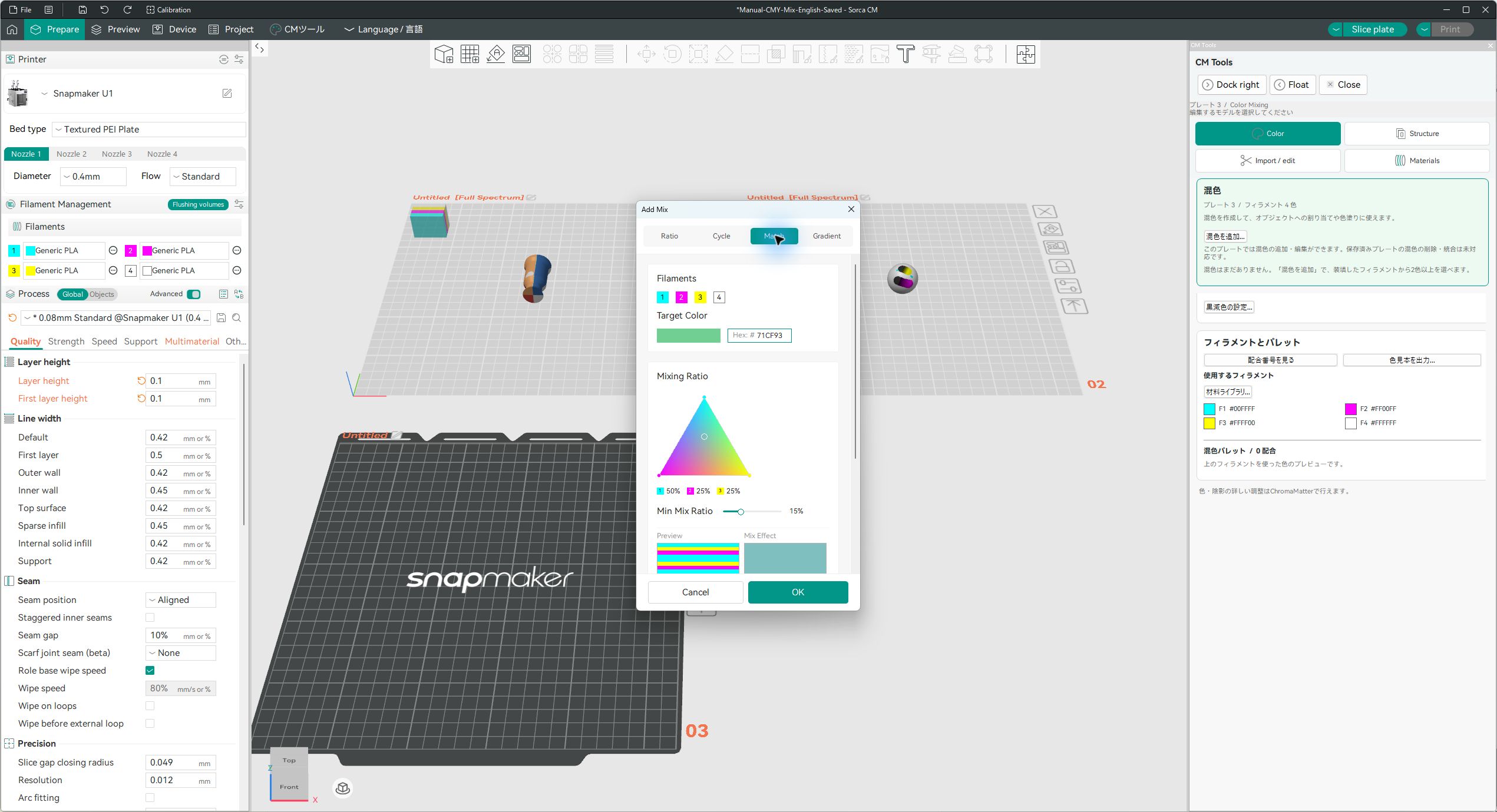
「Target Color」の色見本をクリック、またはHexへ6桁を入力してEnter → 候補を選ぶ →「Min Mix Ratio」で最小配分を調整 →「OK」。画面上の近似で、印刷色の保証ではありません。
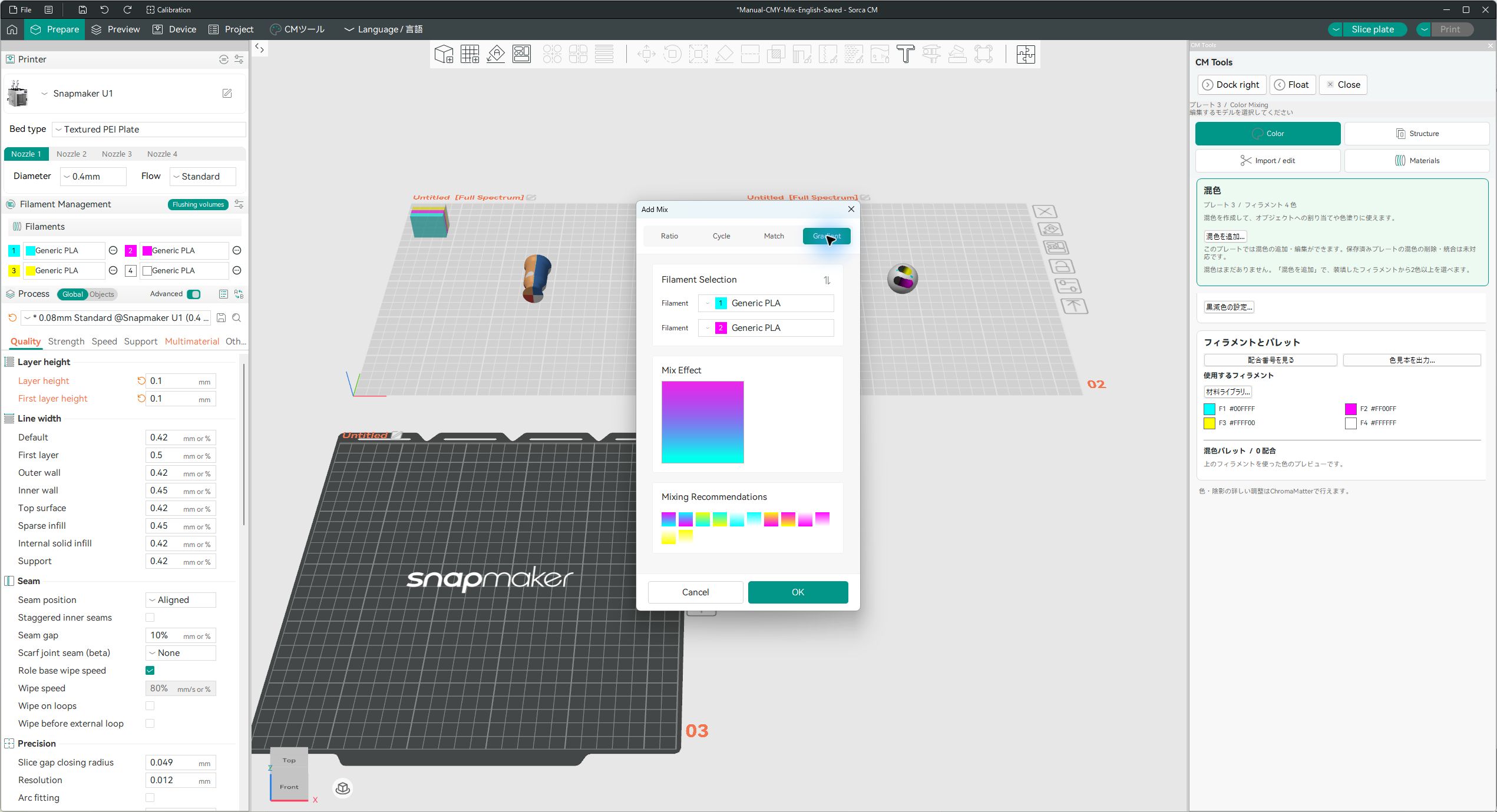
Gradient:高さ方向に変える
材料を選ぶ → 縦の色見本で上下を確認 → 逆向きなら矢印の「Swap filaments」→「OK」。これはZ方向の配合変化で、CMYブラシの厚みグラデーションとは別です。
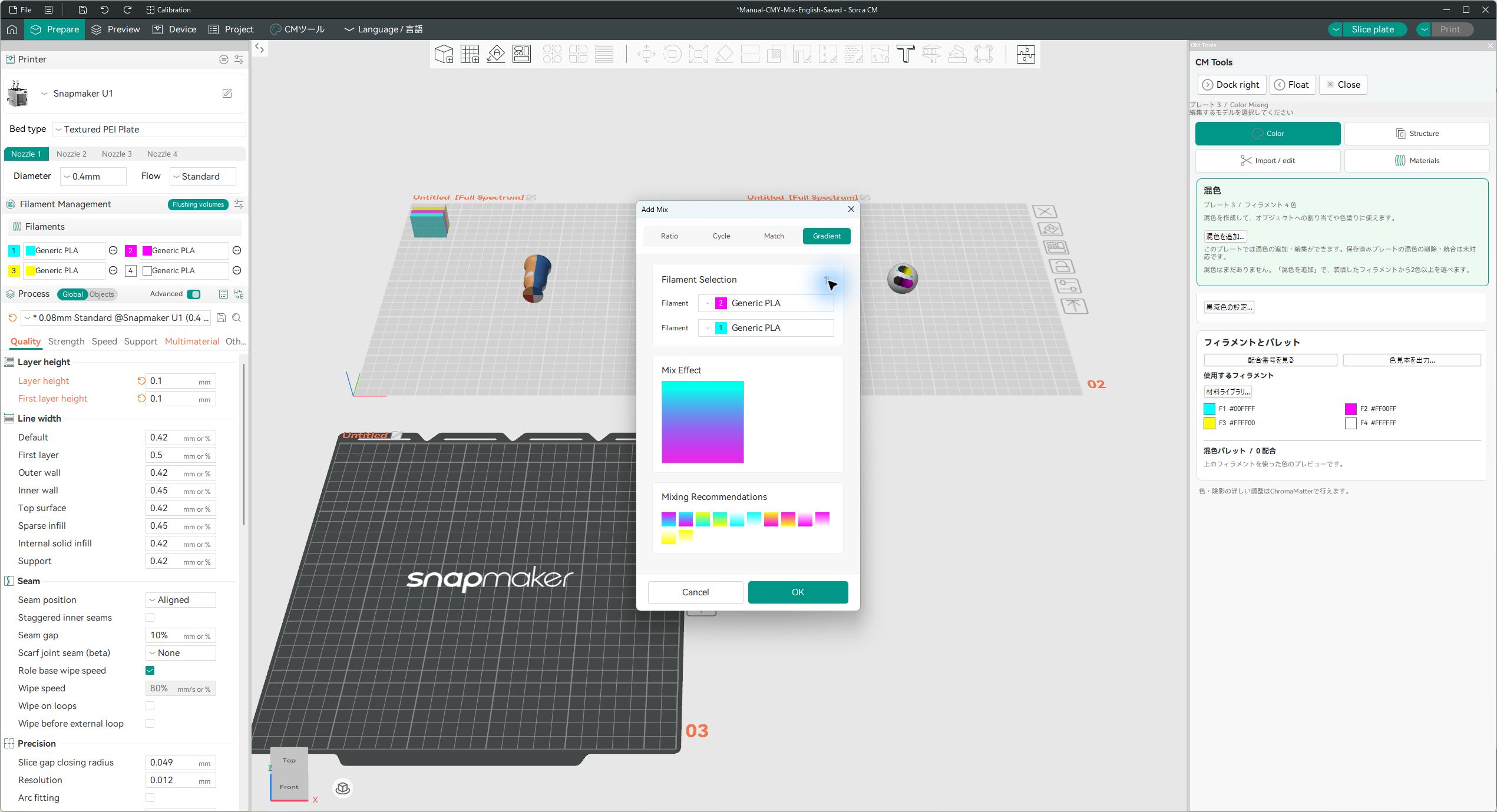
どのモードも「Cancel」で未確定の編集を破棄します。材料の種類が混ぜられないなどの警告は、設定を直してから確定してください。
最後にF番号を確認して追加する
反転後に「Ratio」へ戻った最終例は、F2=M 29%/F1=C 71%。途中のM 71%とは異なります。
実黒を含む混色を明るくする
- 「色」→「黒減色の設定...」。
- 「黒のフィラメント」で、実際に黒いスプールのF番号を選びます。
- 「黒フィラメントの減色補正を有効にする(Reduce)」をON →「OK」→ 再スライス。
混色内の実黒だけを減らし、純黒は維持。準備画面の色や塗り分け番号は変わりません。 無効化は同じチェックをOFF →「OK」。
黒スプールのないCMYWではOFF。 疑似黒を作る機能でも、赤みを消す機能でもありません。対応する固定Cycle配合で使います。今回のCMYW例では適用していません。
補足・制限
- 不明なTDは不明のまま扱います。HEXはソフト上の色、TDは透過に関する情報で、どちらも実物の発色保証ではありません。
- 単色のΔE00とモデル全体の平均ΔE76は別の指標です。光沢・厚み・照明による差は別途確認します。
- 「手持ちに追加」は登録、「選択 → F…」は割り当てです。別ロットは測定値を別に登録します。今回の加工済みデモは保存パレットと形状が不一致で、モデル一致率を確認できませんでした。
- ReduceのOFFは元データに焼き込まれた補正を戻しません。未対応のグラデーションや巡回方式ではONが拒否されます。
色見本の内容
3MF・PNG凡例・対応CSV・設定JSONを出力します。F=実材料、M=混色、C=ペイント番号(シアンの略ではありません)。出力例は32見本で保存・再読込を確認しました。元モデルは変更されず、モデル固有のCore / Shell・中空は見本へ再現しません。