色の準備
入口:CMツール → 読込・編集 → 色の準備
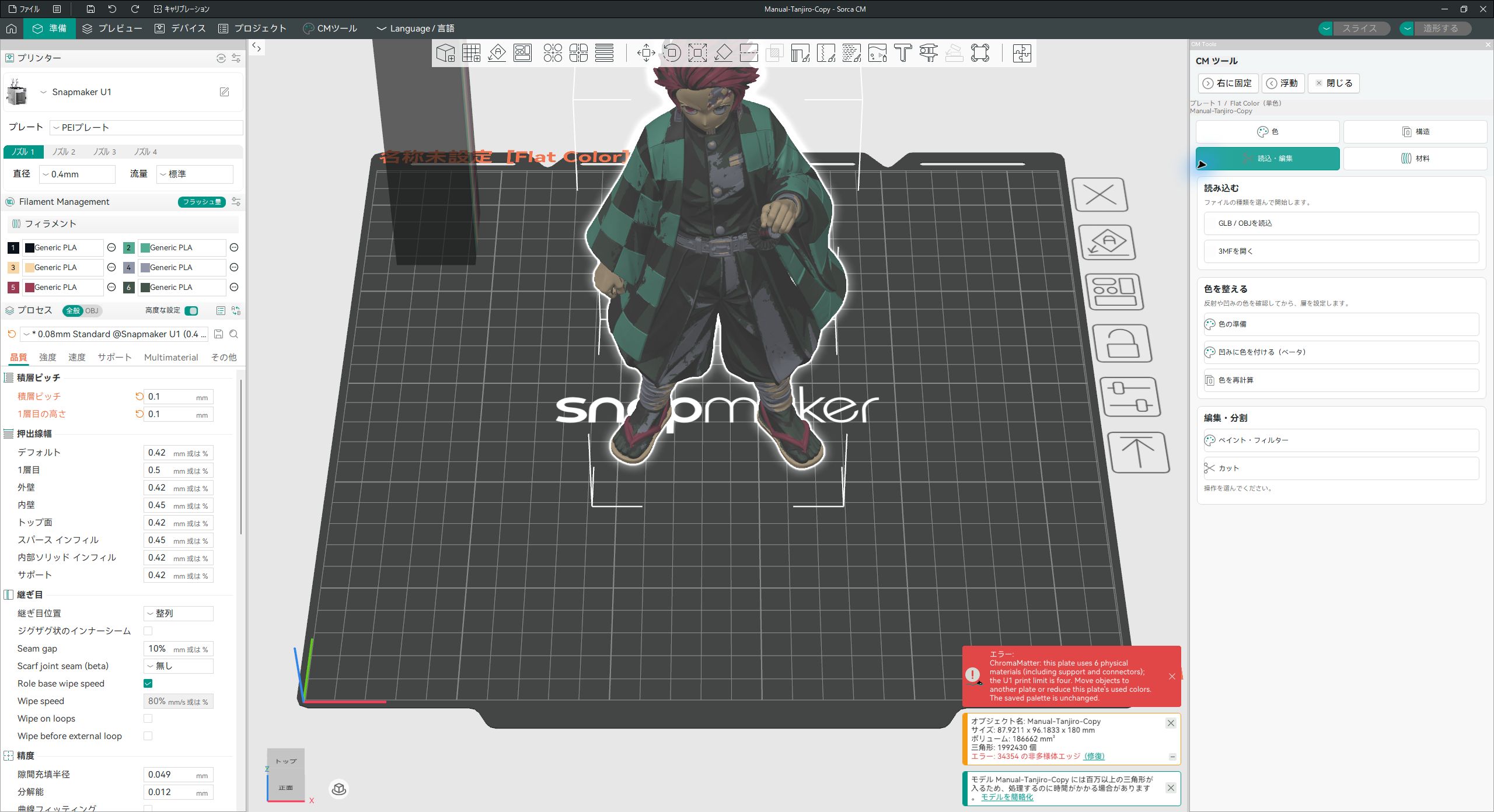
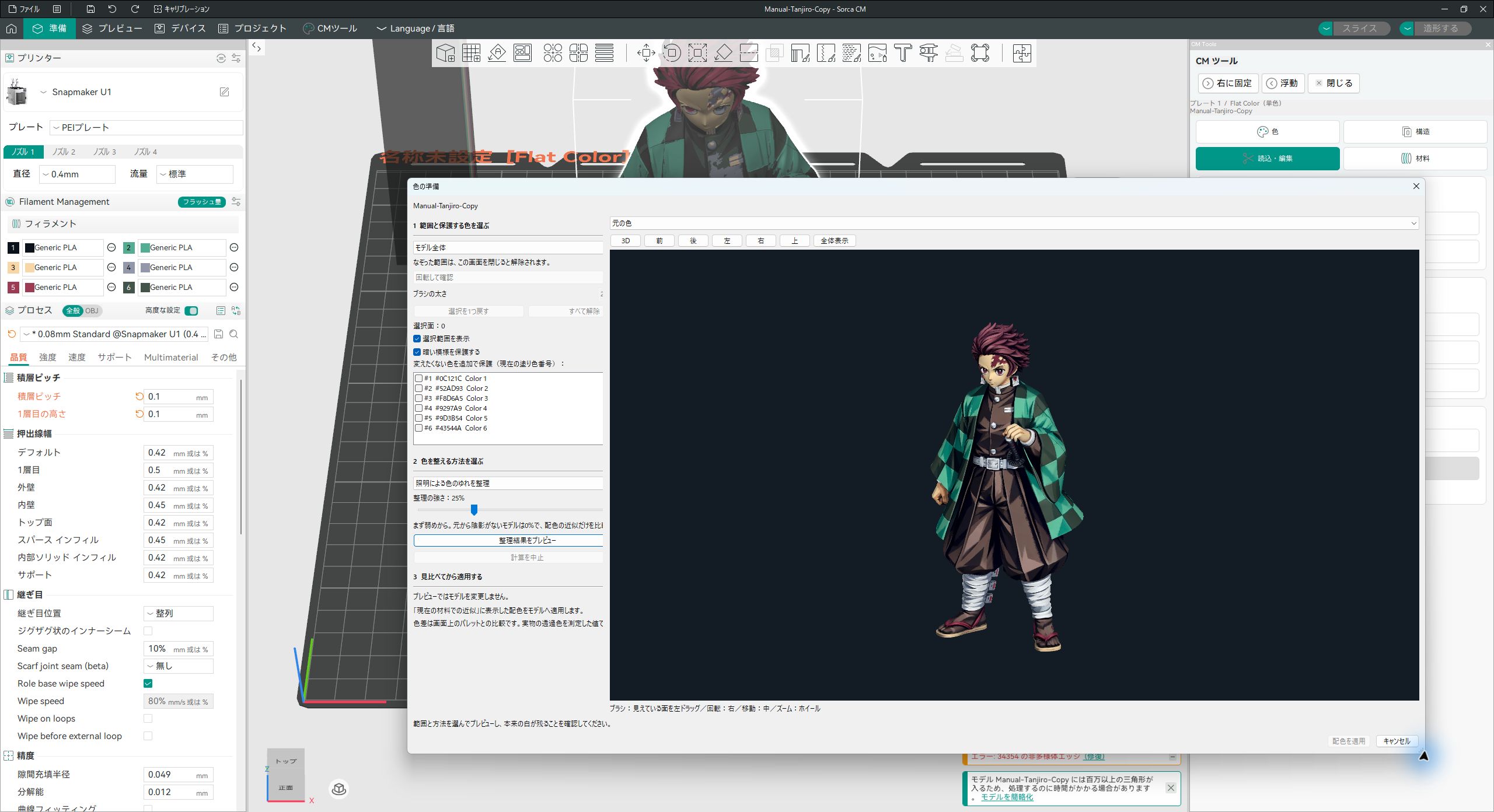
対象を選ぶ・範囲を塗る
- 準備画面でモデルを1つ選び、「色の準備」を開きます。
- 全体を変えるなら「モデル全体」。一部なら「なぞって選んだ範囲だけ」を選びます。
- 一部の場合は「ブラシ:範囲を追加」→「ブラシの太さ」を決めます。
- 変更したい表面を左ドラッグします。ここでは色ではなく、処理する範囲を選んでいます。
- はみ出したら「ブラシ:範囲を解除」でなぞります。一筆戻すなら「選択を1つ戻す」。
- 裏側は右ドラッグで回して選択。「回転して確認」に戻すと範囲を増やさず確認できます。
「すべて解除」は範囲の解除で、適用済みの配色を元へ戻すボタンではありません。範囲はこの画面を閉じると解除されます。
選択の色が邪魔なら「選択範囲を表示」をOFF。視点を戻すなら「前」「後」「上」など、見失ったら「全体表示」を押します。範囲は消えません。
範囲を塗る実画面
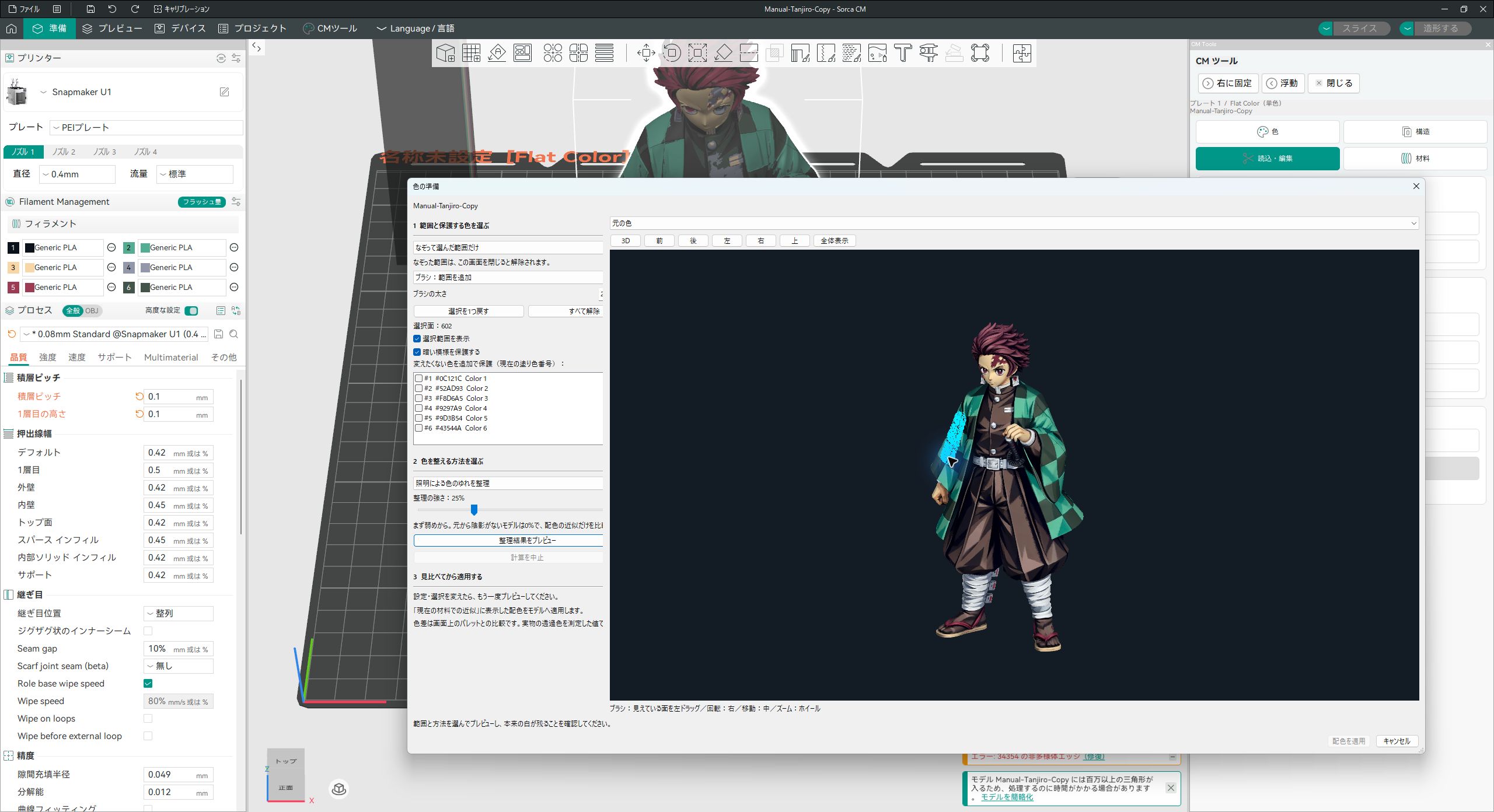
変えたくない色を守る
- 「変えたくない色を追加で保護」の一覧で、残す色番号にチェック。
- 必要なら「暗い模様を保護する」もON。
- 整理方法と「整理の強さ」を決めます。まず弱めから確認します。
保護は「変更しない色」の指定です。上塗りフィルターの「変更してよい元色」とは逆です。
保護色を選ぶ実画面
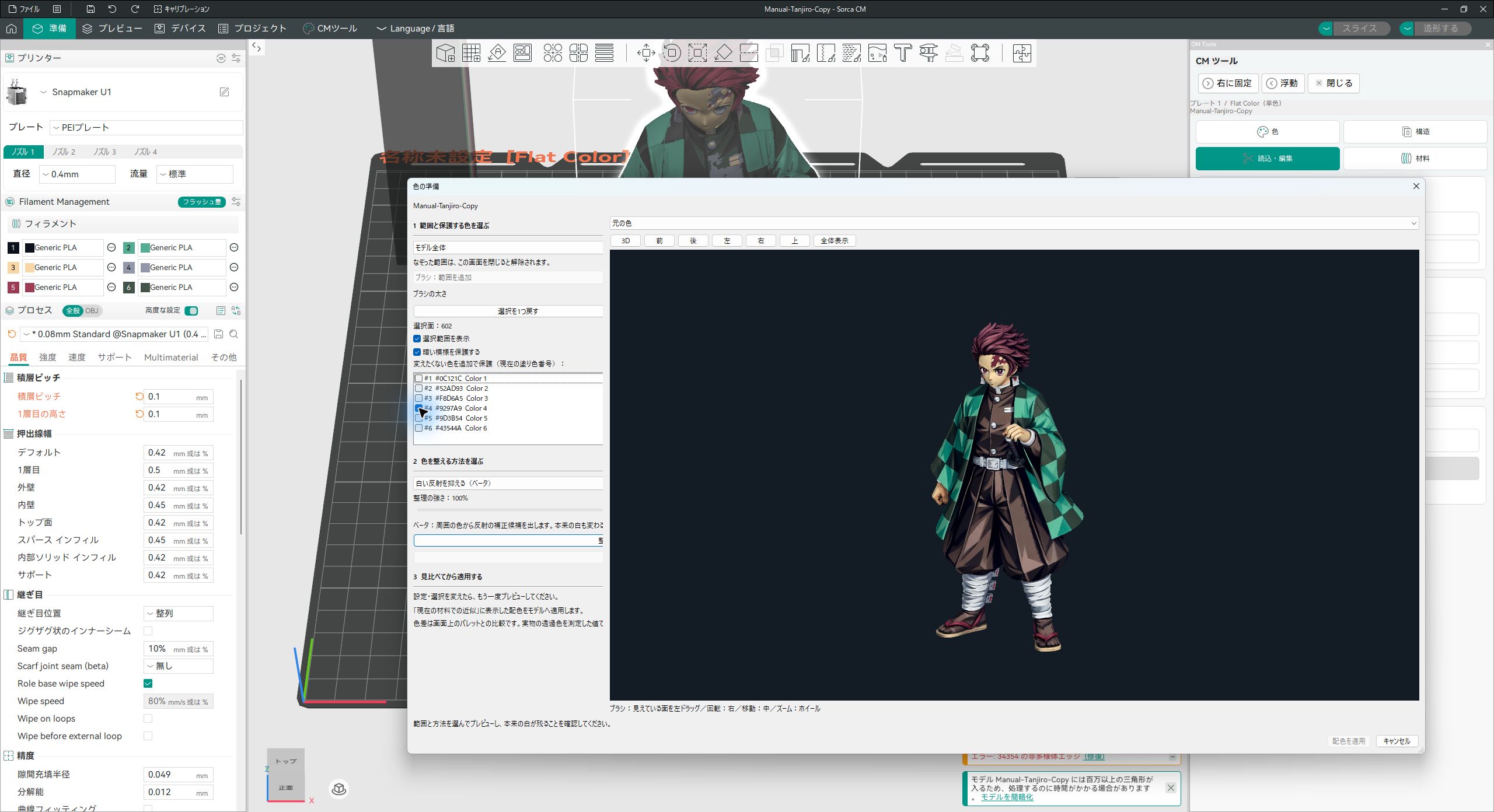
プレビューを確認して適用する
- 「整理結果をプレビュー」を押します。まだモデルは変更されません。
- 表示を「元の色」→「整理後」へ切り替え、整理の効果を見ます。
- 「4本での近似」(材料数により「現在の材料での近似」)に切り替えます。これが適用する配色です。
- 「現在の配色」と比較し、問題なければ「配色を適用」。
やめるなら「キャンセル」。計算だけ止めるなら「計算を中止」。適用後の取消はUndoです。
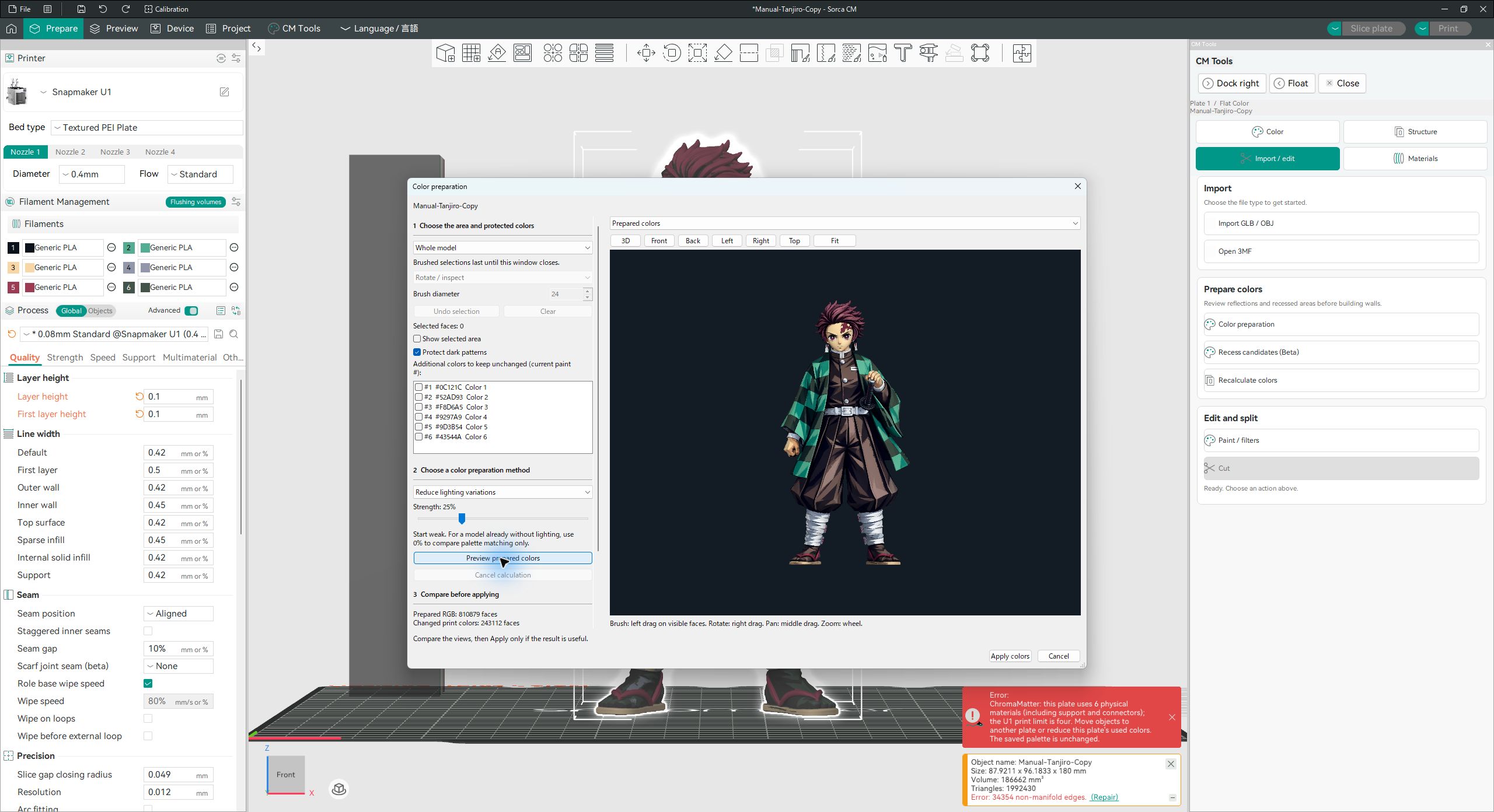
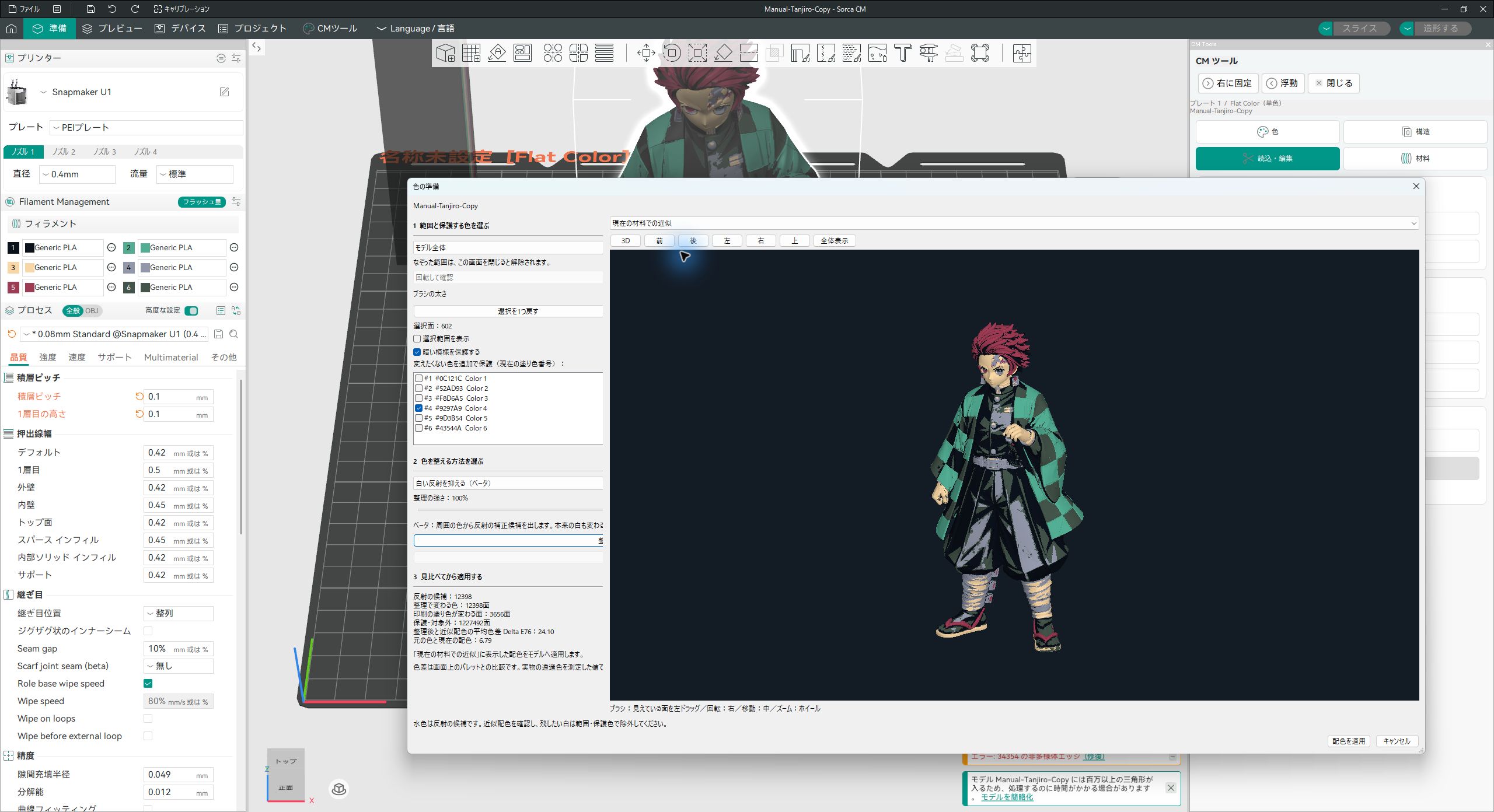
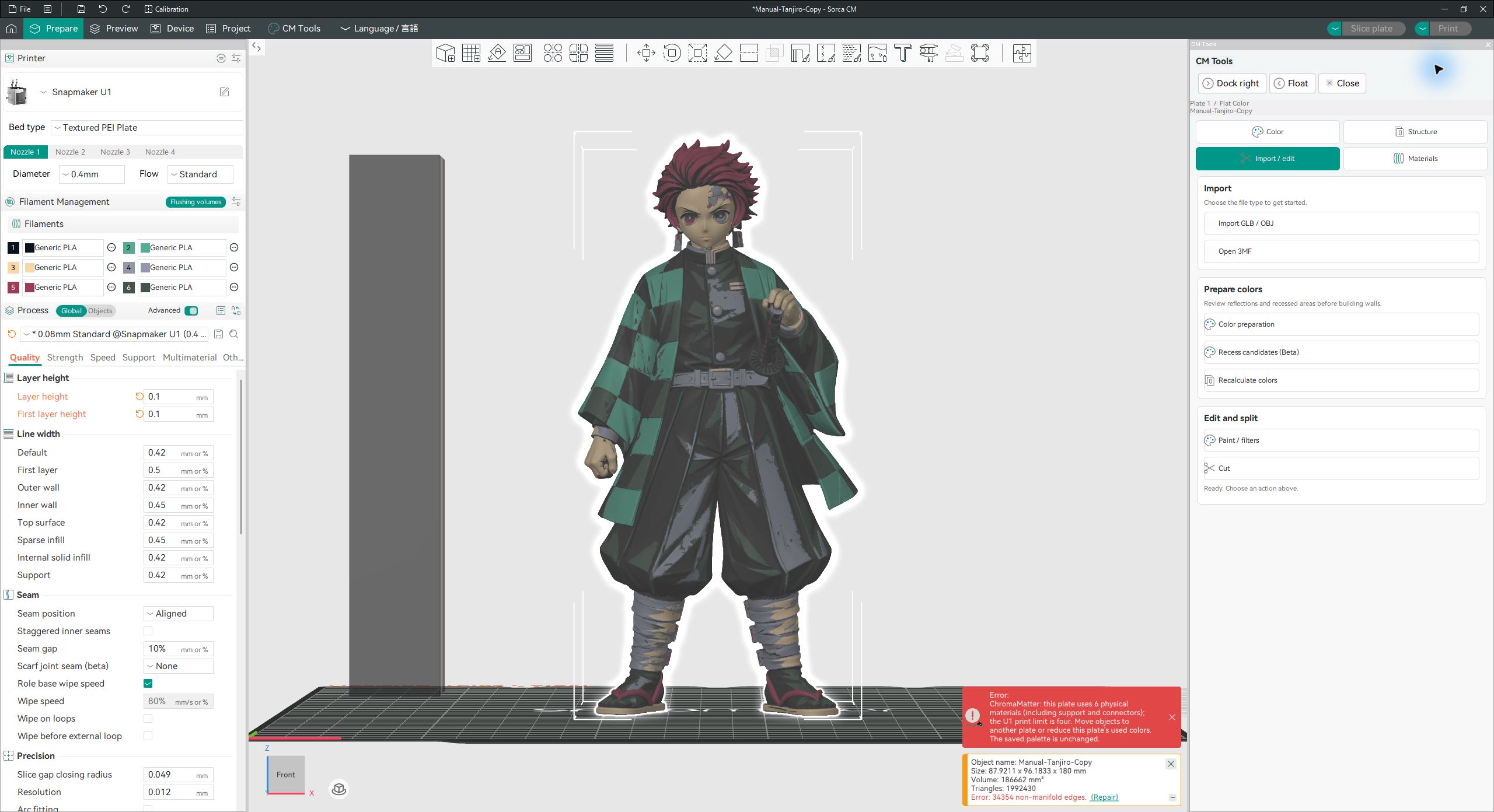
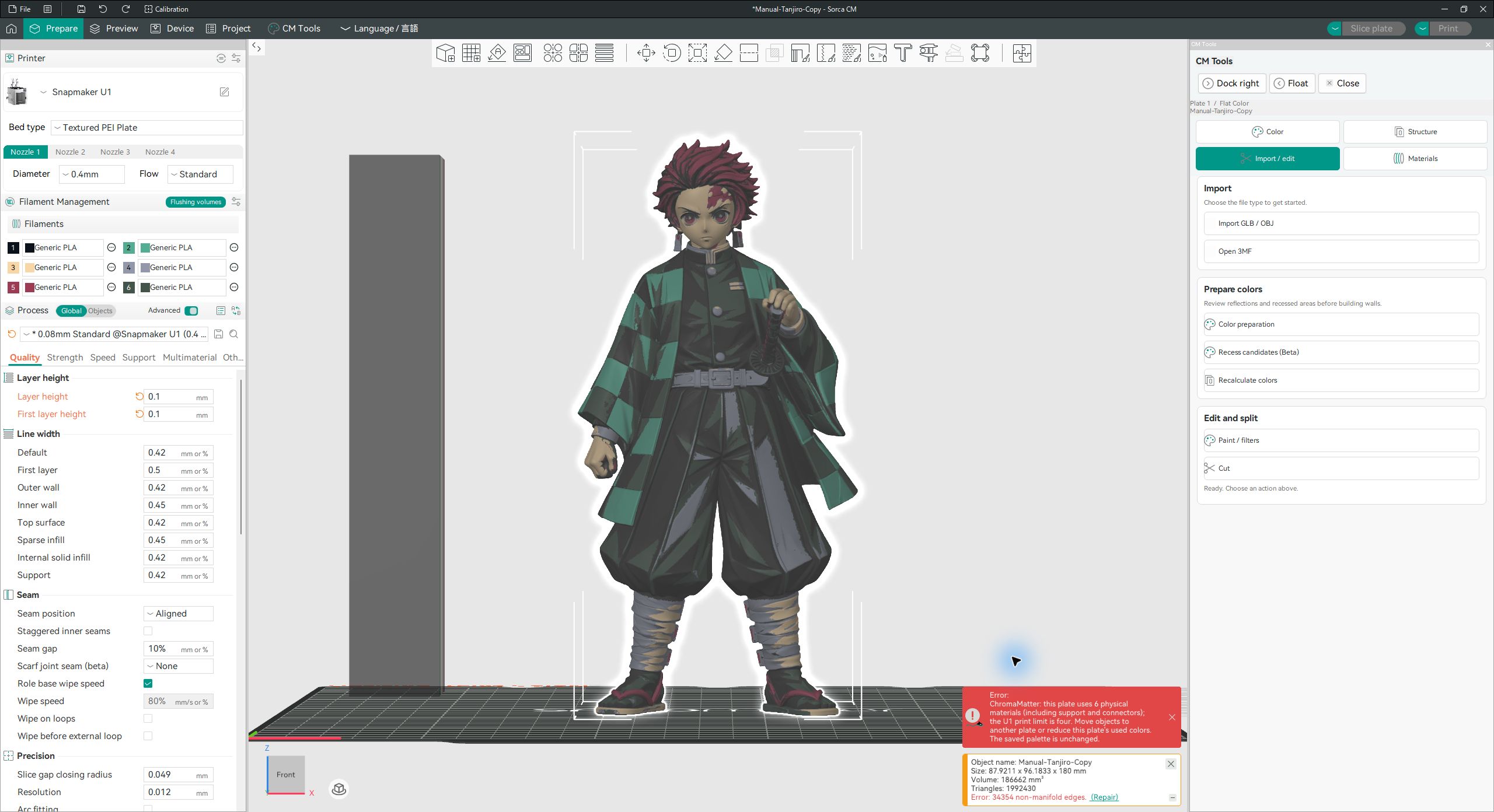
比較は日英共通の撮影例からモデル部分を表示しています。画面色の例であり、印刷色が改善する保証ではありません。
白い反射だけを抑える — ベータ
- 方法で「白い反射を抑える(ベータ)」を選びます。
- 本来の白を残したい場合は、その色番号を保護します。
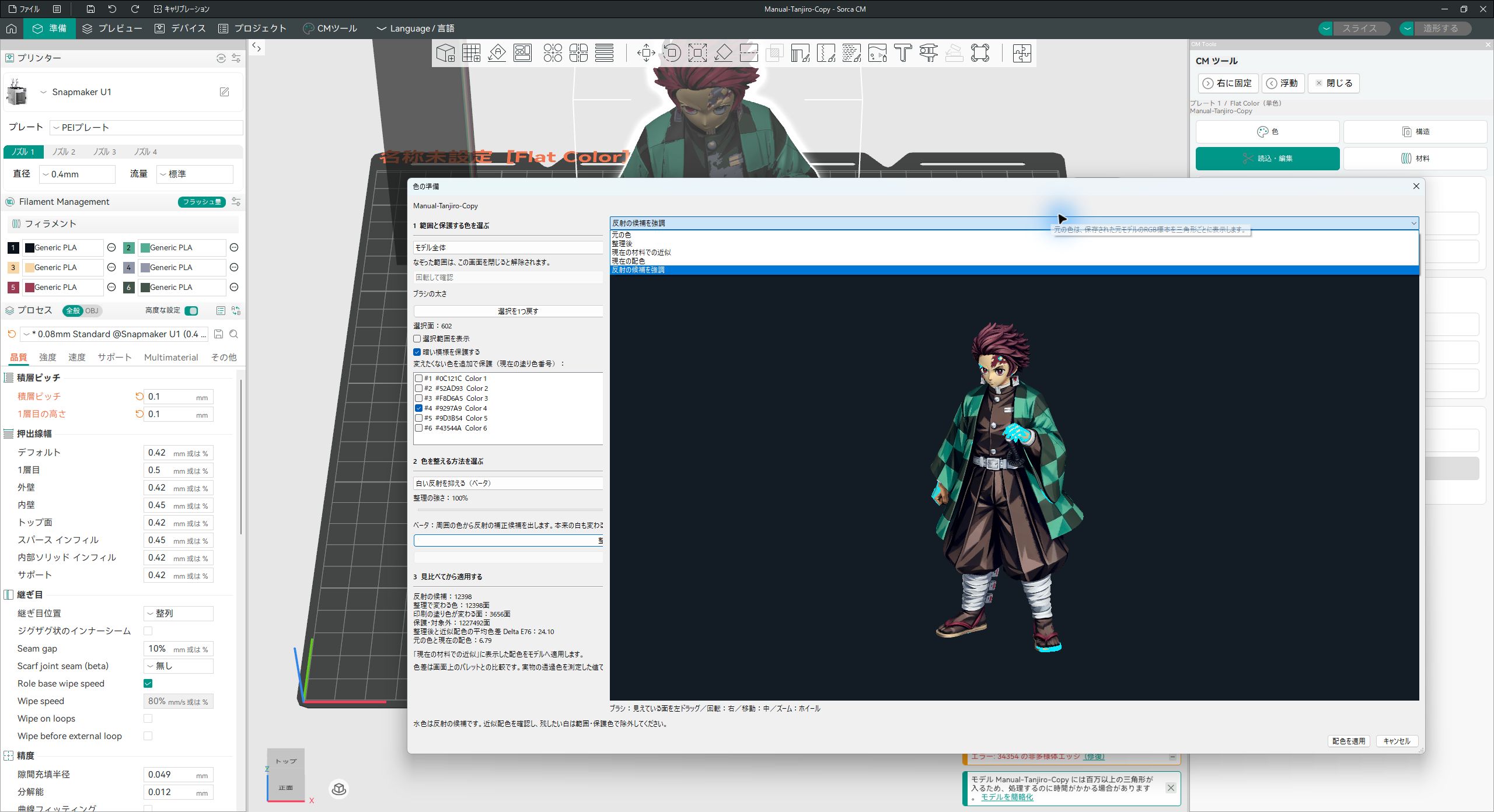
- 「整理結果をプレビュー」→「反射の候補を強調」で対象を確認。
- 材料での近似を確認して「配色を適用」。白い材質まで変わるなら、先に範囲・強さを調整します。
反射候補と材料プレビューの実画面
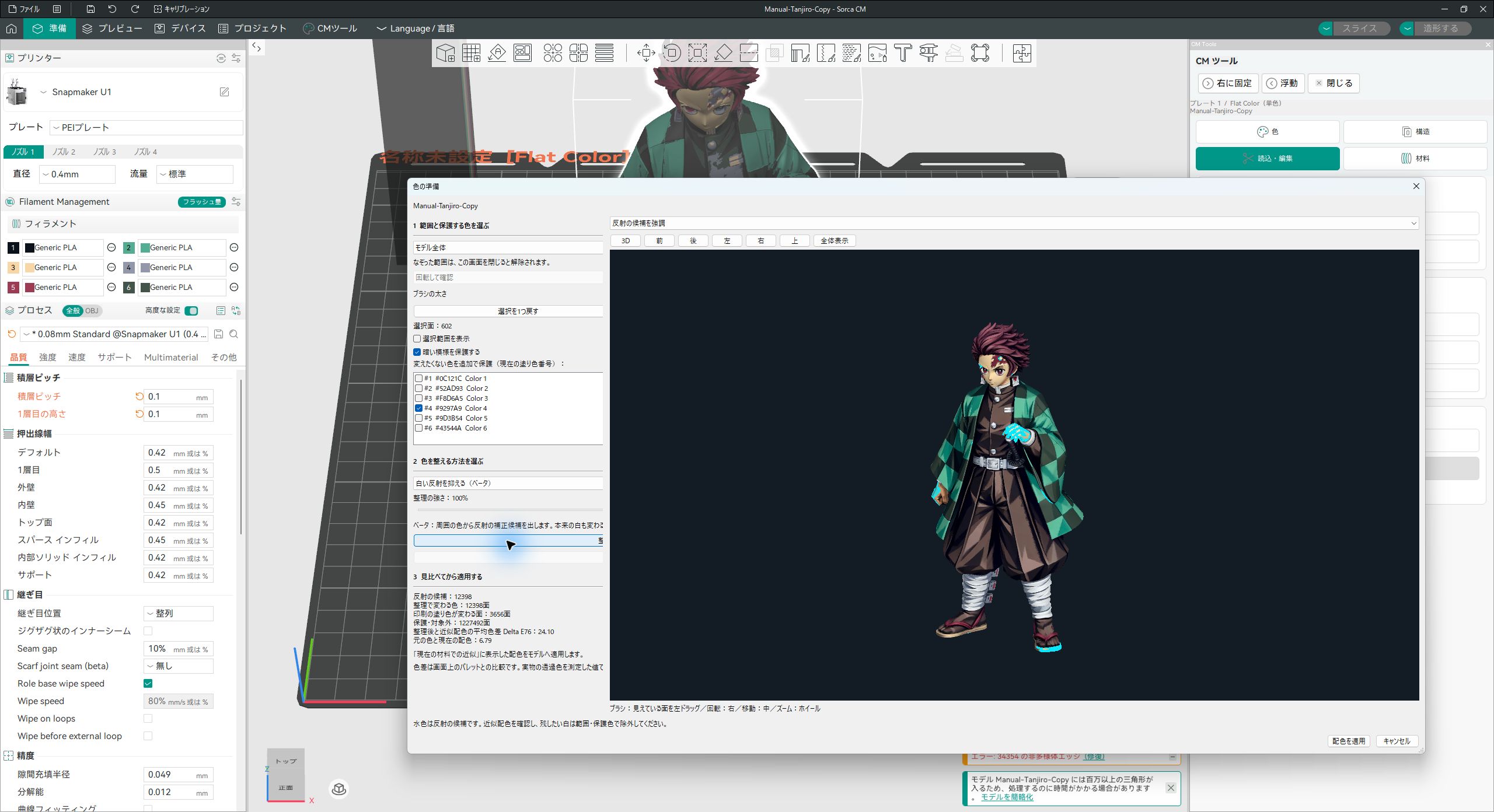
構造の白い外皮を消す機能ではありません。画面の近似色は、実物の発色を保証するものではありません。
単色・内部色を再計算する
読込・編集 → 単色・内部色を再計算 → 使用材料を選ぶ → 計算 → 色見本を確認 → 適用。
結果: 選択した材料に色を合わせ直します。通常のFull Spectrumで使う4本自体を変える場合は、次の再構成を使います。
切断を保ってFull Spectrum配色を貼り付ける
- 準備画面で配色を変えるモデルを選ぶ。
- CMツール → 読込・編集 → Full Spectrumの配色を貼り付け…。
- 対応する全身モデルの3MF/GLB/OBJを選んで読み込む。
- 配色と切断済みパーツを確認し、別名保存する。
結果: 対応が確認できる元モデルから配色を引き継ぎ、切断形状を保ちます。無関係なモデルを1点で位置合わせする機能ではありません。
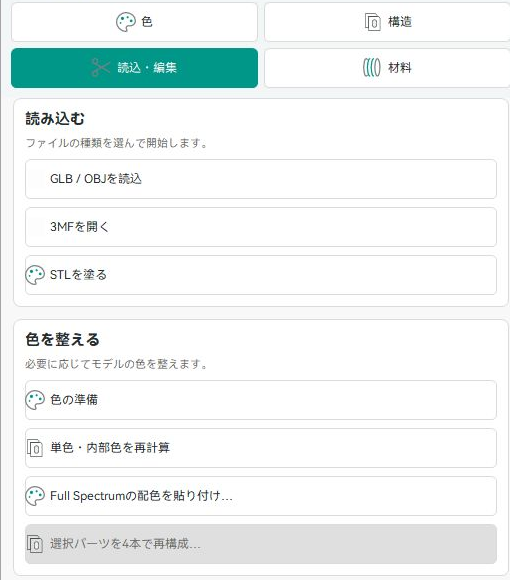

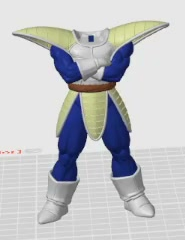
使う4本を選び直す
- Full Spectrumのパーツを選び、選択パーツを4本で再構成…を押す。
- 現在の材料、CMY+白、または自由な4色を選ぶ。
- 材料のF番号を確認して再構成する。
結果: 選んだ4本で作り直したコピーが別プレートにできます。元の見た目へ近づける処理なので、色は変わる場合があります。