Core / Shell・層構造
入口:モデルを選択 → CMツール → 構造。
| やりたいこと | ボタン |
|---|---|
| 外側から内側へ材料・厚み・中空を組む | 層と内部を編集… |
| 2色の組をCoreとShellに分ける | Core / Shell… → 設定を開く |
| 指定した配合だけ外皮を変える | Core / Shell… → 配合ごとに指定… |
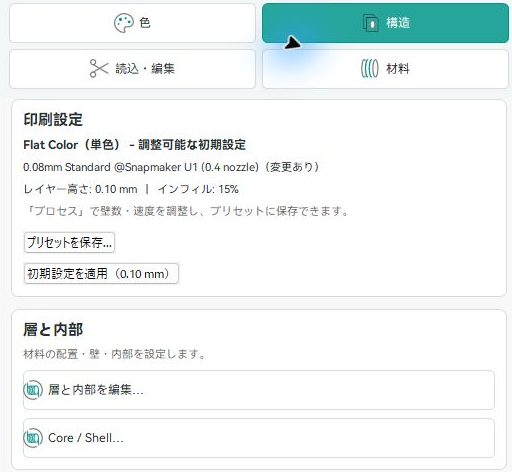
従来のCore / Shellから自由な層へ切り替えるときは、Core / ShellをOFFにしてから層と内部を編集…を開きます。
Core / Shell
Full Spectrumの材料ペアを分ける操作です。材料ペアの設定はプレート全体に適用します。厚さ・TDの対象は画面の表示を確認してください。
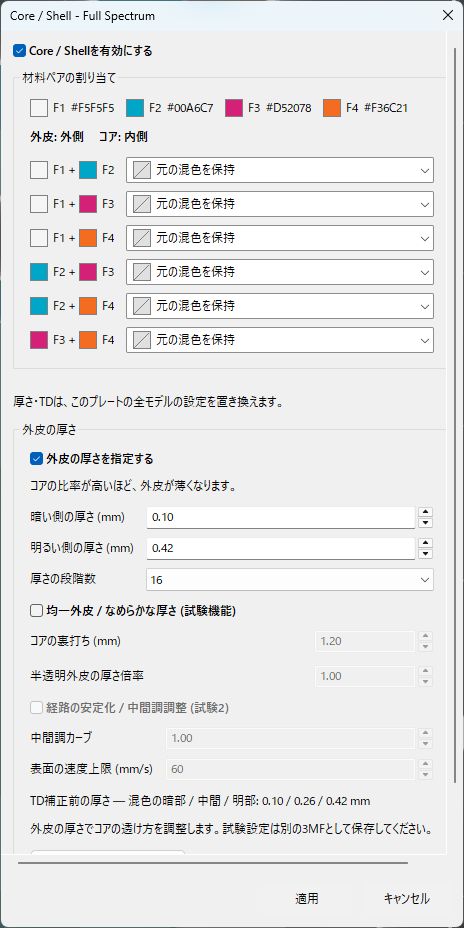
- 「Core / Shellを有効にする」をON。
- 対象ペアのプルダウンで「コア F… / 外皮 F…」を選びます。逆を選ぶと内外が入れ替わります。
- 変えないペアは「元の混色を保持」のままにします。
- 「外皮の厚さを指定する」をON →「暗い側の厚さ」「明るい側の厚さ」を入力。
- 「適用」→ 再スライス。層スライダーを下げ、外側と内部の材料を確認します。
未適用ならキャンセル。構造を止めるなら有効のチェックを外して適用します。
参考:材料ペアを分けた足の旧動画
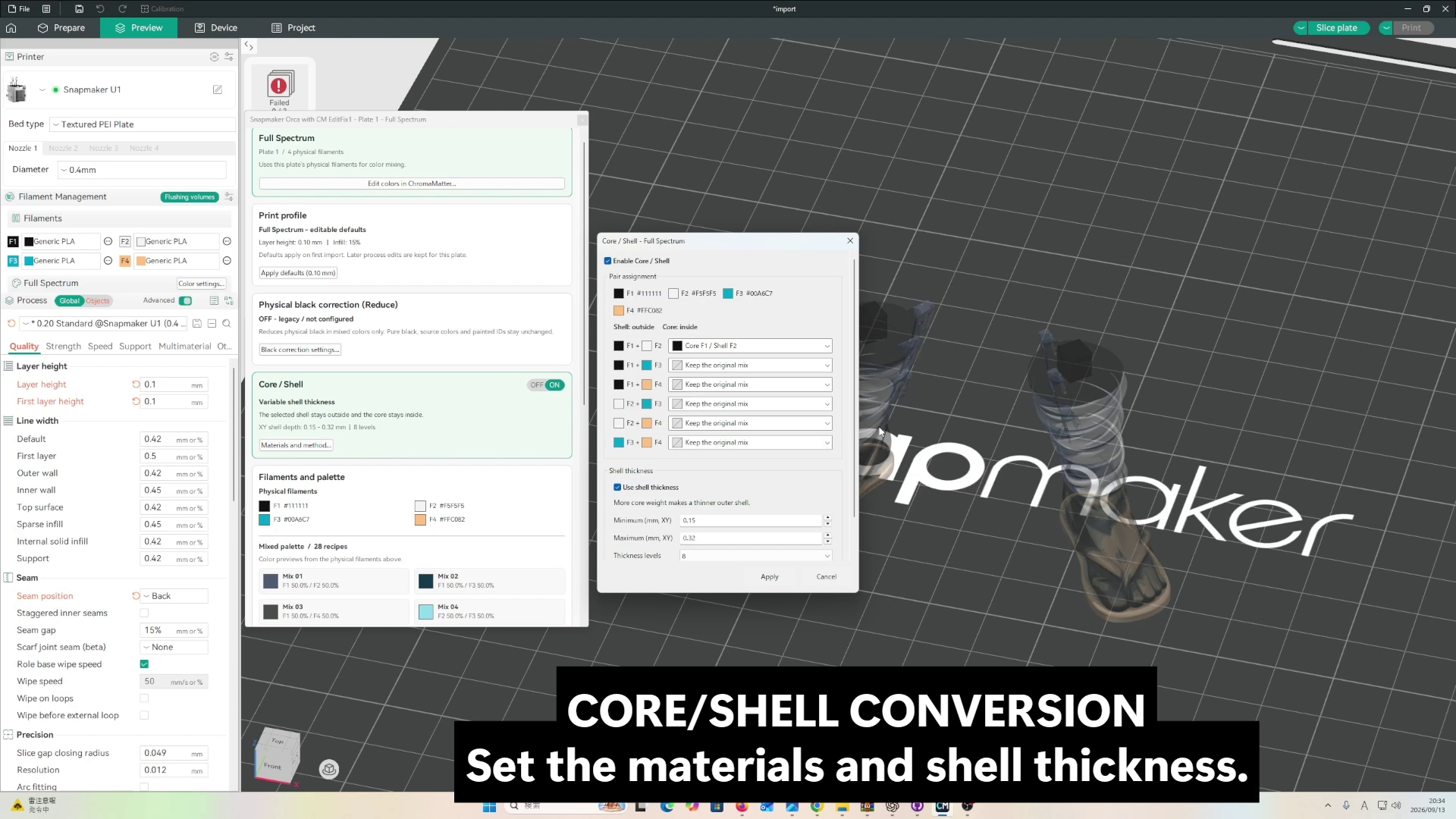
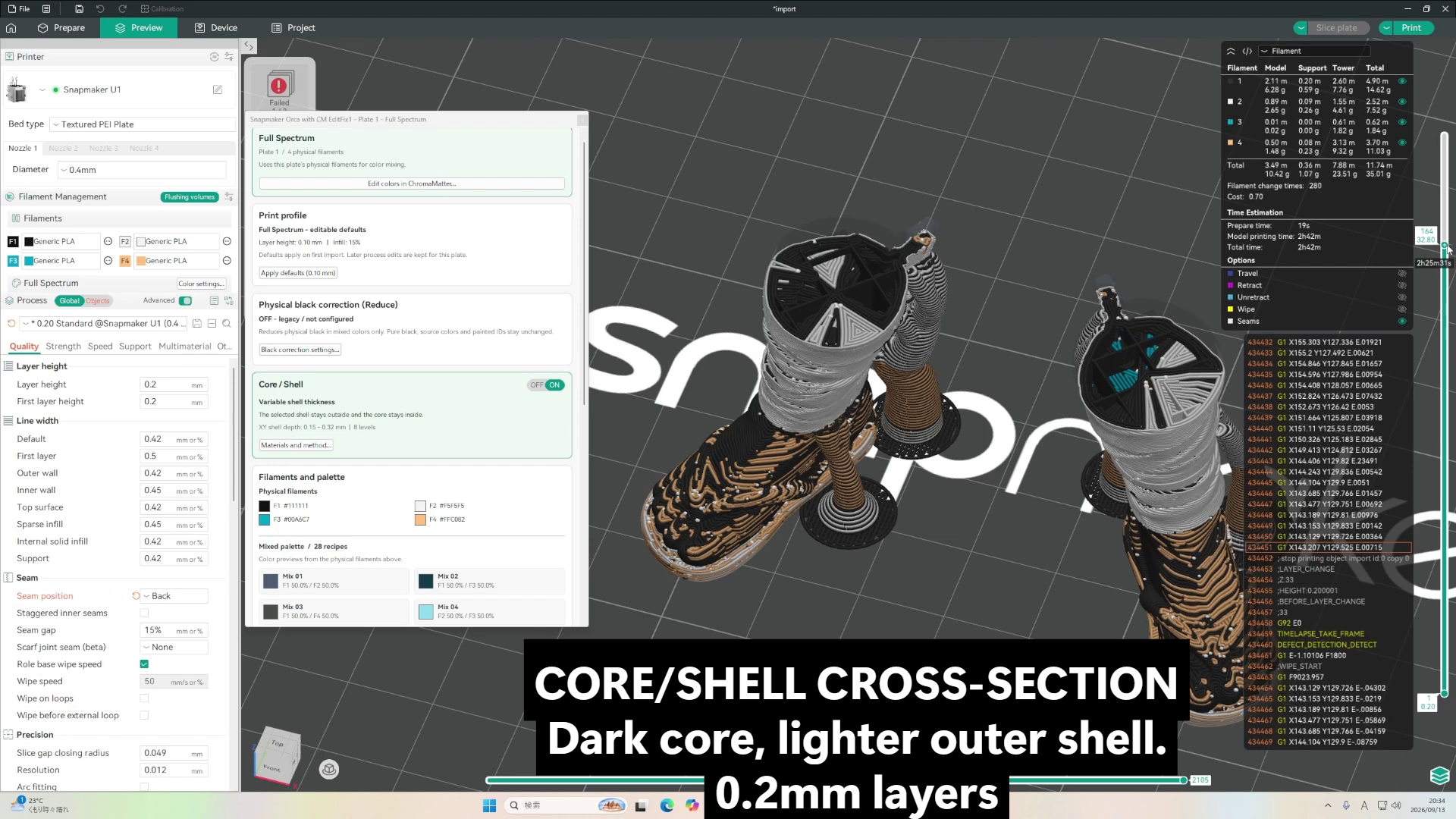
通常の材料ペアを分ける旧英語UIで、配合ごとのShellではありません。設定画面は層高0.10mm、断面は0.20mmのため、同条件の前後比較ではありません。
指定した配合だけをShell化する
- ペイントの「配合番号」で、変えたい場所の番号を確認します。
- 編集を終了し、「Core / Shell…」→「配合ごとに指定…」を開きます。
- 対象番号の「適用」にチェック。それ以外の番号は外します。
- 同じ行の「外皮」で実材料F番号、「厚み (mm)」で外皮厚を指定。
- 下端の「適用」→ 再スライス。内側は元の配合、外側だけ指定材になります。
「配合番号」と設定行の # を照合します(この例はペイント番号 #29、パレットの通し名は Mix 25)。
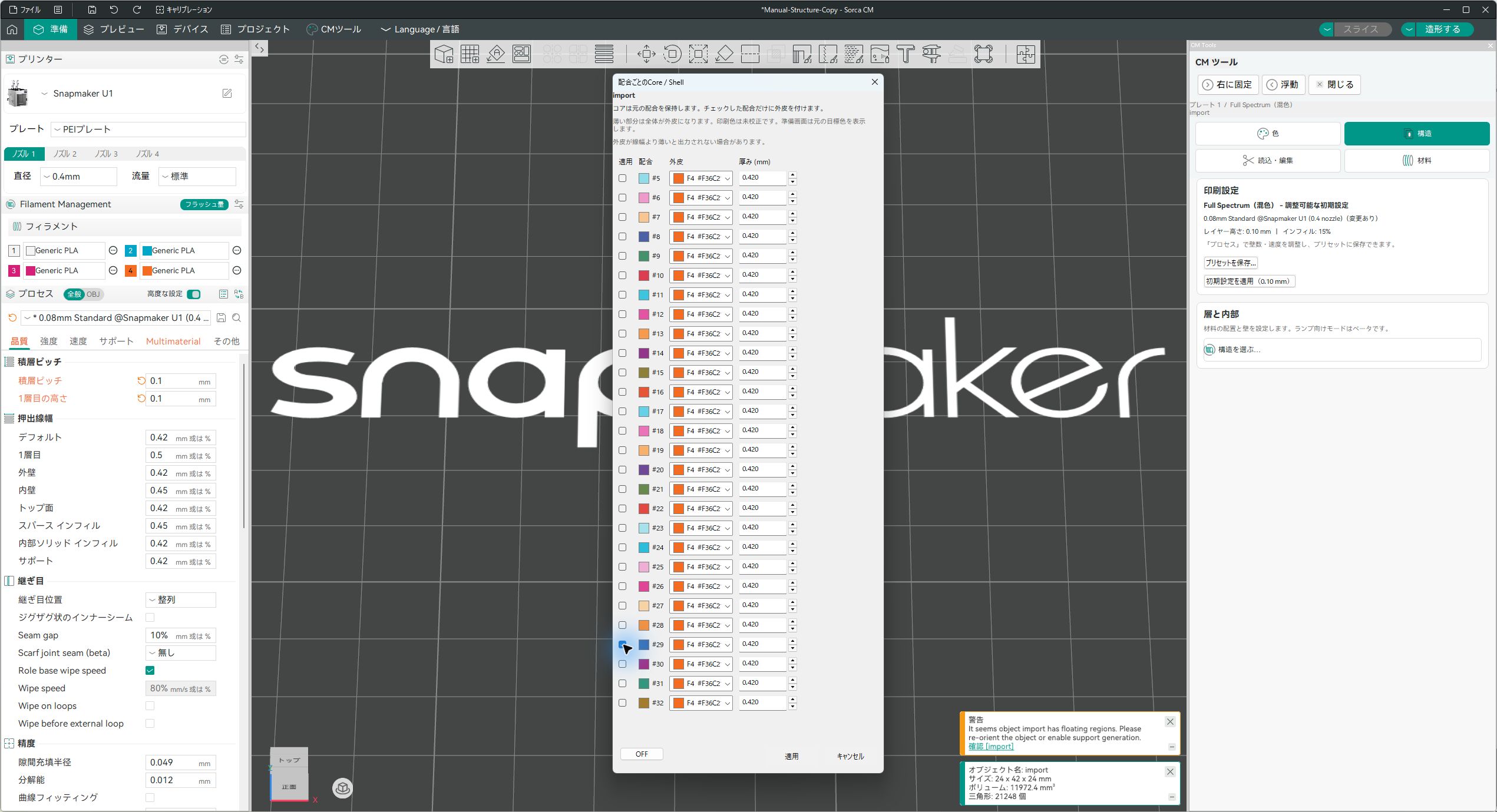
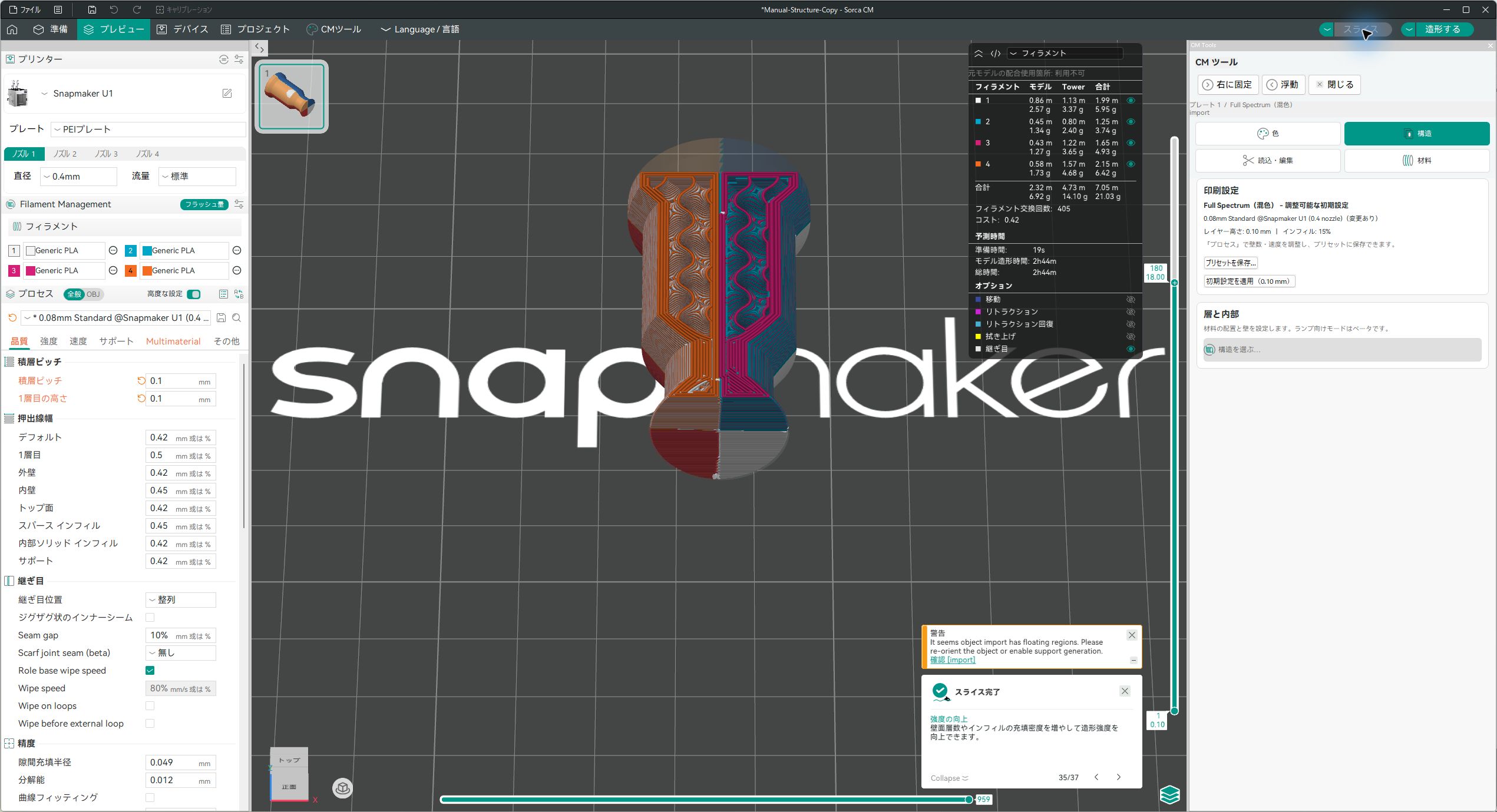
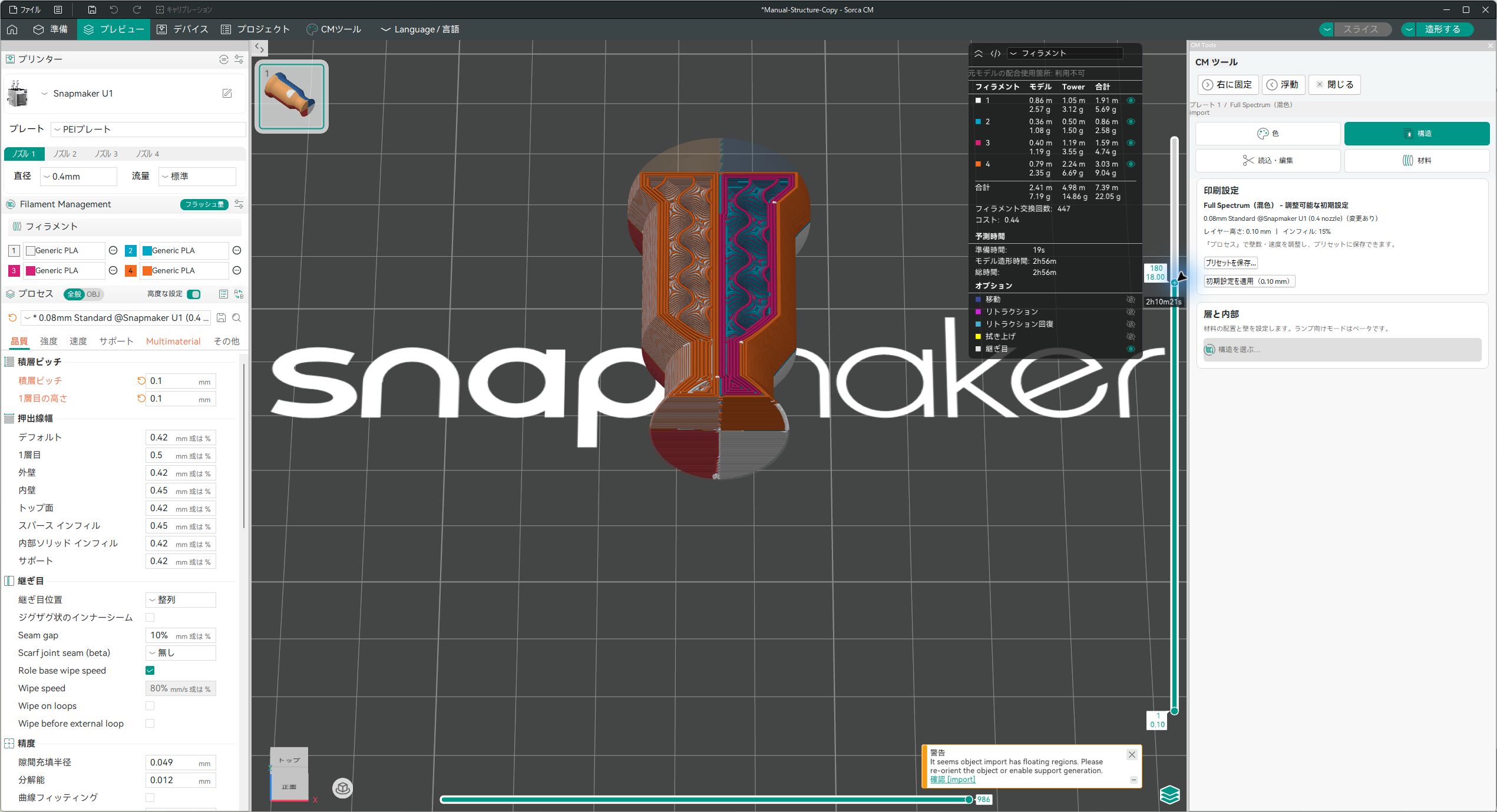
同じ視点・180層目(Z18.0mm)の比較です。層高0.10mm・全240層のスライス完了、実印刷は未確認。浮遊部の警告がある小型説明モデルで、印刷を推奨するデータではありません。
取消はダイアログのキャンセル。設定を使わないなら「OFF」。選べない配合は非対応で、固定の通常レイヤー周期だけが対象です。薄い部分は全体が外皮になる場合があります。
層を組み立てる
- 「層と内部を編集…」を開き、上の材料F番号をクリックします。
- 置きたい層の「+追加」を押します。材料を層へドラッグしても同じです。外壁 → 中間層1 → 中間層2 → 最内層・省略可へ割り当てます。
- 各壁の「厚みの決め方」と厚みを入力。一定なら「固定厚・コート」、色に合わせるなら「モデルの色に応じて変える」。
- 「内部と開口」で「コア・残りの内部を充填」か「中空・内側を空にする」を選びます。
- 「層を適用」→「スライス」。右の縦スライダーを下げ、外から内への材料順を確認します。
材料を外すなら「×」、層全部なら「空にする」。空の中間層は省略されます。中空を選ぶだけでは、出入口の穴は開きません。
以下は以前に保存した「内部・コア」方式の画面です。新規v1.1の4枠目は「最内層」、操作ボタンは上記手順を使います。
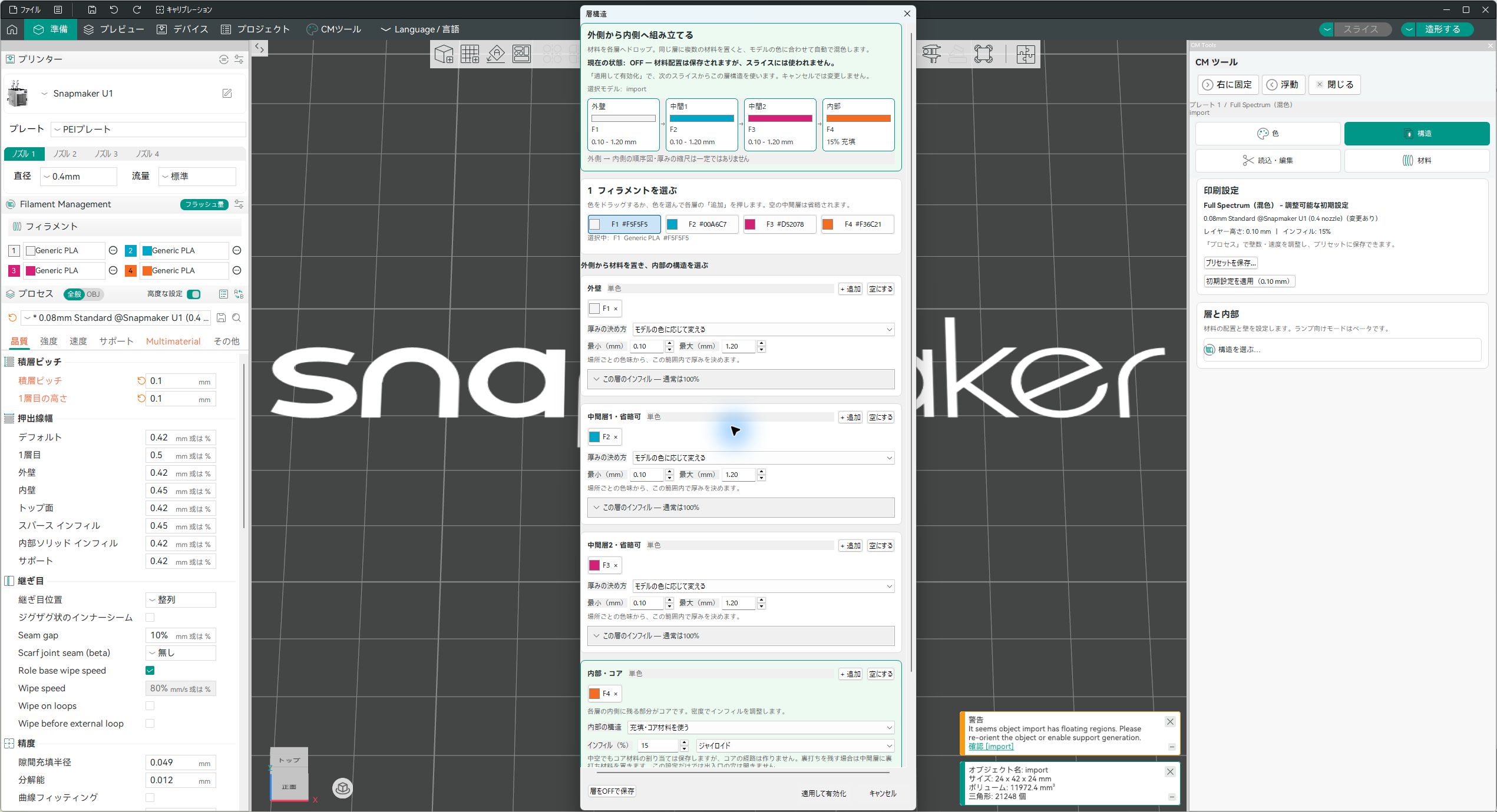
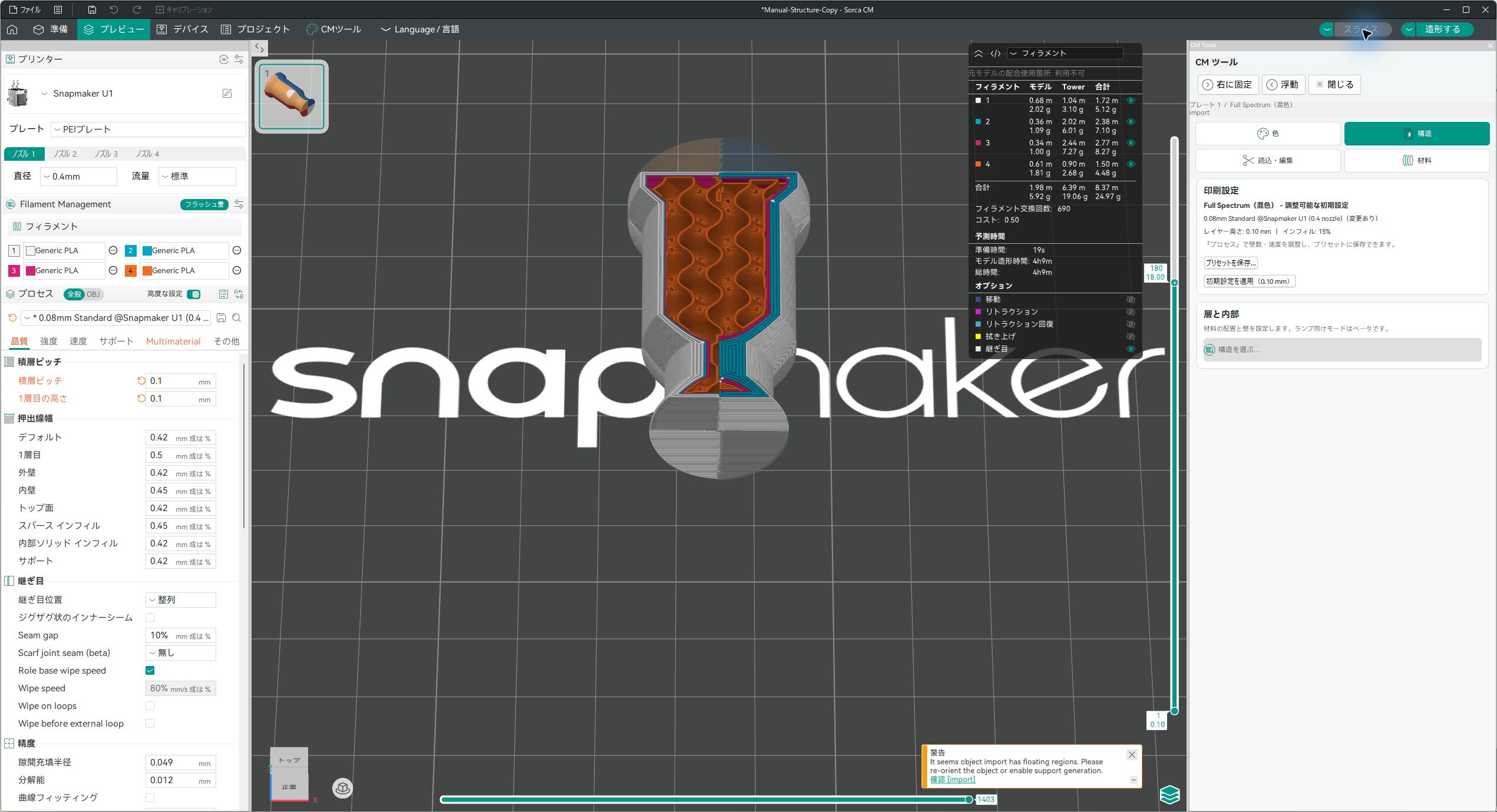
同じ視点・180層目(Z18.0mm)で比較。壁は「モデルの色に応じて変える」0.10〜1.20mmです。層高0.10mm・全240層のスライス完了、未印刷。浮遊警告のある小型説明モデルです。
設定だけ残して無効にするなら「設定を残して層をOFF」。未適用の変更をやめるなら「キャンセル」。
壁の厚みと積層ピッチは別です。構造の結果は準備画面ではなくスライスで確認します。
層の充填・色の基準を変える
- 壁層の「この層のインフィル — 通常は100%」を開き、充填率と直線/グリッド/ジャイロイドを選択します。
- 同じ層に複数材料を入れると、その層はモデル色に合わせた自動混色になります。
- 塗り直す場合は「設定を残して層をOFF」→ペイント→層を開き直します。その後「積層ピッチ・モデル色の詳細」→「モデルの色を再取得」→「層を適用」。材料の並びは保ち、色合わせの基準を更新します。
同じ欄の「積層ピッチ(mm)」はZ方向の間隔。変更しなければ現在の継承設定を保ち、初層はプロセス設定に従います。まだ適用していない変更はキャンセルできます。
壁構造と表示を区別する
仕上がりの目安(透明コートを省略)は準備画面の表示だけを変えます。印刷する層は変わりません。実際の材料配置はスライスした断面で確認します。