ペイント・色調整
使いたい機能から開いてください。以下は通常のパレット色を使う操作です。CMY構造ペイントは別の機能です。
- 準備:開く・視点/対象パーツ/色番号・比較
- 塗る:2Dブラシ/3Dブラシ/四角ペン/なじませ/塗りつぶし
- 選ぶ・戻す:色を拾う · 画像から色を拾う/手塗りを戻す/全ての手塗りを解除
- 範囲:形状ライン・水平ライン/面ポリゴン/折り目停止
- 塗り分け:上塗り条件/部分置換/全体置換
- フィルター:対象・適用/色調/イラスト/モノクロ/漫画/色相/配合限定/リセット
開く・画面を動かす・保存する
- 準備画面でモデルを1つ選びます。
- CMツール → 読込・編集 → ペイント・フィルターを開きます。
- 上の色塗り/色・上塗り/陰影をONにすると、対応する操作パネルが出ます。
回転は Ctrl+左ドラッグ、平行移動は右または中央ドラッグ、拡大はホイールです。通常の左ドラッグは塗る操作です。
終わったら編集を終了、続いて Ctrl+S。直前の操作は戻す、取り消した操作はやり直すで戻せます。
編集するパーツを限定する
- 上のパーツ表示・編集対象…を押します。
- 編集するパーツで、対象のパーツ名を選びます。
- 必要なら選択だけ表示、または他を半透明を押します。
結果:指定パーツを編集しやすくなります。戻すには全パーツを選び、全て表示を押します。表示の切替だけでは色は変わりません。
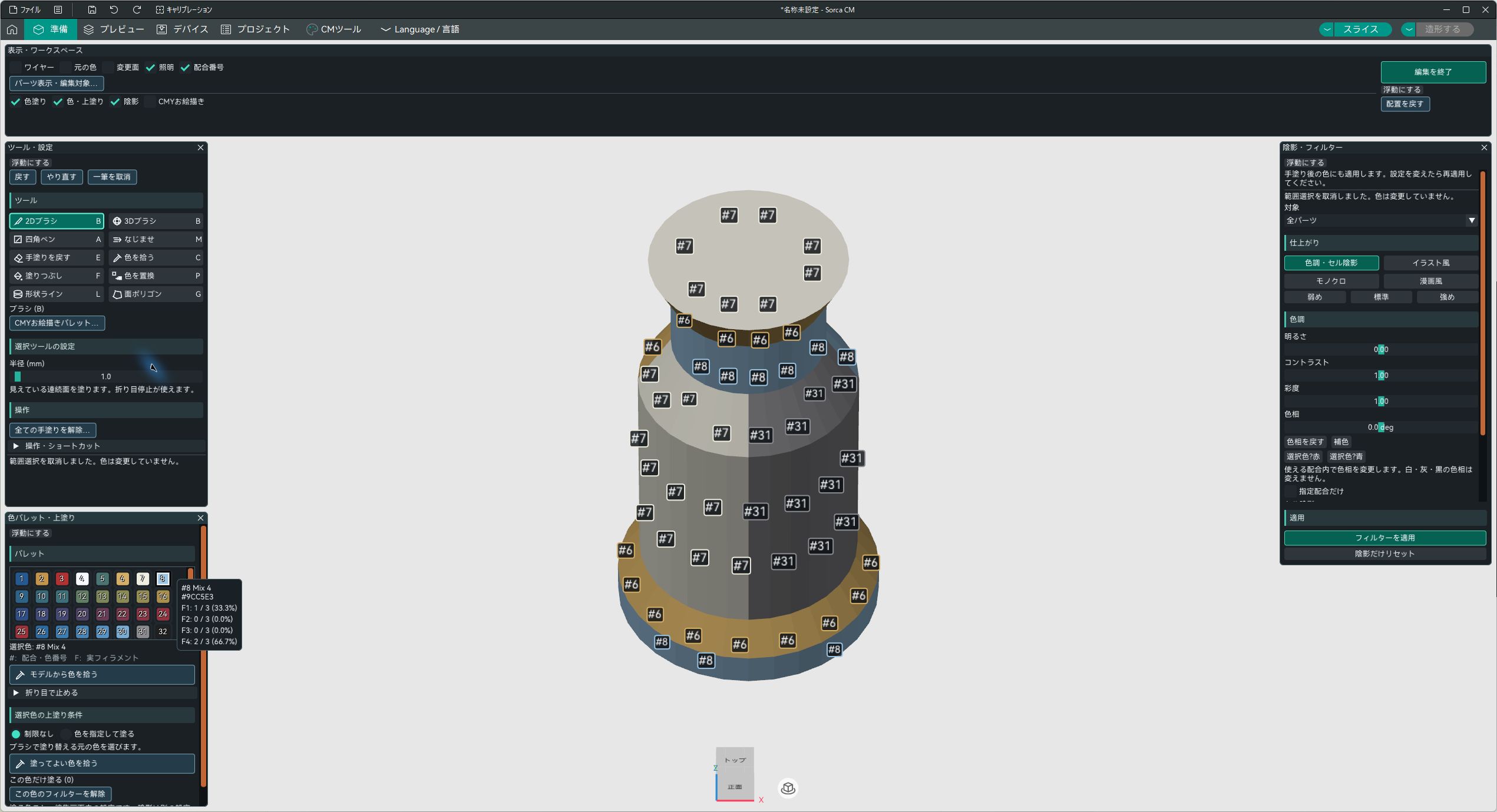
塗る前に色番号・変更箇所を見る
- 上の配合番号をONにします。旧画面の表記は「色番号」です。
- モデルを回して、番号とパレットを照合します。
- 元との比較は元の色、編集箇所の確認は変更面をONにします。
結果:表示だけが変わります。通常表示に戻すには同じ項目をOFF。#は色・配合、Fは実フィラメントです。小さい領域・隠れた面の番号は省略され、塗り中は隠れます。
元の色と比較する
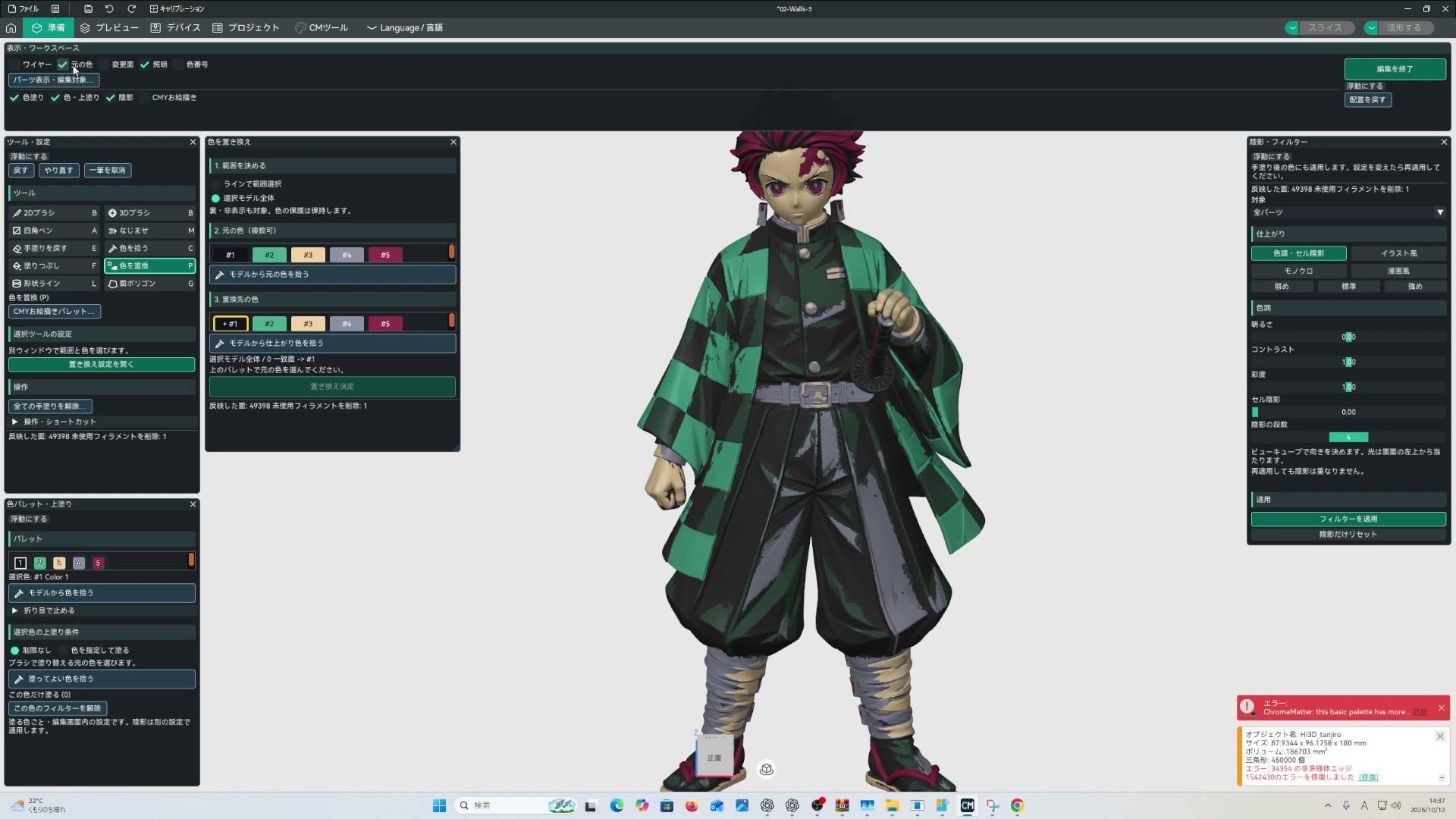
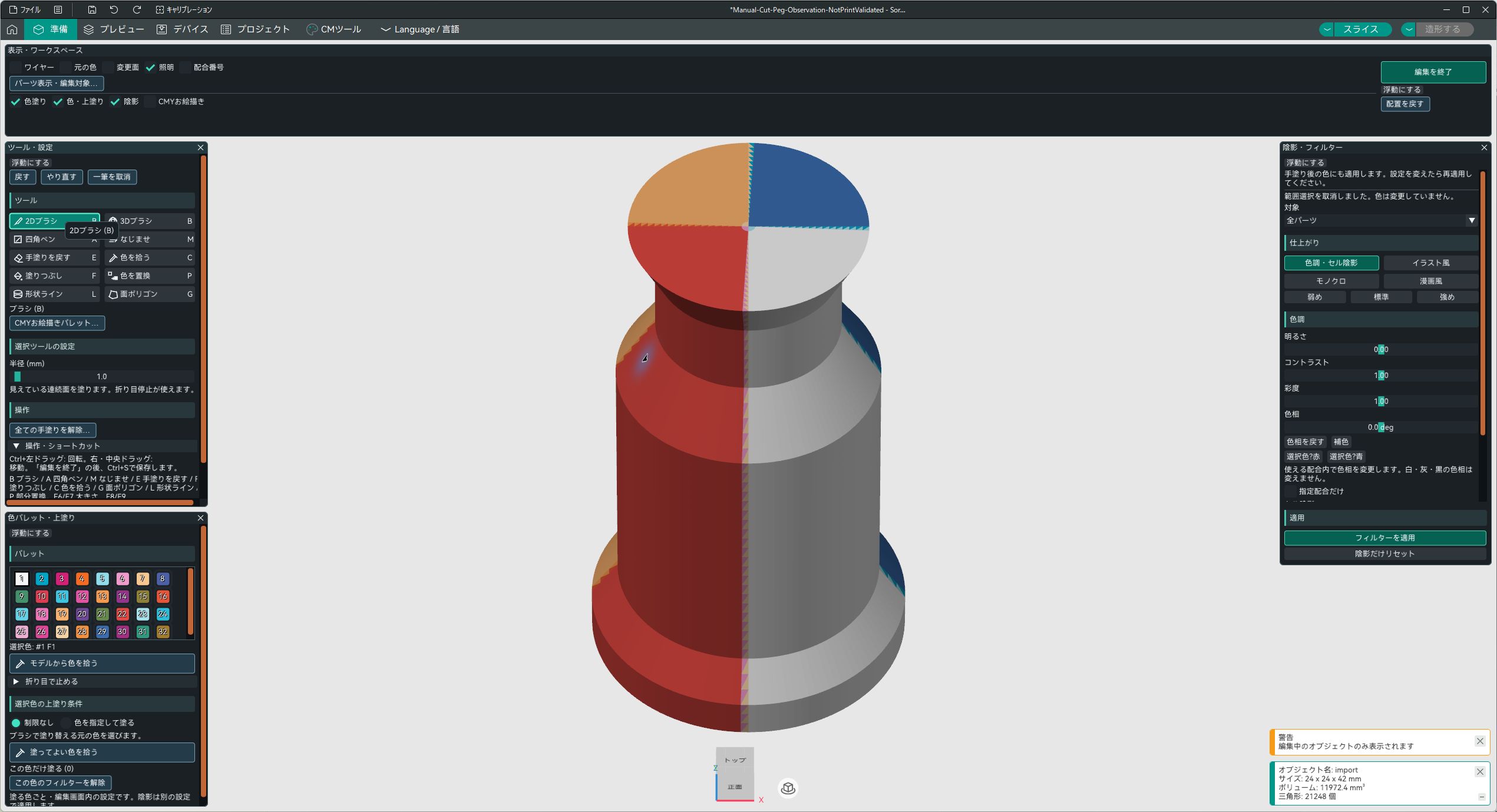
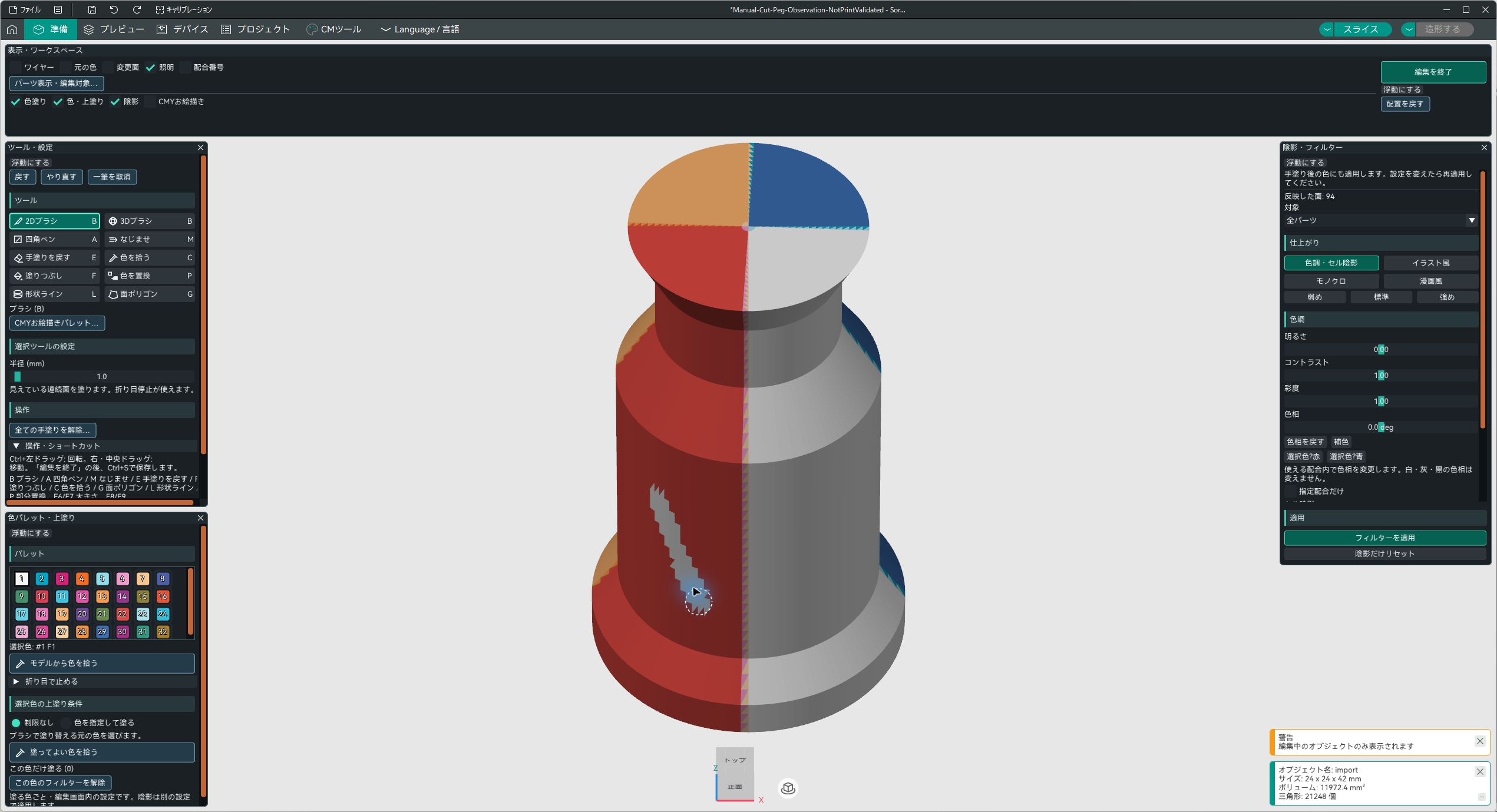
2Dブラシ:見えている表面を塗る
- パレットで塗る色を選びます。
- 2Dブラシを押します。
- 半径 (mm)を決めます。
- モデル上を左ドラッグします。
結果:見えている連続面が選択色になります。広がりすぎる場合は折り目停止を使います。戻す:戻す。
3Dブラシ:球の範囲で塗る
- パレットで塗る色を選びます。
- 3Dブラシを押します。
- 半径 (mm)を決めます。
- モデル上を左ドラッグします。
結果:球内の裏面・内部も対象になります。折り目停止は使いません。別の色を巻き込みたくない場合は上塗り条件を指定します。戻す:戻す。
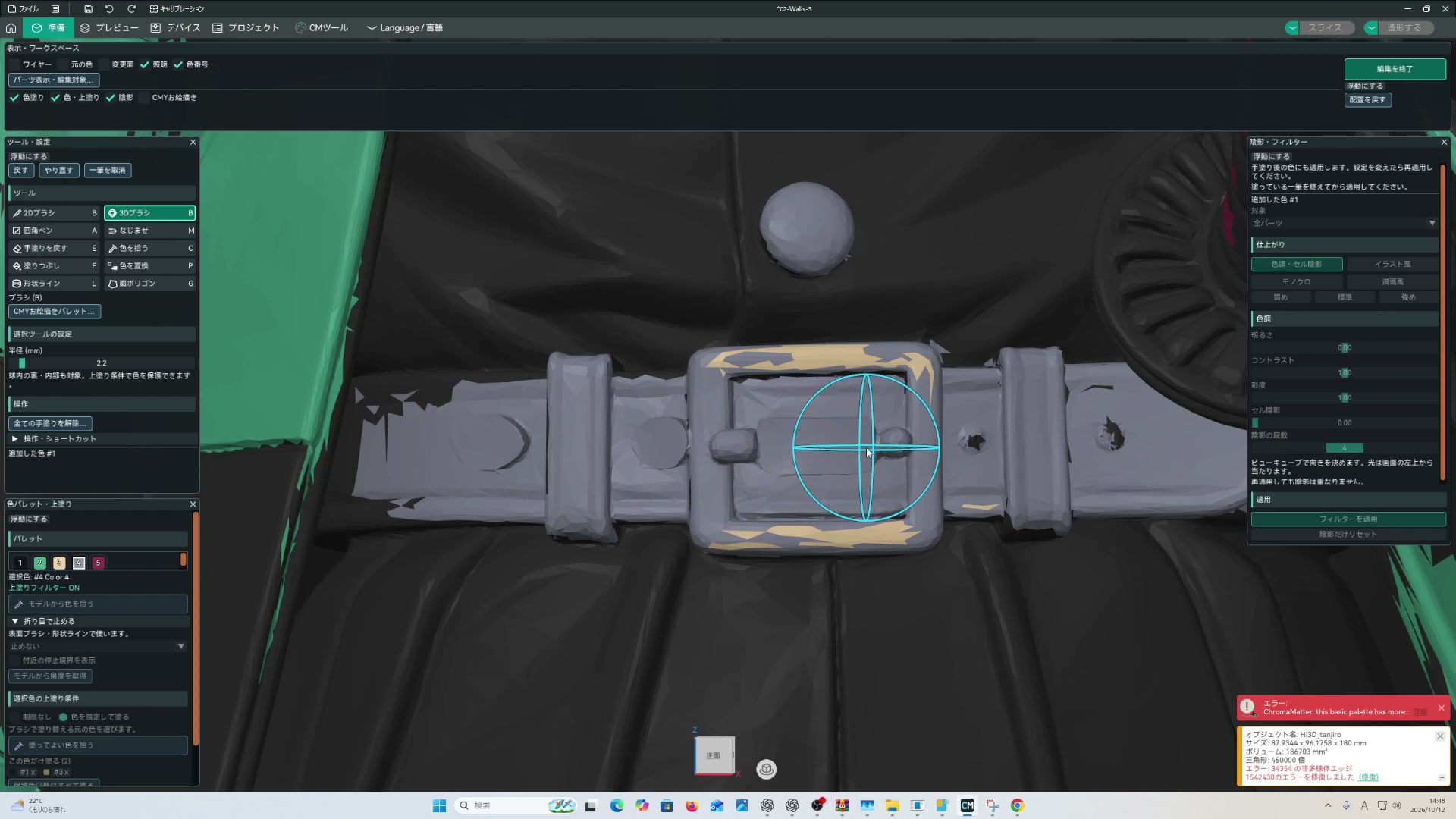
塗る前後の実例は上塗り条件に掲載しています。
四角ペン:四角い範囲で塗る
- パレットで塗る色を選びます。
- 四角ペンを押します。
- 幅 (mm)を調整します。
- 四角の回転で向きを合わせます。
- モデル上を左ドラッグします。
結果:四角い範囲で塗れます。表側だけなら手前向きの面のみをON。向きだけ戻す:回転を0度へ。塗った結果を戻す:戻す。
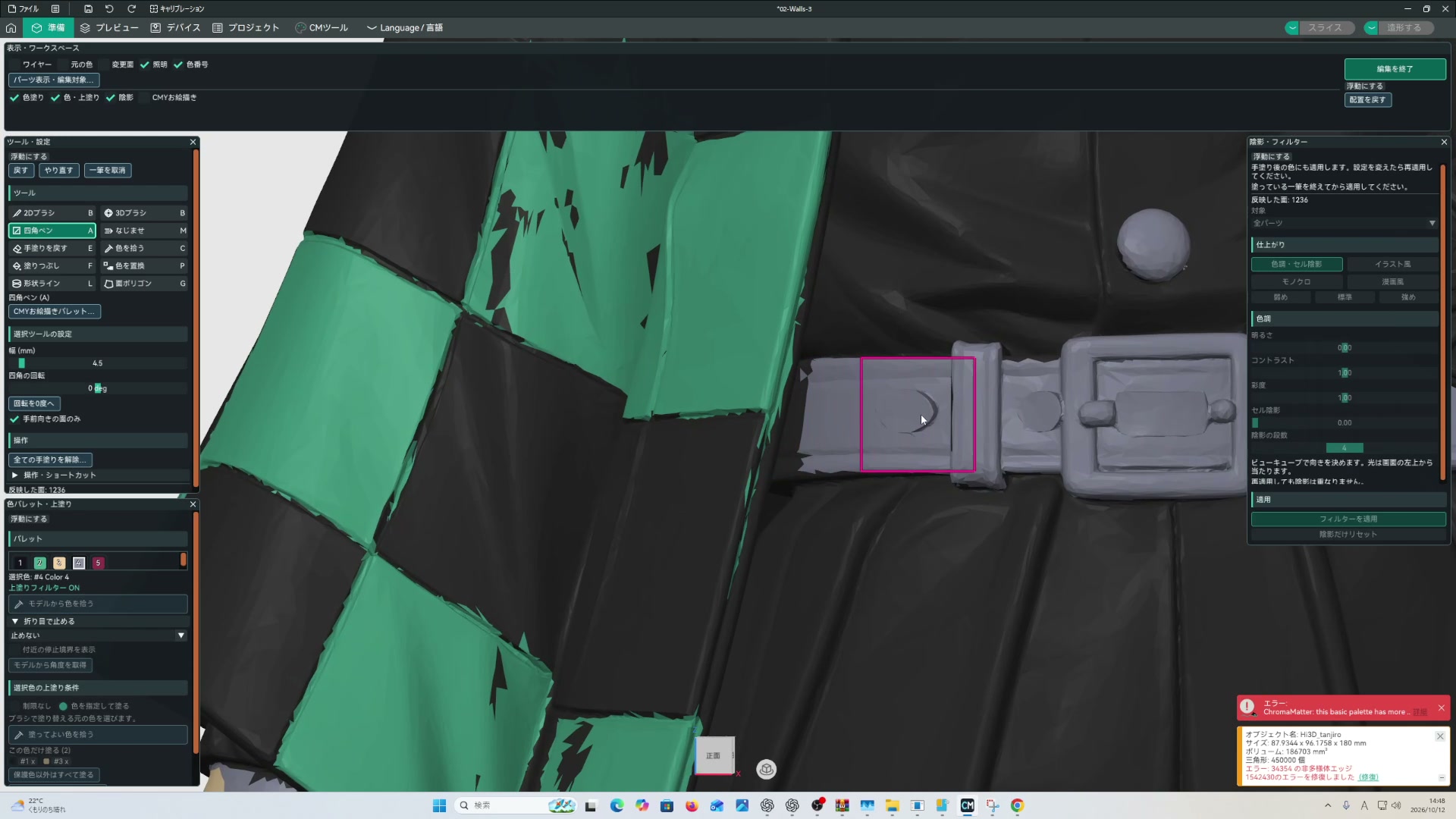
小さな色残りを塗り直した例
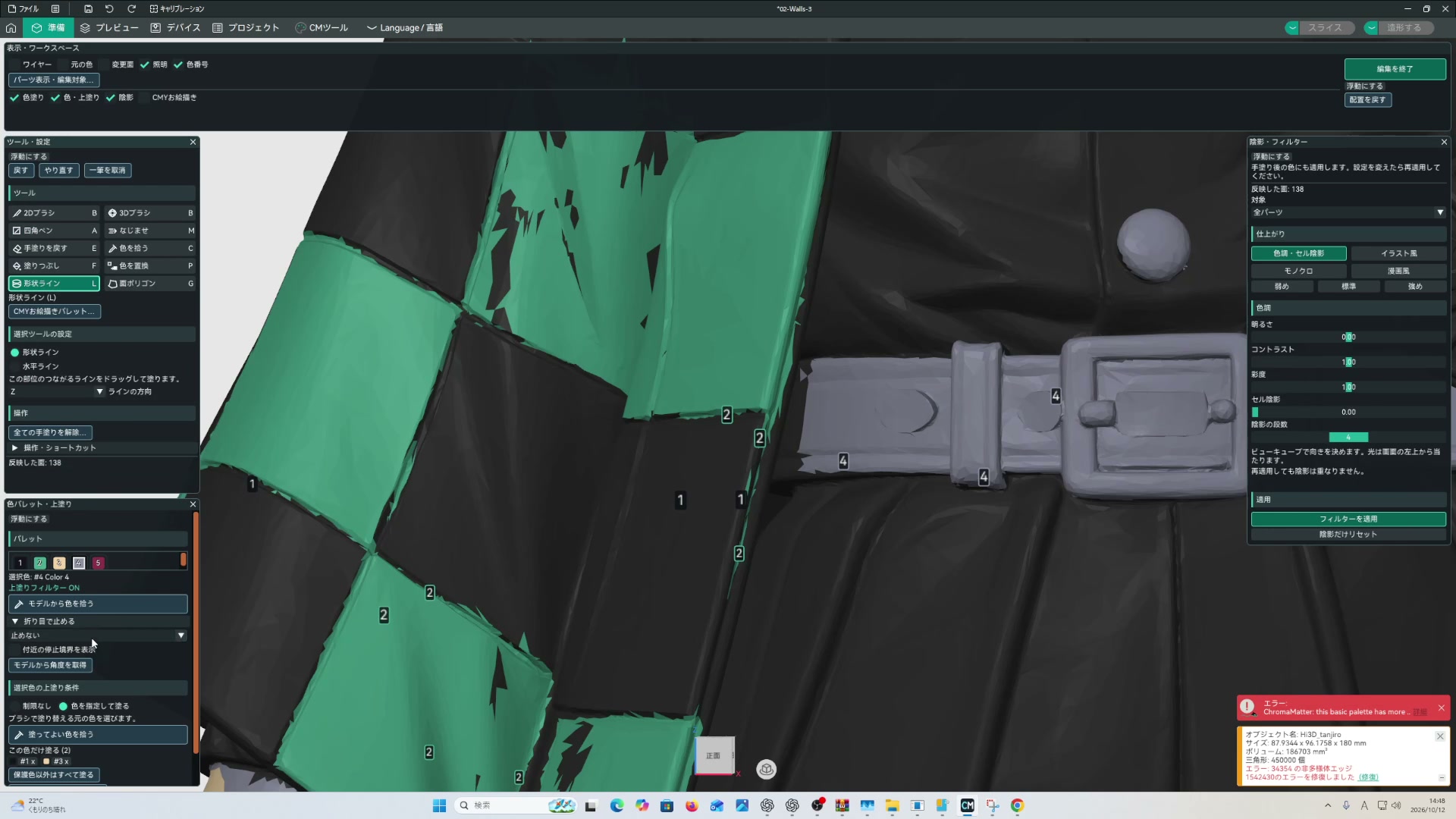
なじませ:隣の色へなじませる
- なじませを押します。
- 半径 (mm)と強さを調整します。
- なじませたい元の色の上から、隣の塗装面へドラッグします。
結果:ドラッグ元の色を周辺へなじませます。塗る色をパレットで選ぶブラシとは操作が異なります。戻す:戻す。
使う色を制限するには、パレットの色を右クリックし、なじませ・混色で使うを切り替えます。OFFにした色はなじませの候補から外れます。再び使うにはONにします。
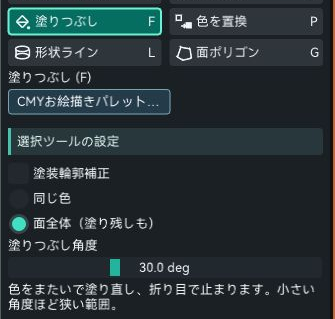
塗りつぶし — 色で止める/面ごと塗り直す
- パレットで塗る色を選び、塗りつぶしを押す。
- 面全体(塗り残しも)を選ぶ。
- 塗りつぶし角度を小さめにし、塗り直したい面をクリックする。
結果: 選択色と同じ場所からでも、つながった範囲の別色の点をまとめて塗り直します。
同じ色は色の境界で止まる従来のモードです。広すぎたら戻す→角度を下げます。範囲内の模様も塗り替わるので、最初は狭く試します。
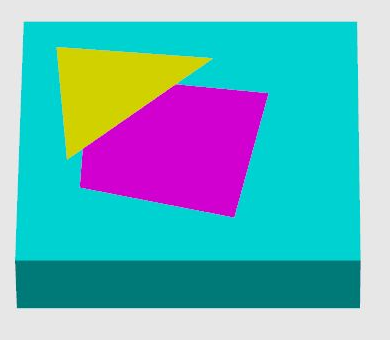
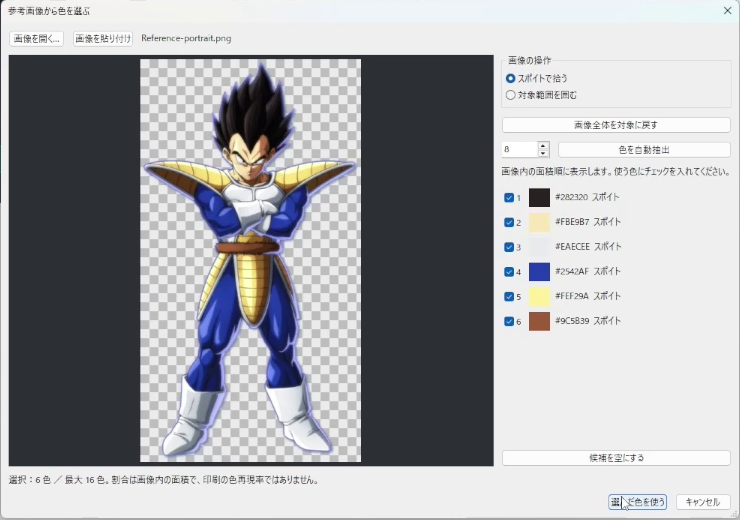
画像から塗る色を拾う
- パレット下の画像から色を拾う…を押し、画像を開く…または画像を貼り付け。
- 画像をクリックして色を拾う。または範囲を囲み、色を自動抽出。
- 使う候補にチェックを入れ、選んだ色を使う。
結果: Flat Color/STLではパレットに色を追加します。Full Spectrumでは画像から近い色を選ぶ…から、既存配合の近い色を選びます。材料本数は増えません。
選んだ色でブラシなどを使って塗ります。画像をモデルに自動で貼る操作ではありません。色を直接作る場合は、Flat Color/STLで色を追加…を使います。
色を拾う:モデルの色を次の塗り色にする
- 色を拾う、またはパレットのモデルから色を拾うを押します。
- 使いたい色の面をクリックします。
結果:その色が選ばれ、元のツールへ戻ります。色を拾うだけでは塗られません。選び直すにはもう一度同じ操作をします。
手塗りを戻す:一部分だけ消す
- 手塗りを戻すを押します。
- 戻す範囲:2D表面/3D球体のボタンで範囲を選びます。
- 半径を決めます。
- 消したい手塗りの上をドラッグします。
結果:手塗りだけを戻します。元の色と適用済み陰影は残ります。消しすぎた場合:戻す。
全ての手塗りを解除する
- 全ての手塗りを解除…を押します。
- 確認内の手塗りを解除を押します。
結果:全パーツの手塗りを解除し、陰影は残します。実行前は取消、実行後は戻すで戻れます。
短い形状ラインで塗る
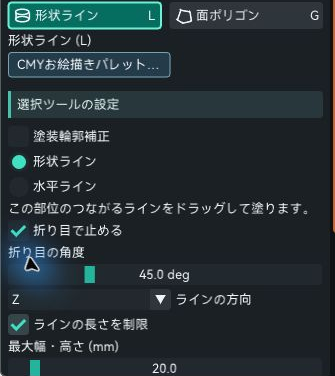
- 色を選び、形状ラインを押す。
- ラインの方向で X/Y/Z を選ぶ。
- ラインの長さを制限をONにし、最大幅・高さ (mm)を入力する。
- 折り目の角度と到達範囲 (mm)を調整し、モデル上をドラッグする。
結果: クリック位置を中心にした短いラインで、通った範囲を塗ります。折り目でも止まります。モデルは切断しません。
高さで一周塗る場合は水平ラインを選び、上下へドラッグします。水平ラインには折り目制限がかかりません。適用前はEsc、適用後は戻すで取り消します。
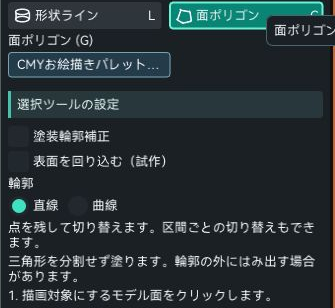
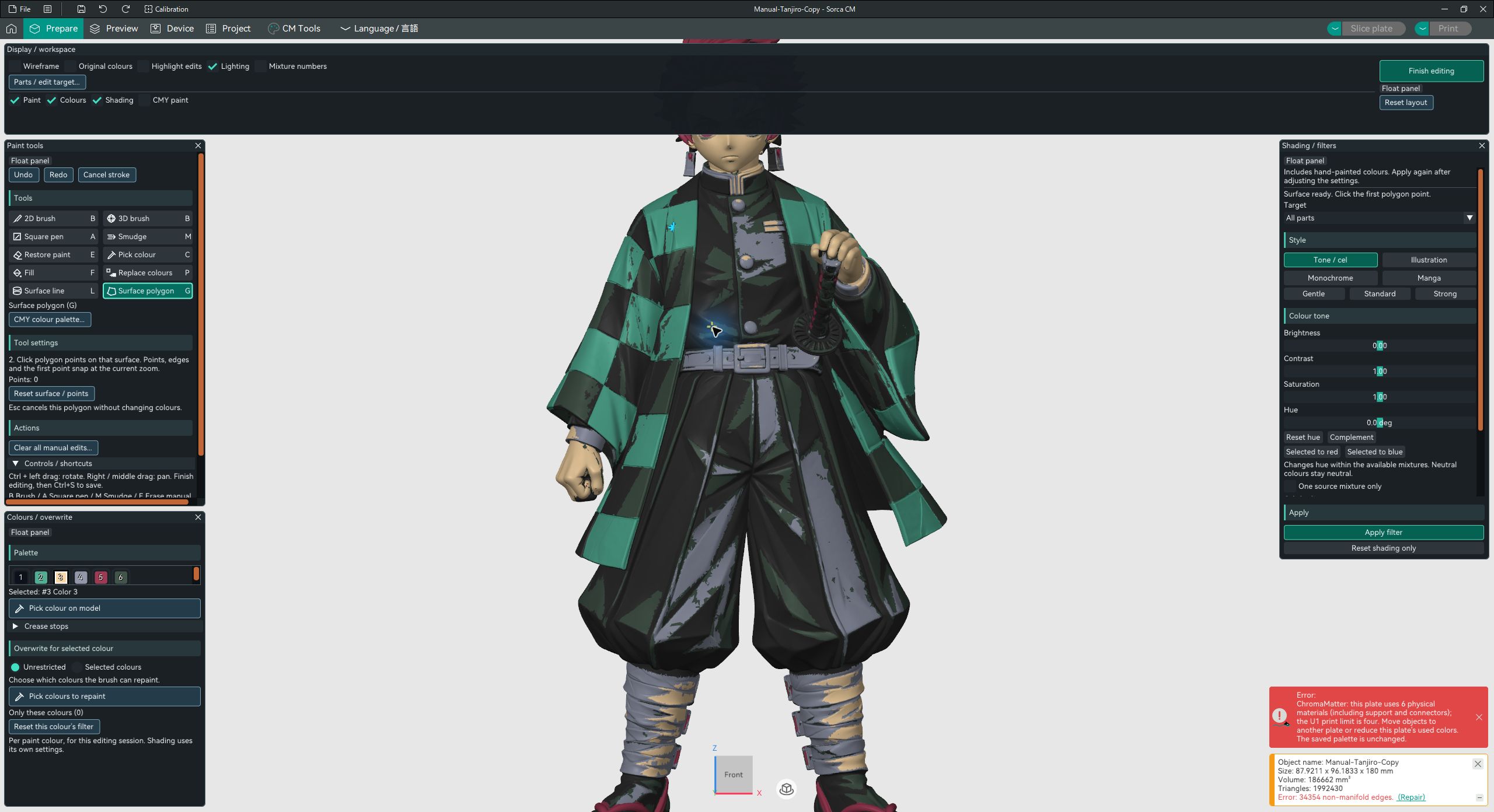
面ポリゴン — 面を選んでから囲む
- 色を選び、面ポリゴンを押す。
- モデルを1回クリックして描く面を決める。 この時点では点は0個です。
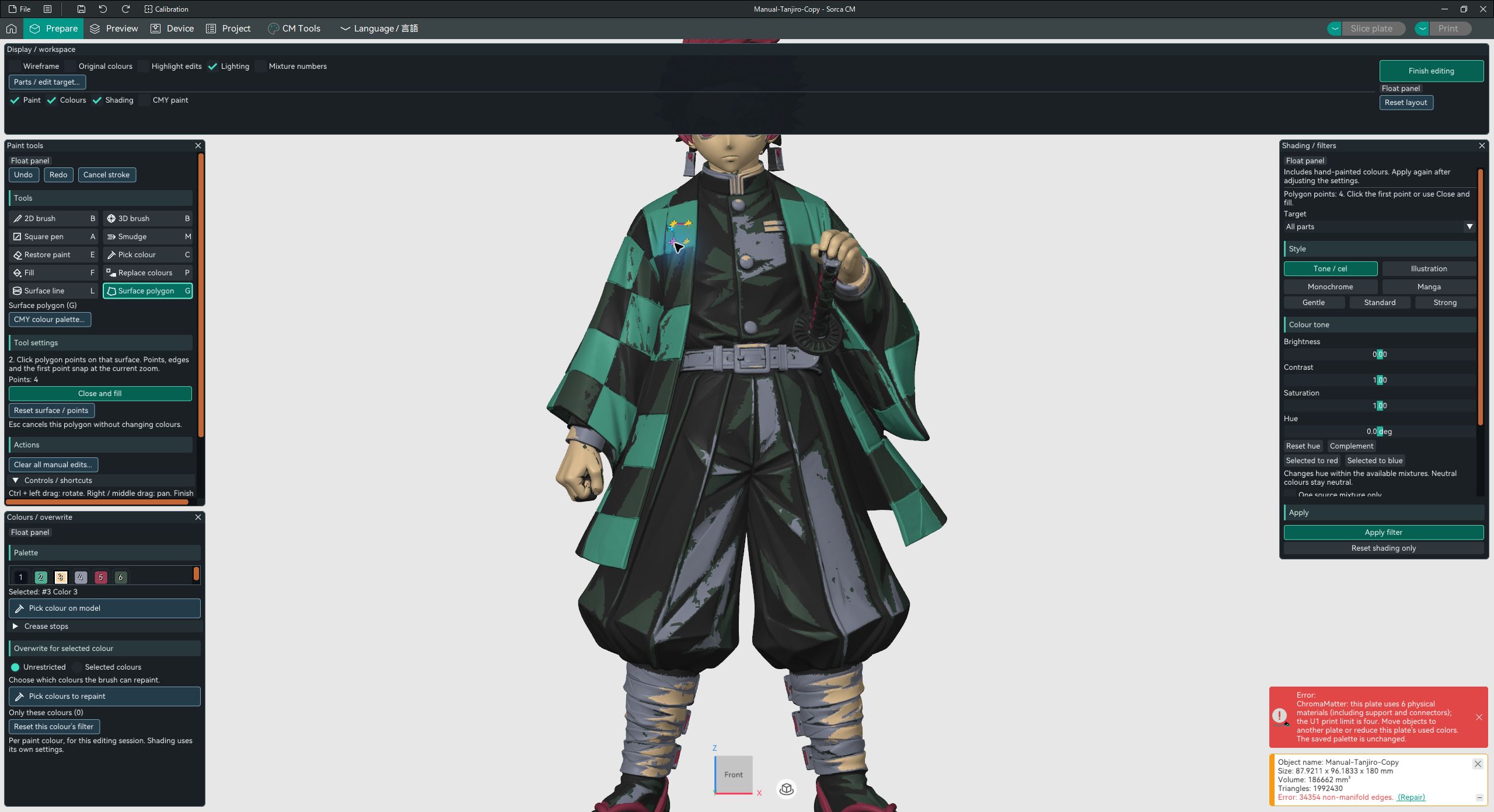
- 同じ面をもう一度クリックして1点目を置き、3点以上で囲む。
- 輪郭 → 直線/曲線で形を選ぶ。点を消さずに切り替えられます。
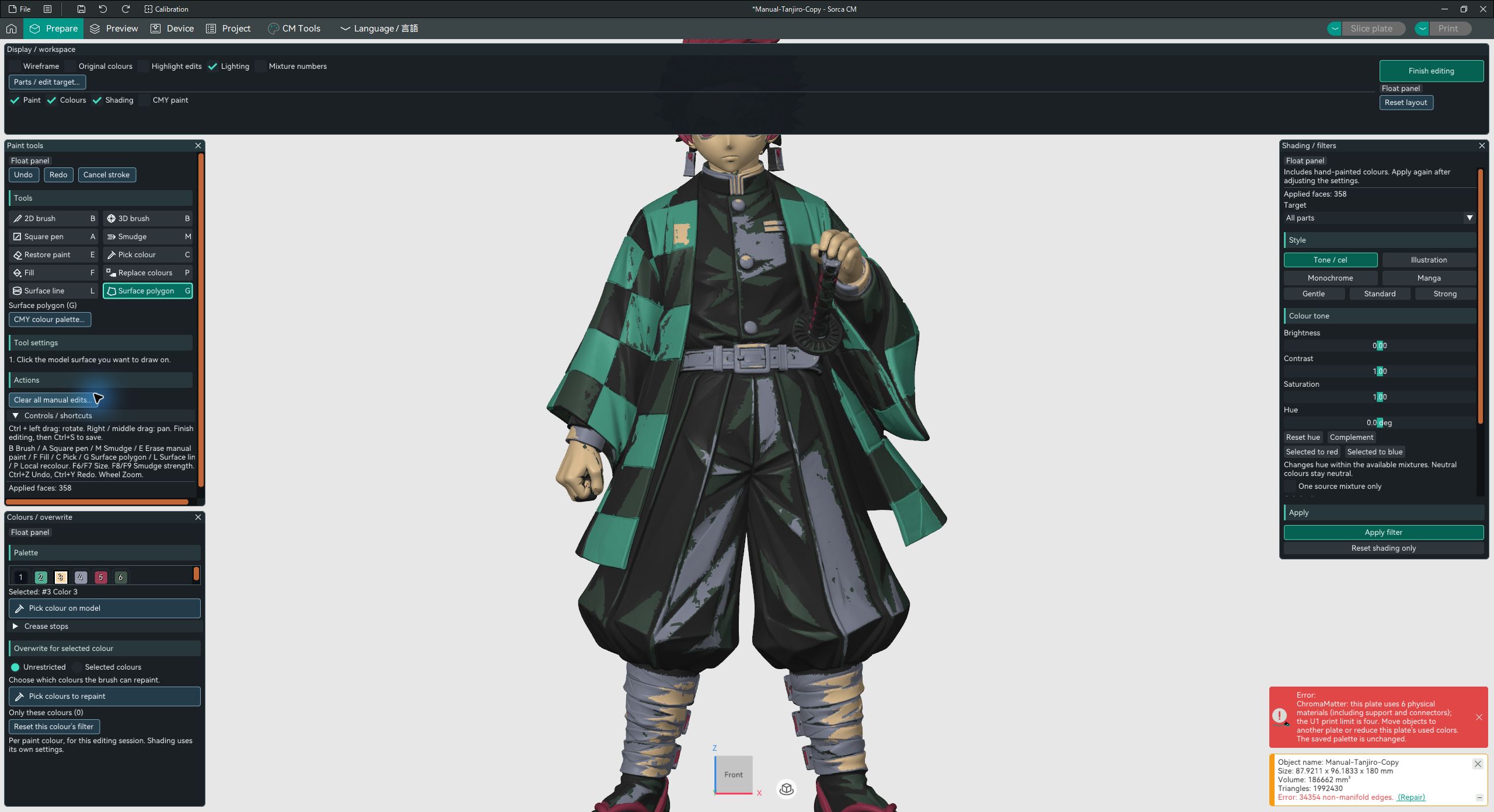
- 最初の点をクリック、または閉じて塗るを押す。
結果: 囲んだ範囲を塗ります。塗装輪郭補正ONは境界をツールの形に合わせ、OFFは既存メッシュ単位で塗ります。
始点の番号 → 区間で、一区間だけ直線/曲線を選べます。やり直しは1点戻す、面ごと選び直すなら面と点をやり直す。塗った後は戻す。
面選択→点→塗りの例(旧画面・メッシュ単位):
折り目で止める
- 形状ラインなど、表面を塗るツールを選ぶ。
- 最初から表示される折り目の角度を動かす。
- 狭い範囲で試し塗りする。
結果: 小さい角度は細かな折り目で止まり、大きい角度は細かな凹凸を越えます。スライダーを動かすと停止も有効になります。
ブラシでは折り目の設定…から浮動パネルを開けます。試し塗りは戻す。3Dブラシと水平ラインにはこの制限はかかりません。
上塗り・色置換
上塗り条件:指定色だけをブラシで変える
- パレットで塗る色を選び、選択色の上塗り条件 → 色を指定して塗るを選びます。この例は灰色 #4。
- 塗ってよい色を拾うを押し、モデル上の変えてよい元色をクリックします。この例は #1・#3。複数選べます。
- 塗りに戻るを押し、ブラシで塗ります。上の取得を終えて塗る(Esc)でも取得を終えられます。
結果:登録した元の色だけが変わります。色の取得中は、クリックしてもまだ塗られません。
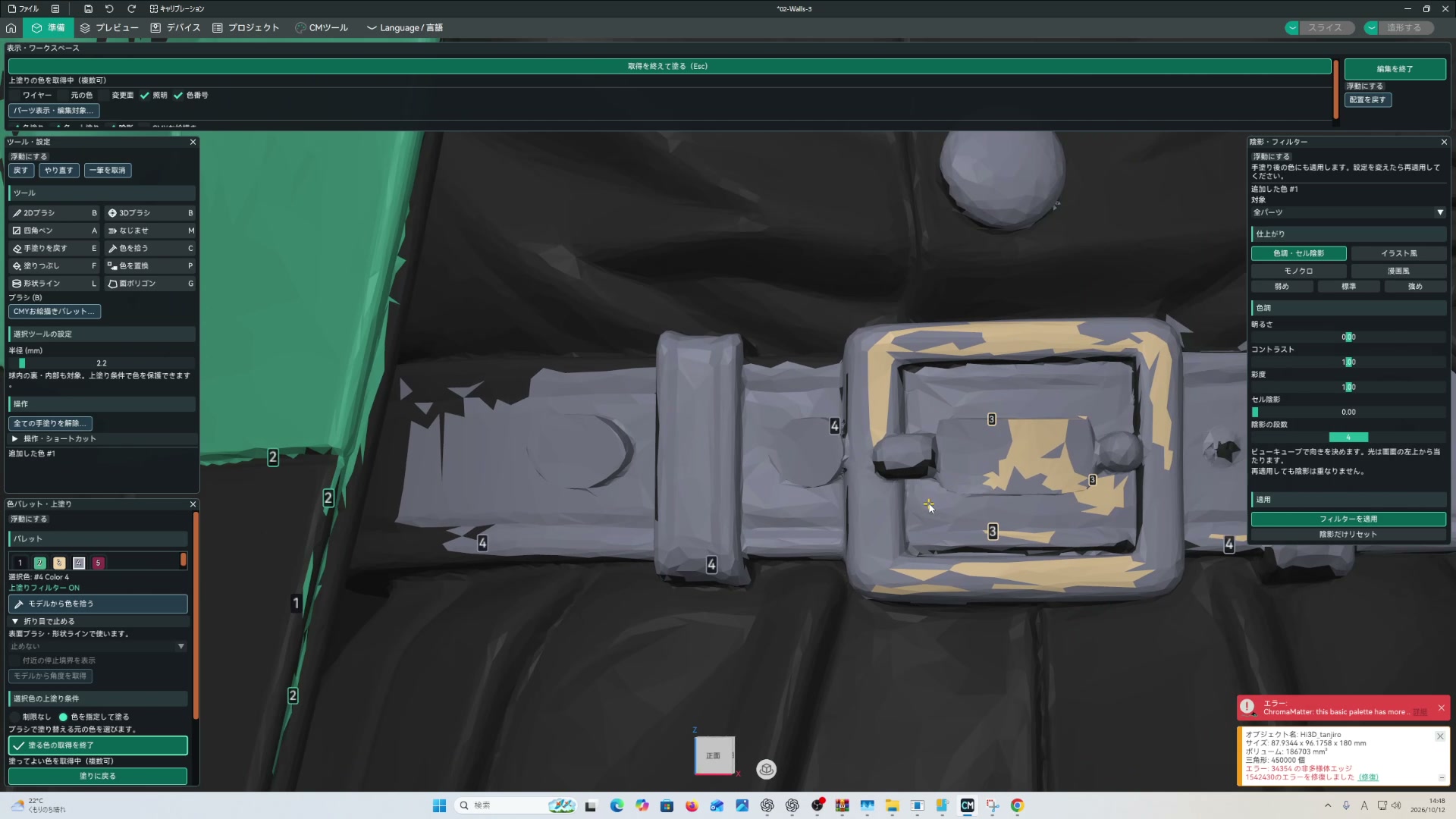
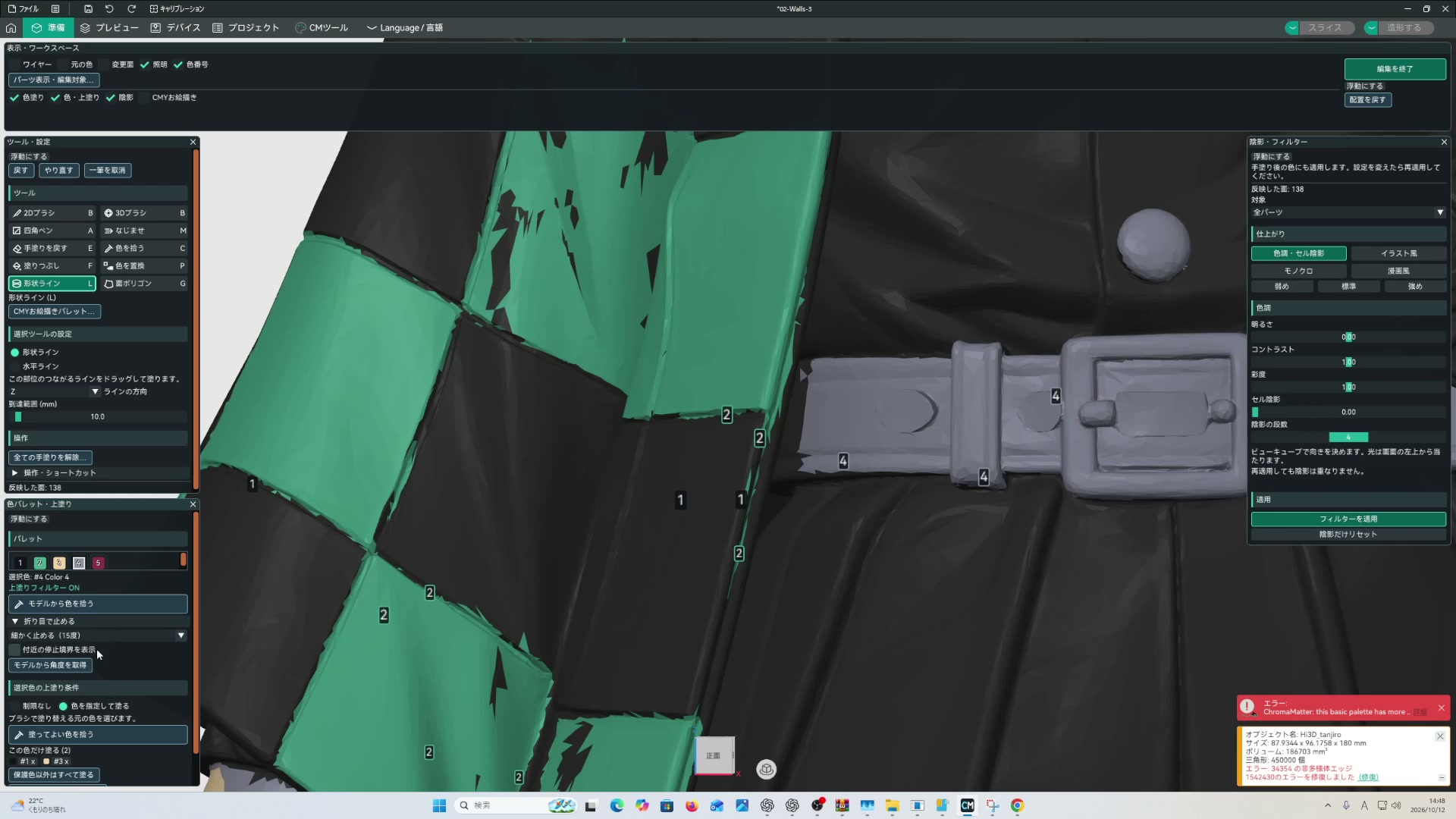
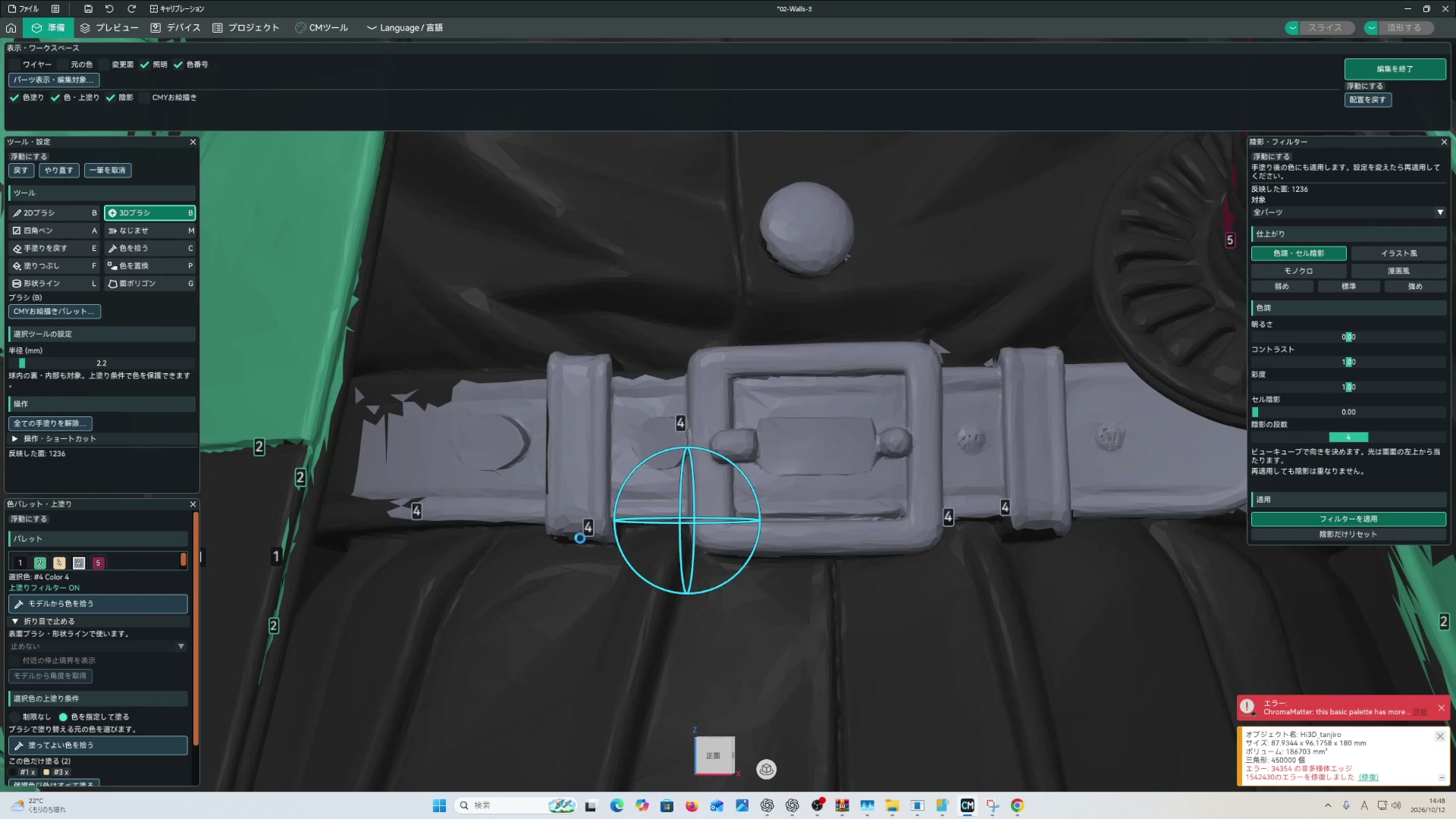
解除:この色のフィルターを解除。塗った結果を戻す:戻す。条件は「塗る色ごと・今の編集画面内」で別々です。許可色が0個だと塗れません。
部分置換:範囲内の指定色を一括変更
- 色を置換を押します。設定が見えなければ置き換え設定を開くを押します。
- ラインで範囲選択を選びます。
- ピンクのラインをドラッグし、離して範囲を決めます。
- 2. 元の色(複数可)で変更する番号を選びます。
- 3. 置換先の色で仕上がりの番号を選びます。
- 置き換え決定を押します。
- 確認画面で、変更・保護・条件外の件数を見ます。
- この内容で置き換えるを押します。
結果:範囲内の指定色だけが変わります。範囲を選んだだけでは色は変わりません。実行前は取消、実行後は戻す。
上塗り条件・保護は置換にも効きます。意図せず残る場合は、置換先の上塗り条件を確認します。
範囲の追加・除外:範囲を編集 → 追加/除外を選んで、再びラインをドラッグします。選び直す場合は範囲を解除。
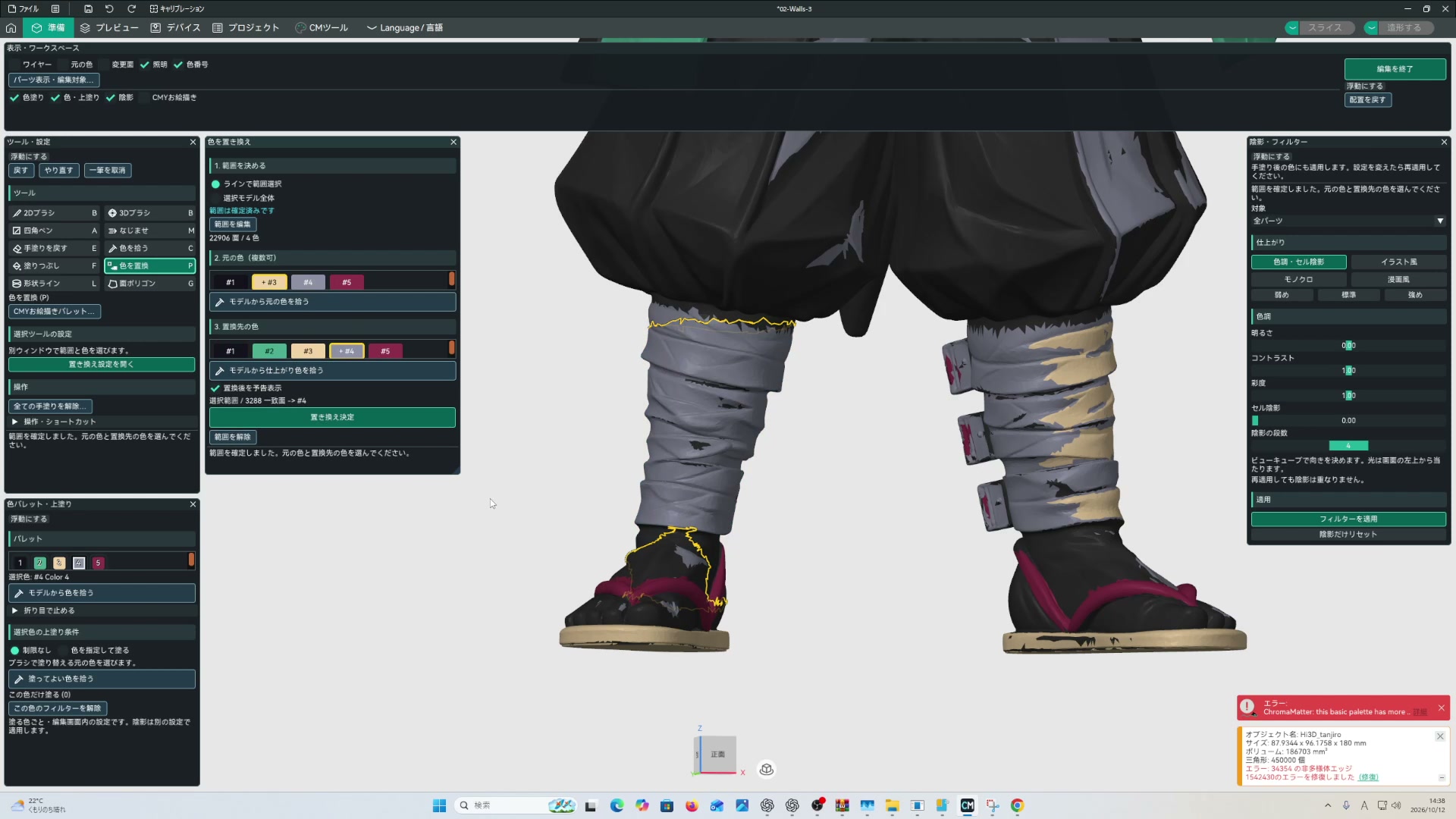
片側の帯だけを変える予告表示
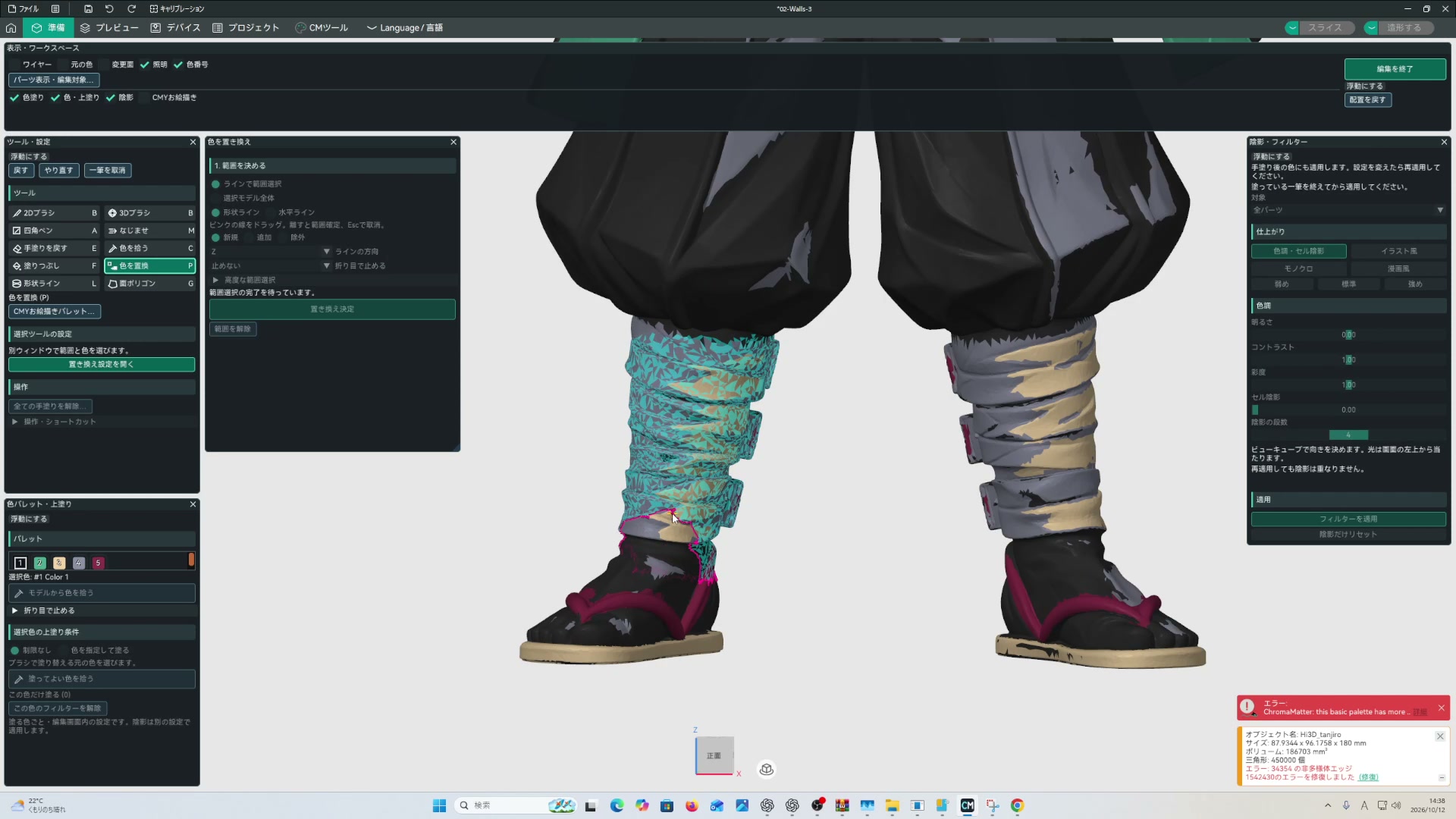
この例は確定前です。予告表示だけでは保存されません。
全体置換:離れた同色もまとめて変更
- 色を置換を押します。
- 選択モデル全体を選びます。
- 元の色の番号を選びます。
- 置換先の色の番号を選びます。
- 置き換え決定を押します。
- 確認画面で、変更・保護・条件外の件数を見ます。
- この内容で置き換えるを押します。
結果:裏面・非表示パーツも含め、選択モデル内の指定色を変更します。Flatで安全に整理できる未使用フィラメントは削除されます。形状・CMY構造ペイントは変更しません。戻す:戻す(色と材料を一緒に復元)。
「全体」でも上塗り条件・保護は残ります。意図せず残る色は置換先の上塗り条件を確認します。
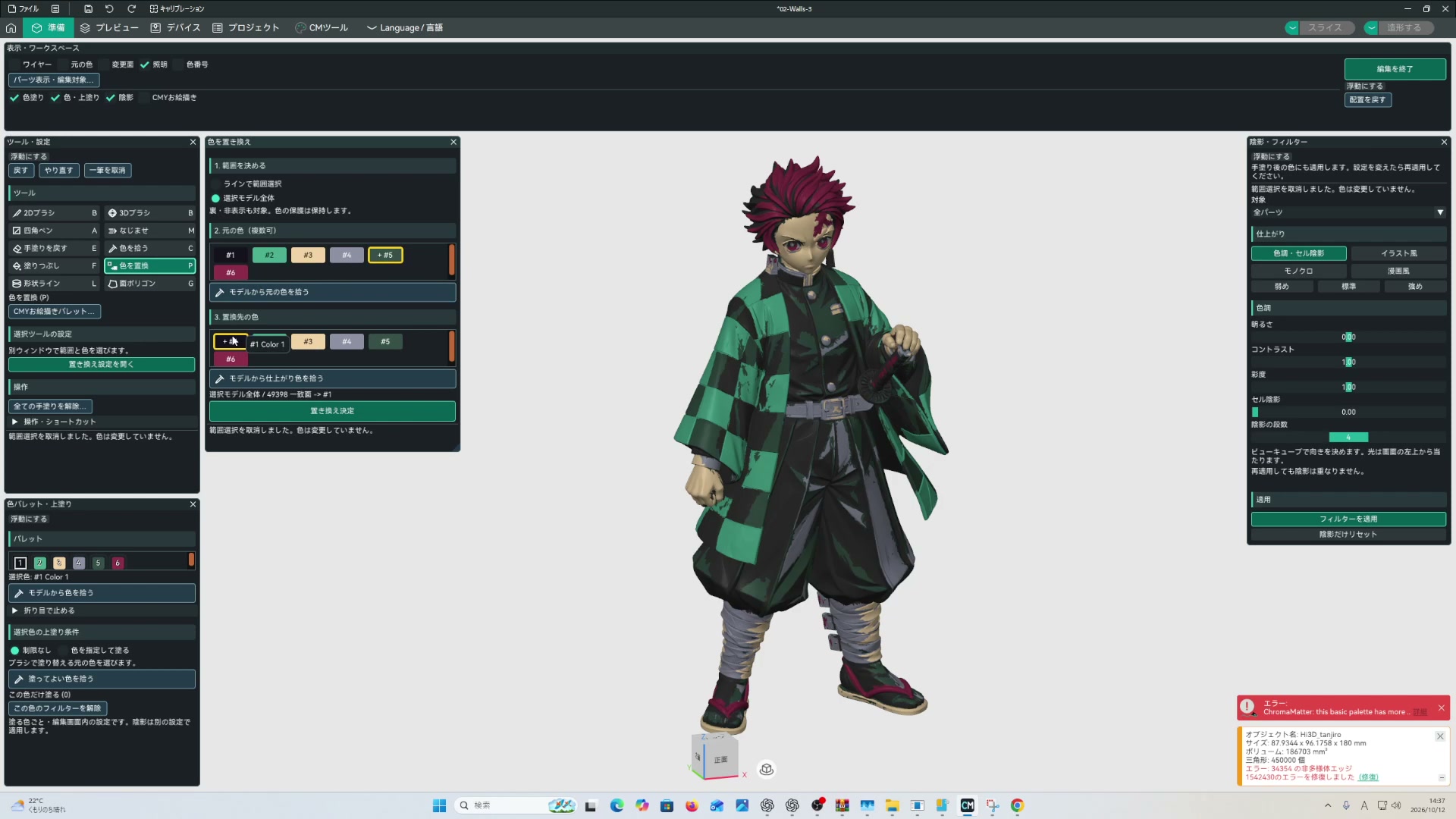
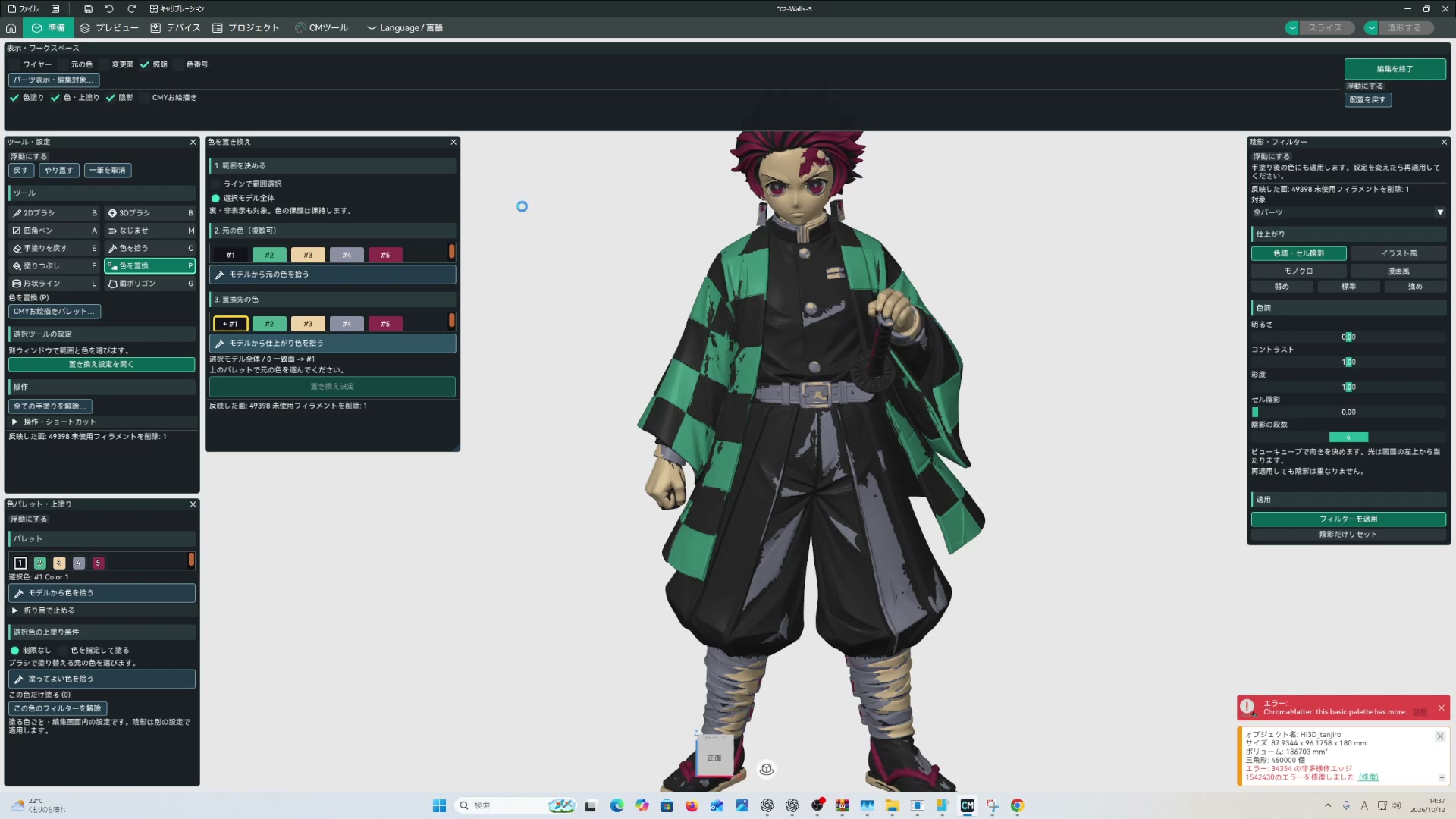
全体置換を実行した例
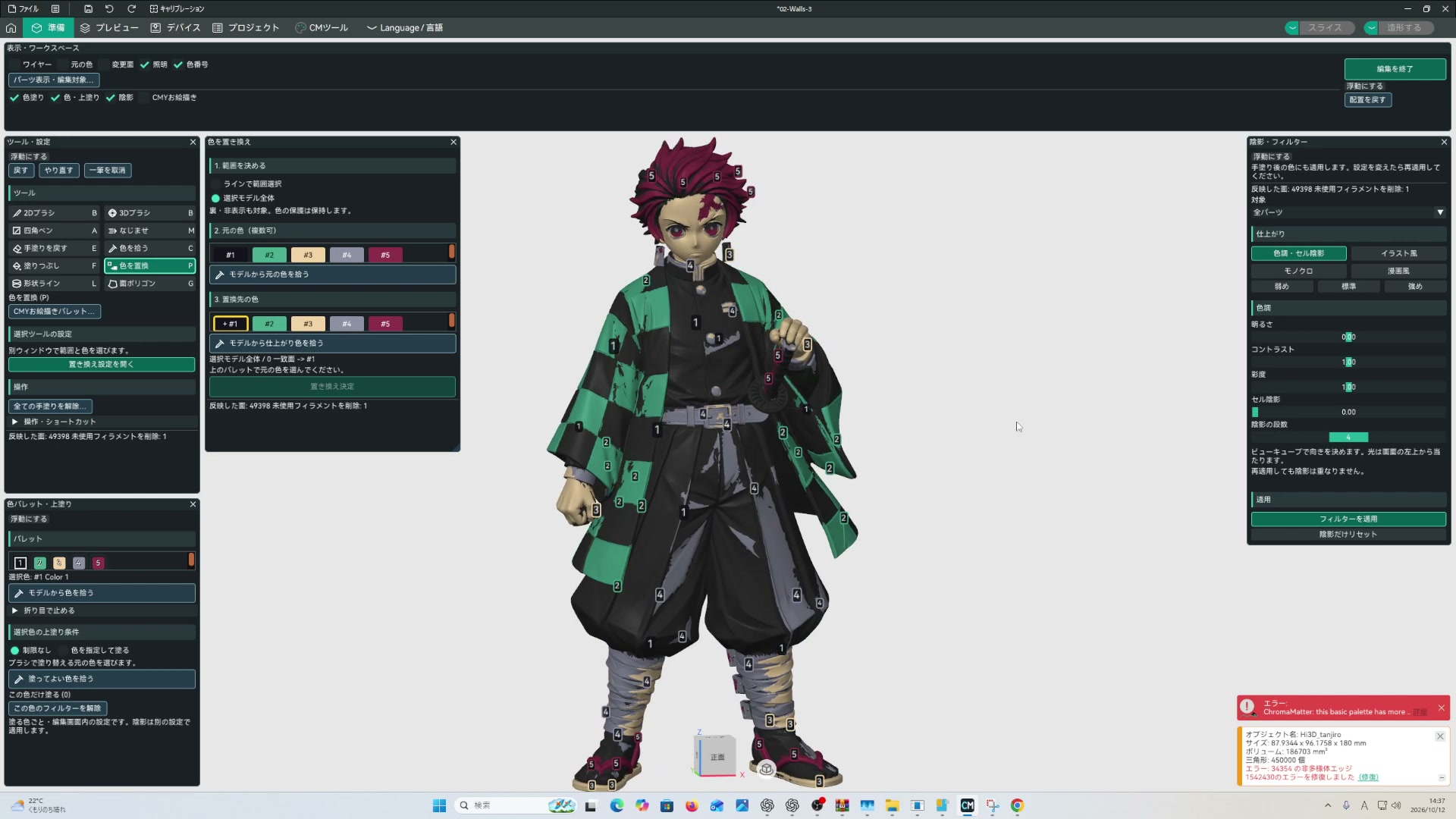
陰影・フィルター
対象を選んで適用する
- 上の陰影をONにします。
- 右の対象で全パーツ、または1つのパーツ名を選びます。
- 以下の仕上がりと数値を選びます。
- 右下のフィルターを適用を押します。
仕上がりボタンや数値を変えただけでは、モデルは変わりません。 数値を直したら再度適用します。重ね掛けにはなりません。
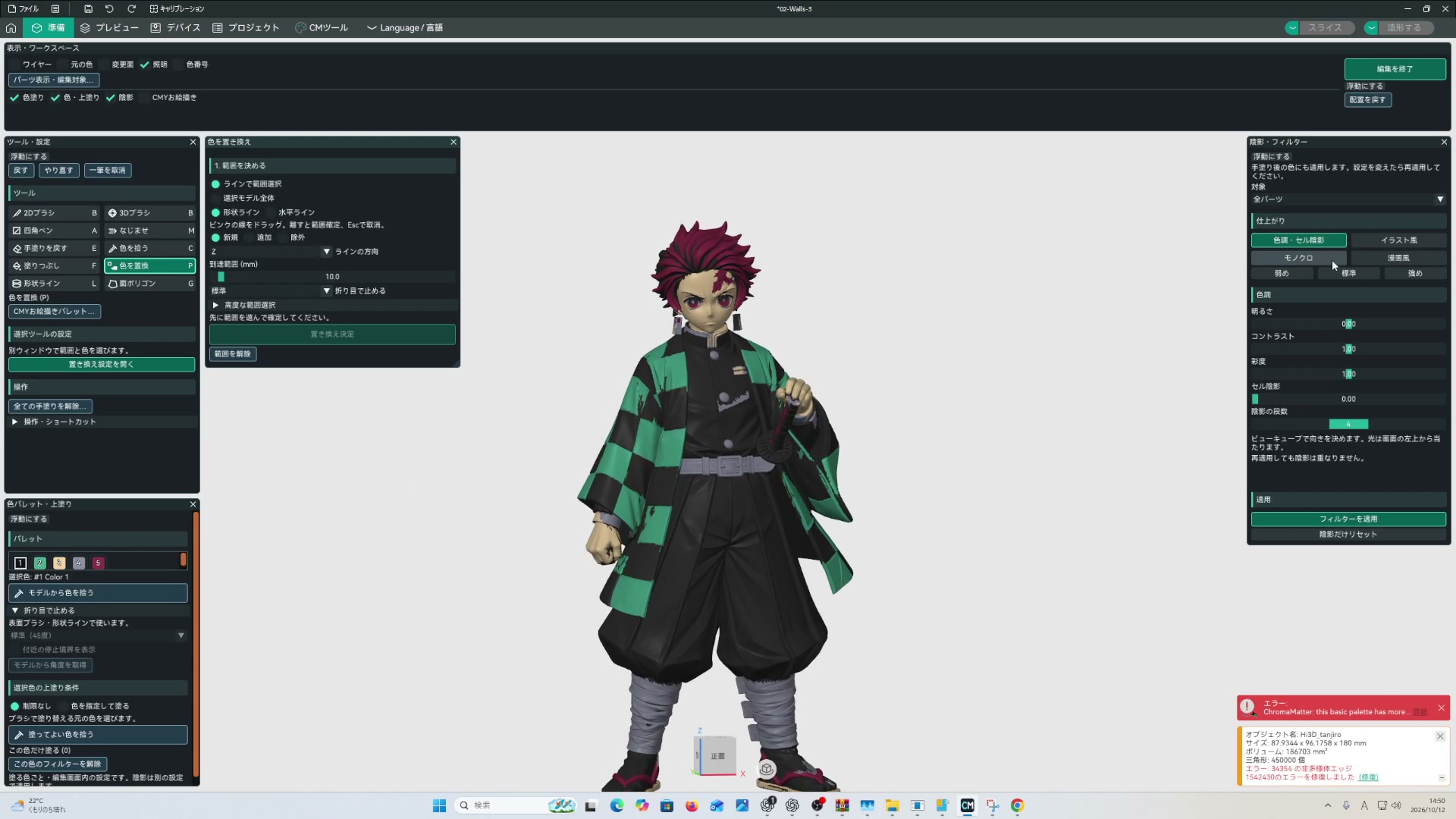
色調・セル陰影
- 色調・セル陰影を押します。
- 明るさ/コントラスト/彩度を調整します。
- 影を付ける場合はセル陰影と陰影の段数を調整します。
- フィルターを適用を押します。
結果:色調と段階的な陰影が変わります。戻す:戻す。フィルターだけ消す:陰影だけリセット。
イラスト風
- イラスト風を押します。
- 弱め/標準/強めから選びます。
- 必要ならハイライト/溝の陰影/裏側の明るさを調整します。
- フィルターを適用を押します。
結果:色を使いながら光・影を強調します。光は画面の左上基準です。向きを決めてから適用します。戻す:戻す。
ハイライトの広さは明るい領域の広さ、影の下限は暗くなる限度です。数値を変えたら、もう一度フィルターを適用します。
モノクロ
- モノクロを押します。
- 必要なら明るさ/コントラストを調整します。
- フィルターを適用を押します。
結果:白・明灰・灰・黒の4色へ変換します。漫画風と違い、追加の光・影は付けません。戻す:戻す。
モノクロ・漫画風は材料パレットも変更します。この色で印刷するなら、装填する4本も白・明灰・灰・黒へ合わせてください。元の有彩色4本では同じ結果になりません。
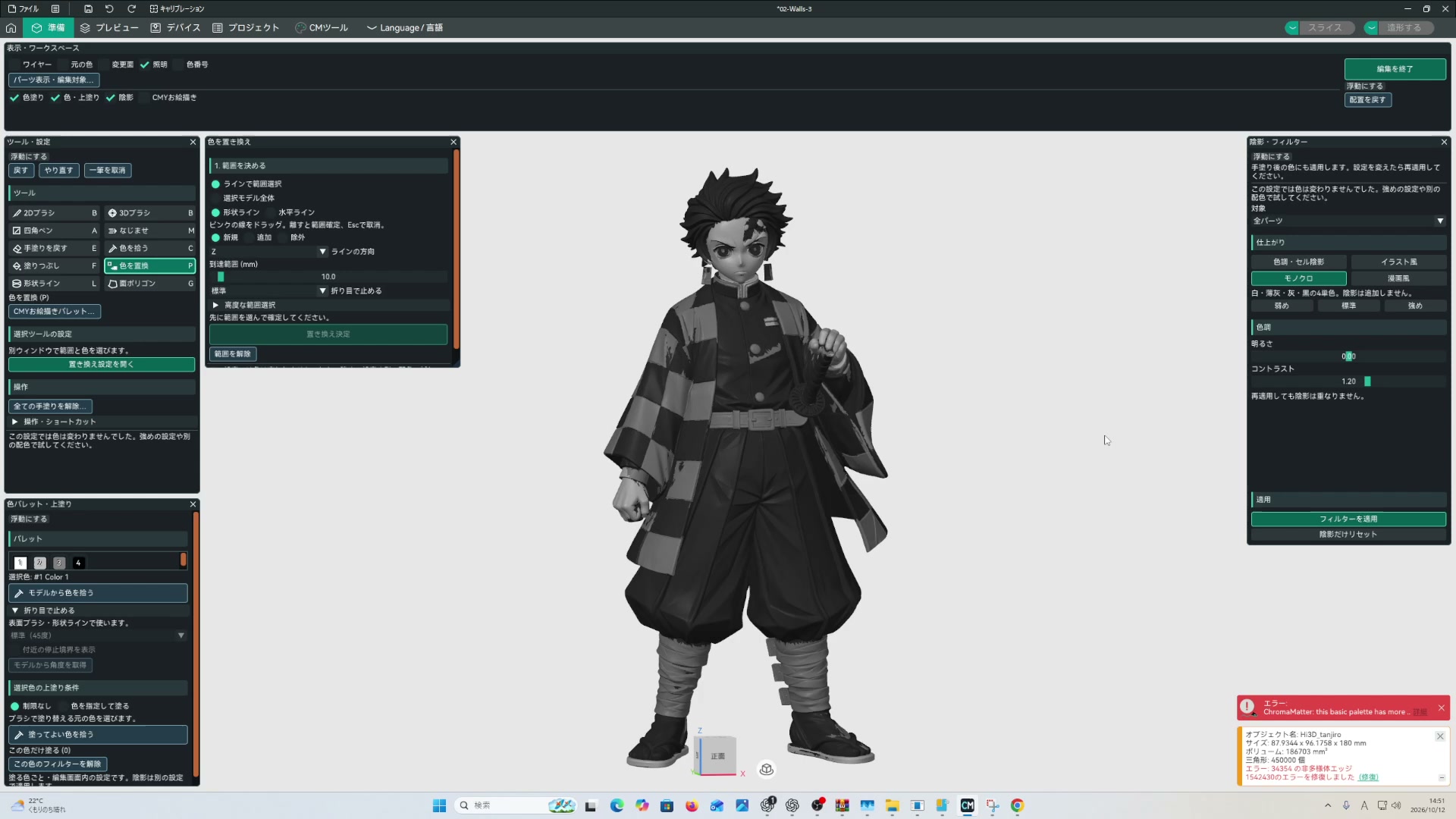
漫画風
- 漫画風を押します。
- 弱め/標準/強めから選びます。
- 線を調整する場合は輪郭の強さを変えます。
- フィルターを適用を押します。
結果:白黒にハイライト・影・輪郭の効果を加えます。戻す:戻す。
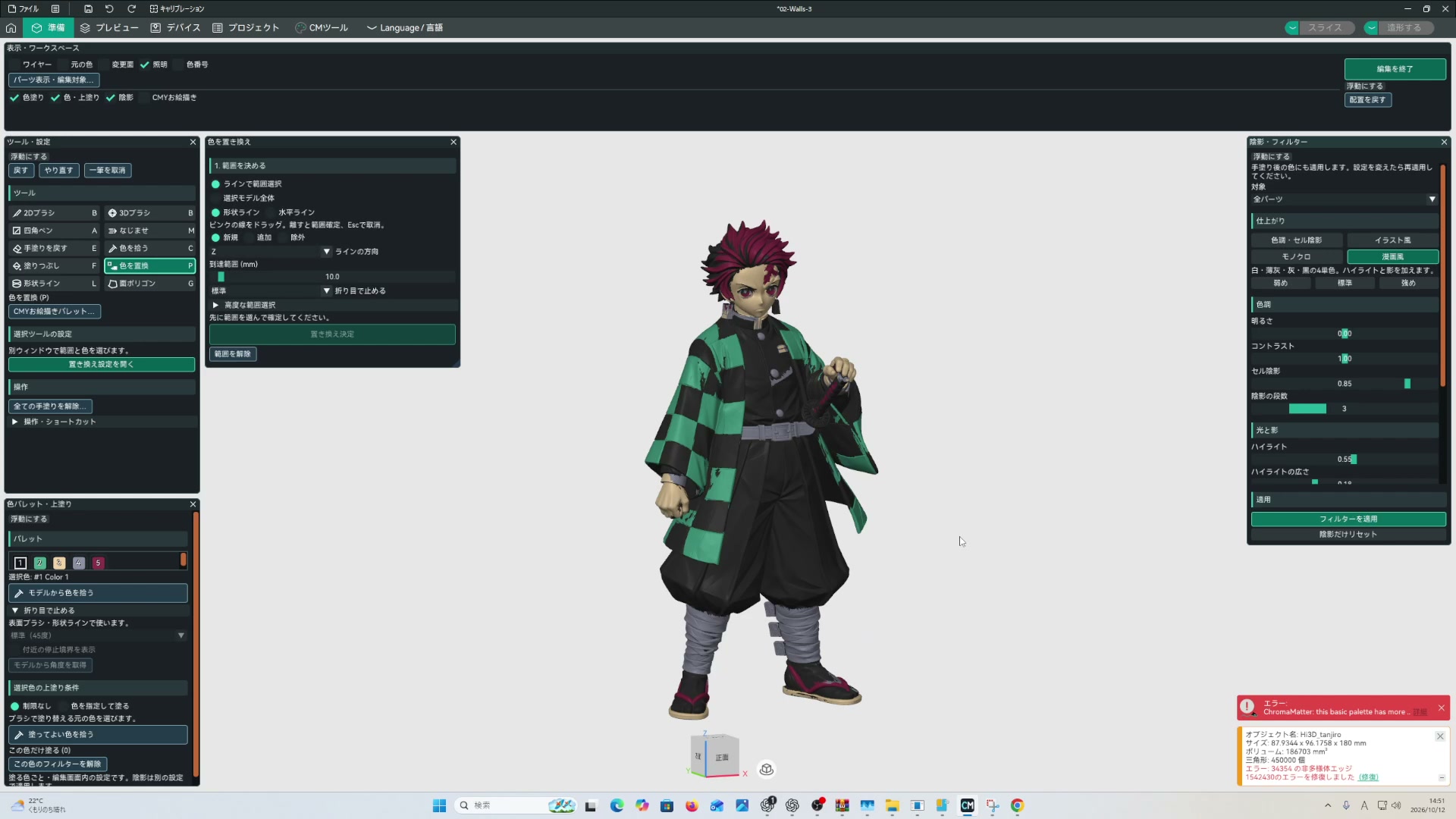
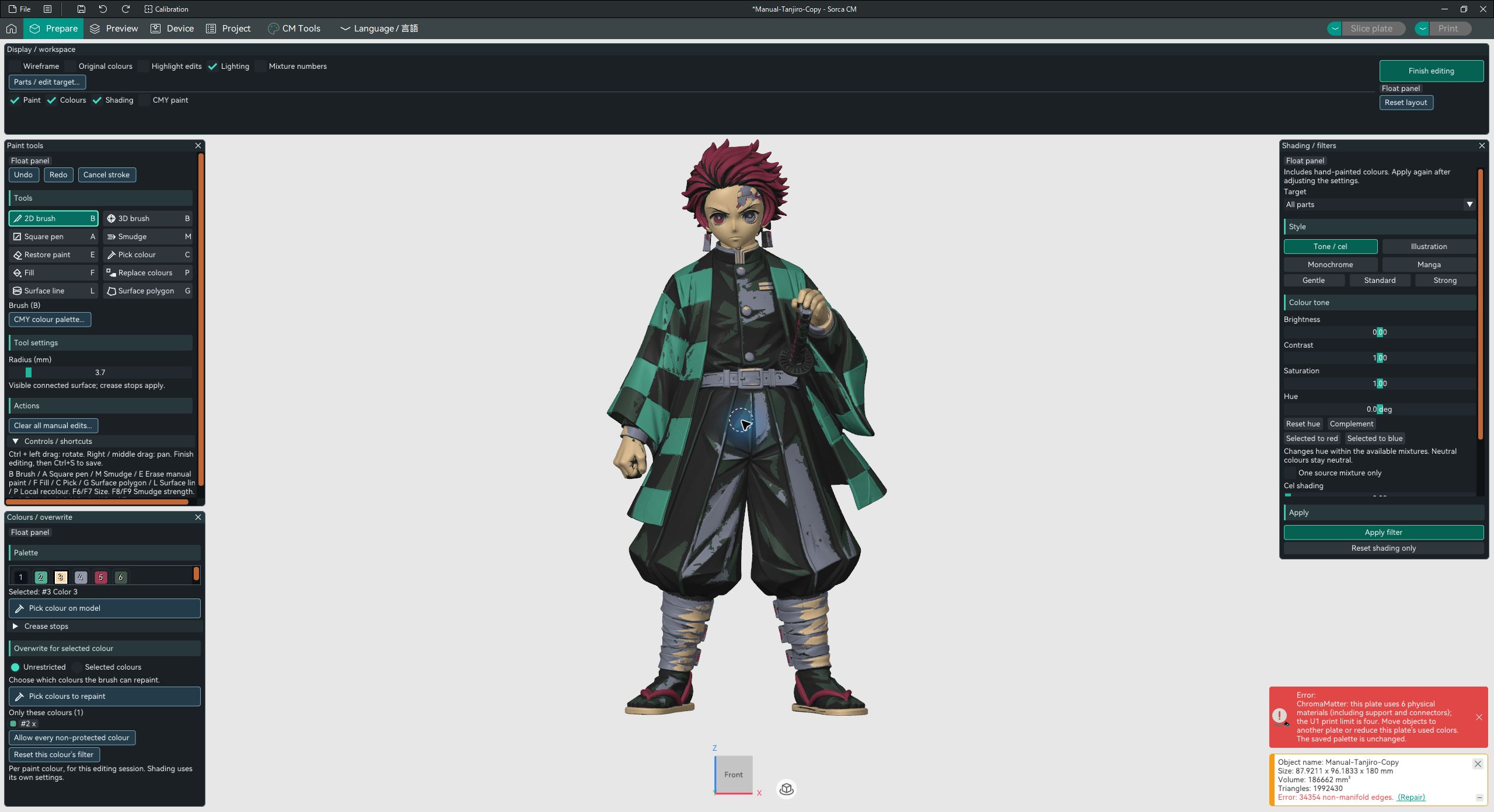
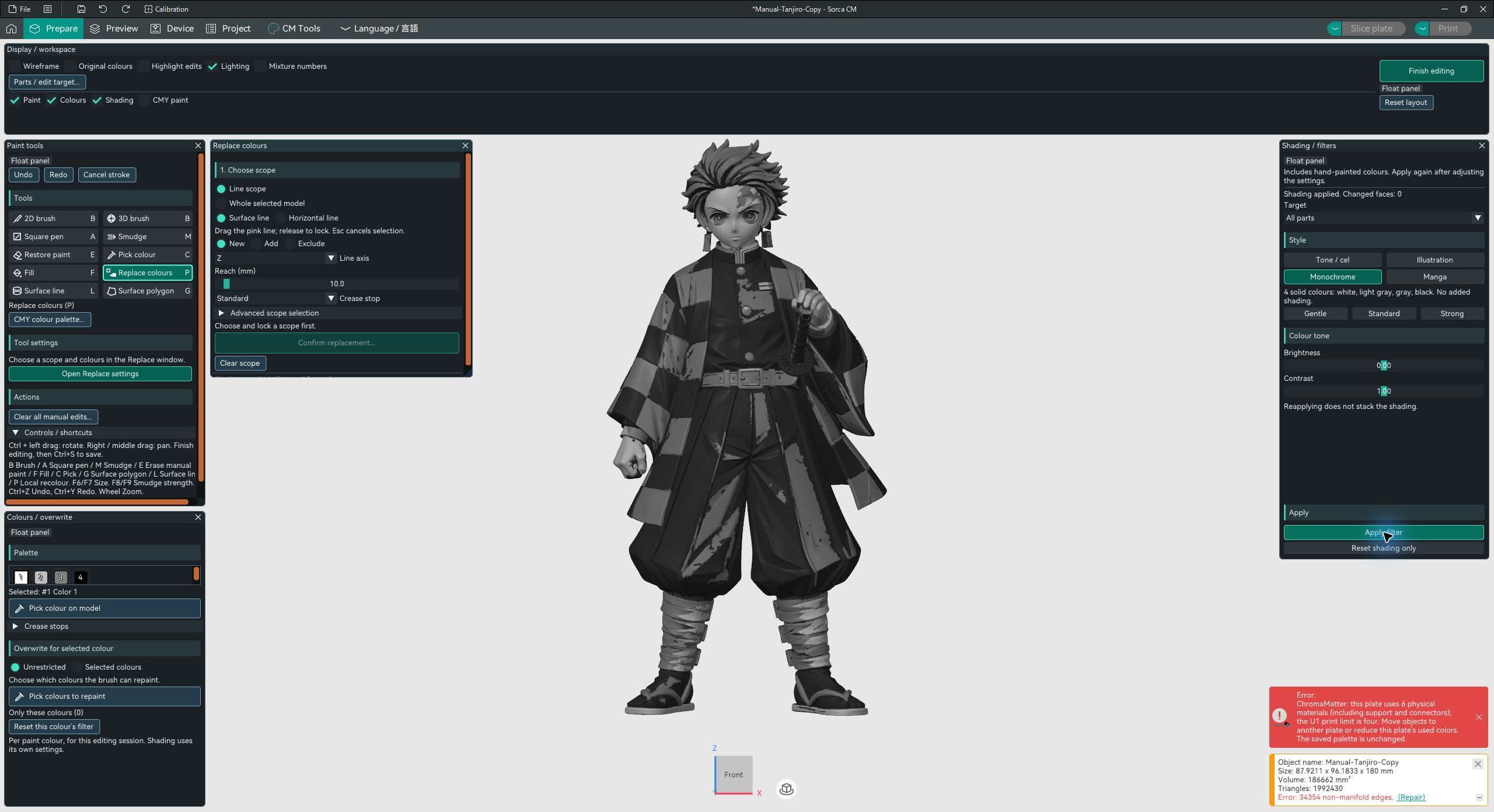
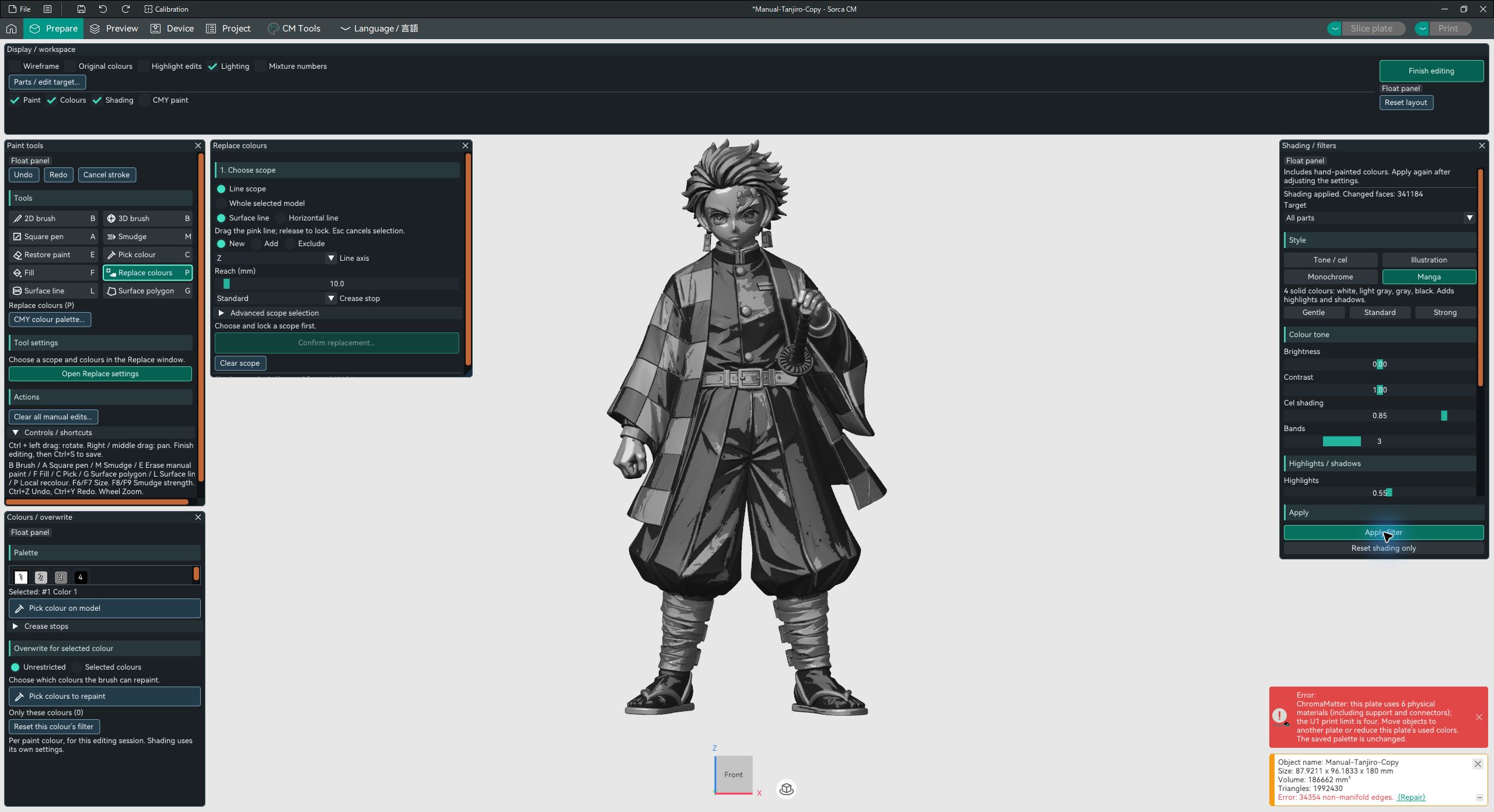
漫画風は直接選べます。先にモノクロを適用する必要はありません。
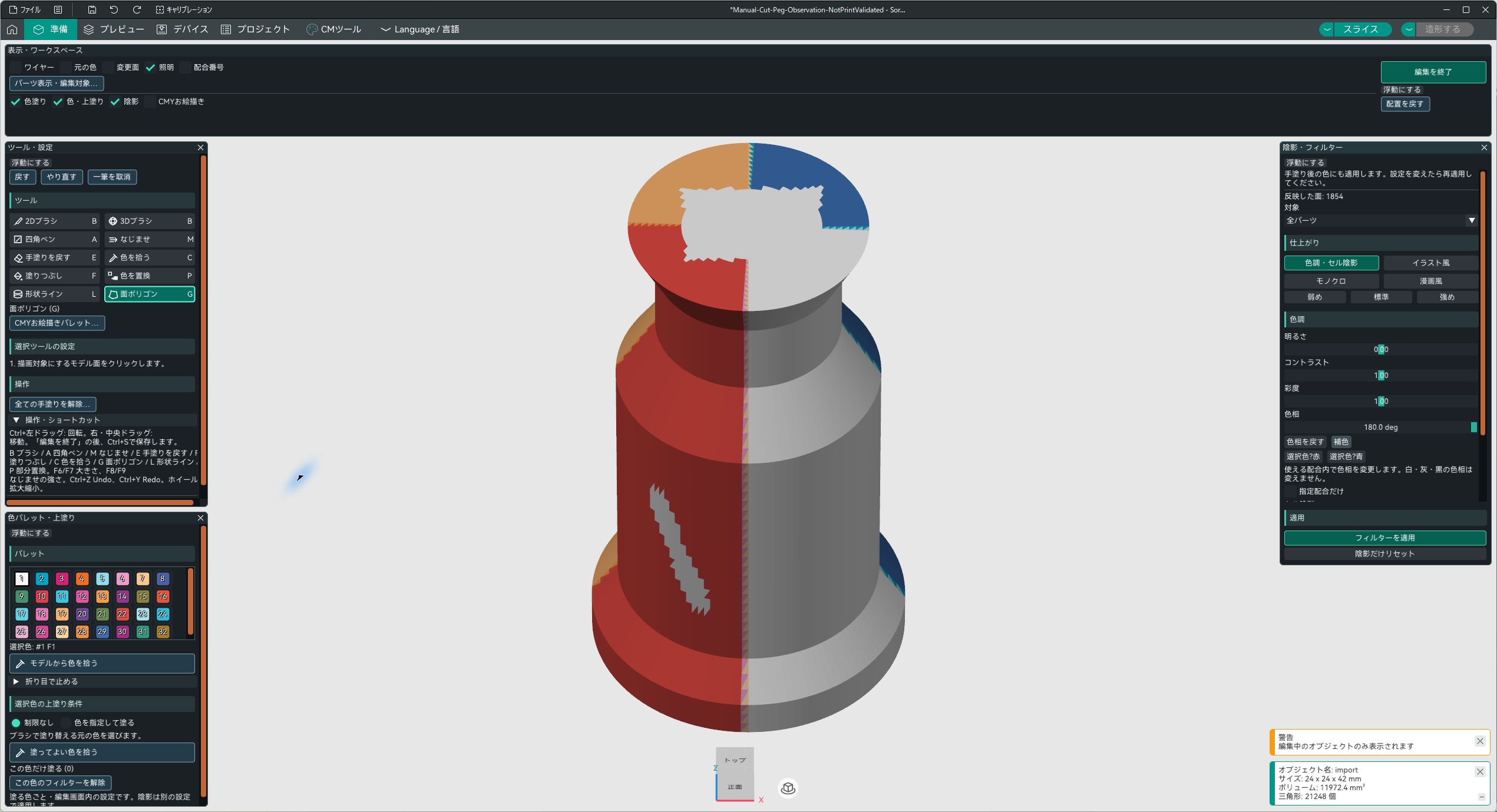
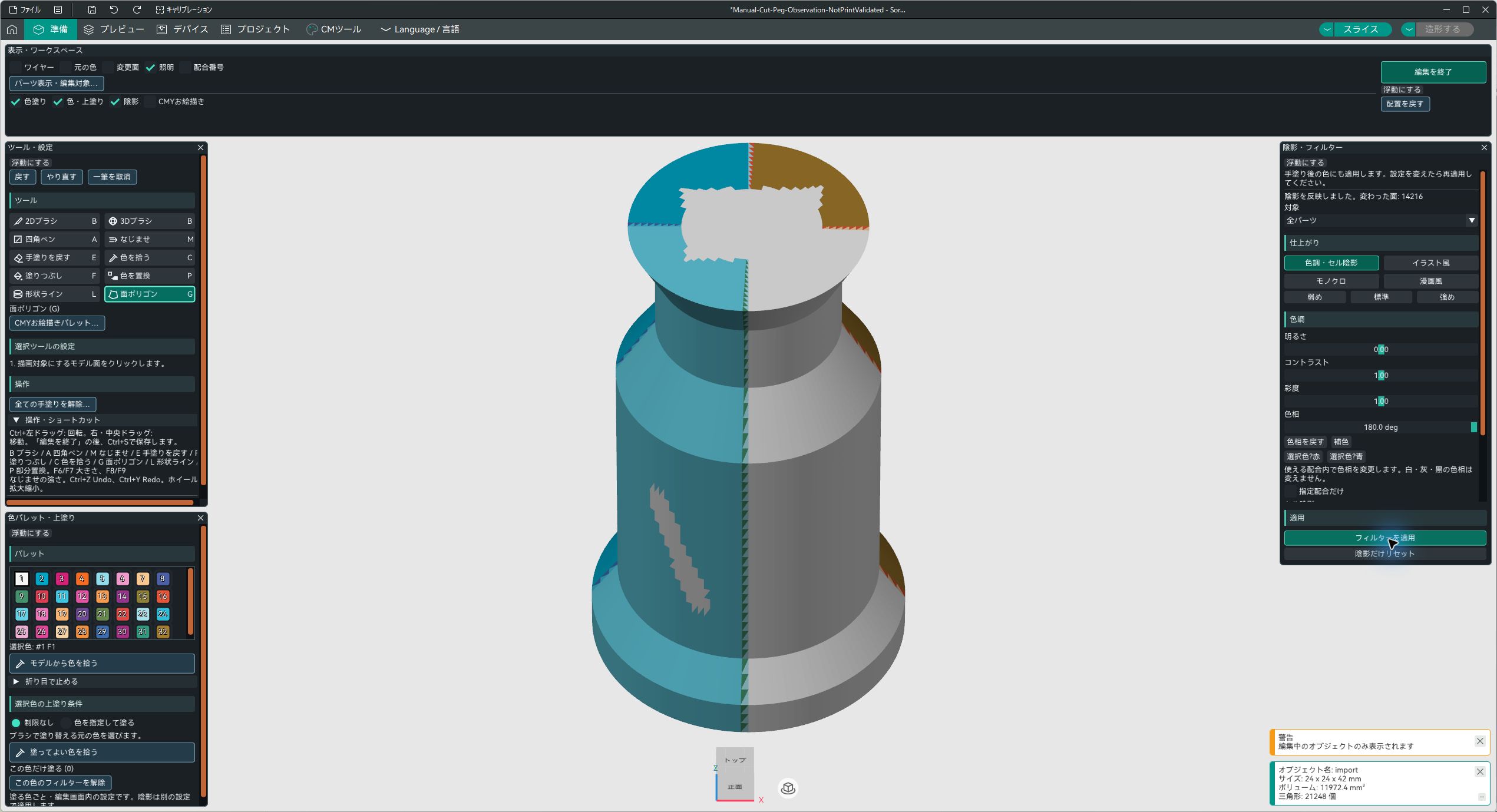
色相:赤い色違いなどにする
- 色調・セル陰影かイラスト風を選びます。
- パレットで、変更の基準にしたい有彩色を選びます。
- 選択色→赤、選択色→青、または補色を押します。自由に決める場合は色相を動かします。
- フィルターを適用を押します。
結果:基準色から色相の移動量を決め、対象へ適用します。選択色だけに限定するには指定配合だけを使います。白・灰・黒は無彩色のままです。
戻す:戻す。色相の設定だけ戻す:色相を戻す(モデルへ反映するには再適用)。
色相180度を適用した例
指定配合だけを補正する
- 色調・セル陰影かイラスト風を選びます。
- 指定配合だけをONにします。
- 一覧で変更対象の配合番号を選びます。
- フィルターの数値を調整します。
- フィルターを適用を押します。
結果:フィルター入力時の指定配合にだけ適用します。対象を広げる場合は指定配合だけをOFFにして再適用。直前の結果を戻す:戻す。
陰影だけをリセットする
- 右下の陰影だけリセットを押します。
結果:陰影・フィルターによる変更を戻し、手塗りは残します。直前の状態全体に戻したい場合は、左の戻すを使います。
画面例について
変更のない操作には旧版の実画面を使っています。新しい操作欄はv1.1の画面で示します。画面上の色は印刷色の保証ではありません。
塗装輪郭補正
塗装輪郭補正をONにしてから、ブラシ・形状ライン・面ポリゴンで塗ります。
結果: ストロークの境界をツールの形に合わせて補正します。OFFなら既存の三角形単位です。塗りつぶし・全体フィルターは既存の領域を使います。
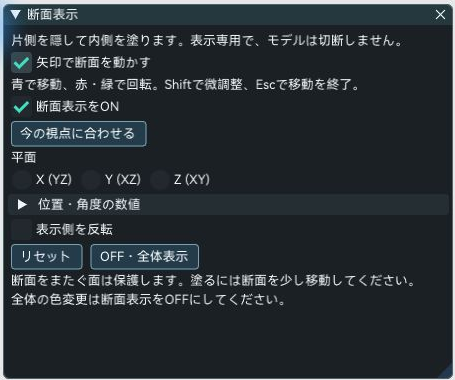
片側を隠して内側を塗る
- 上部の断面表示を押し、断面表示をONにする。
- X/Y/Z、または今の視点に合わせるを選ぶ。
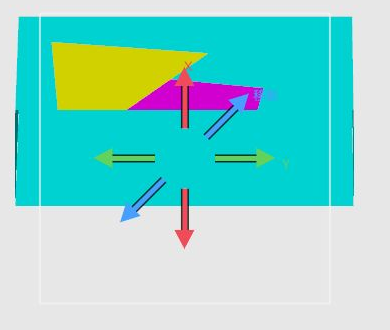
- 矢印で断面を動かすをONにし、青で移動、赤・緑で回転する。Shiftで微調整。
- 反対側を見たいときは表示側を反転。
結果: 手前の片側が隠れ、内側へ届きやすくなります。形状は切断されません。
Escは矢印操作を終了します。全体へ戻すときはOFF・全体表示。全体の色置換・フィルターの前にもOFFにします。断面をまたぐ面は保護されるため、塗りたい場合は断面を少し動かします。