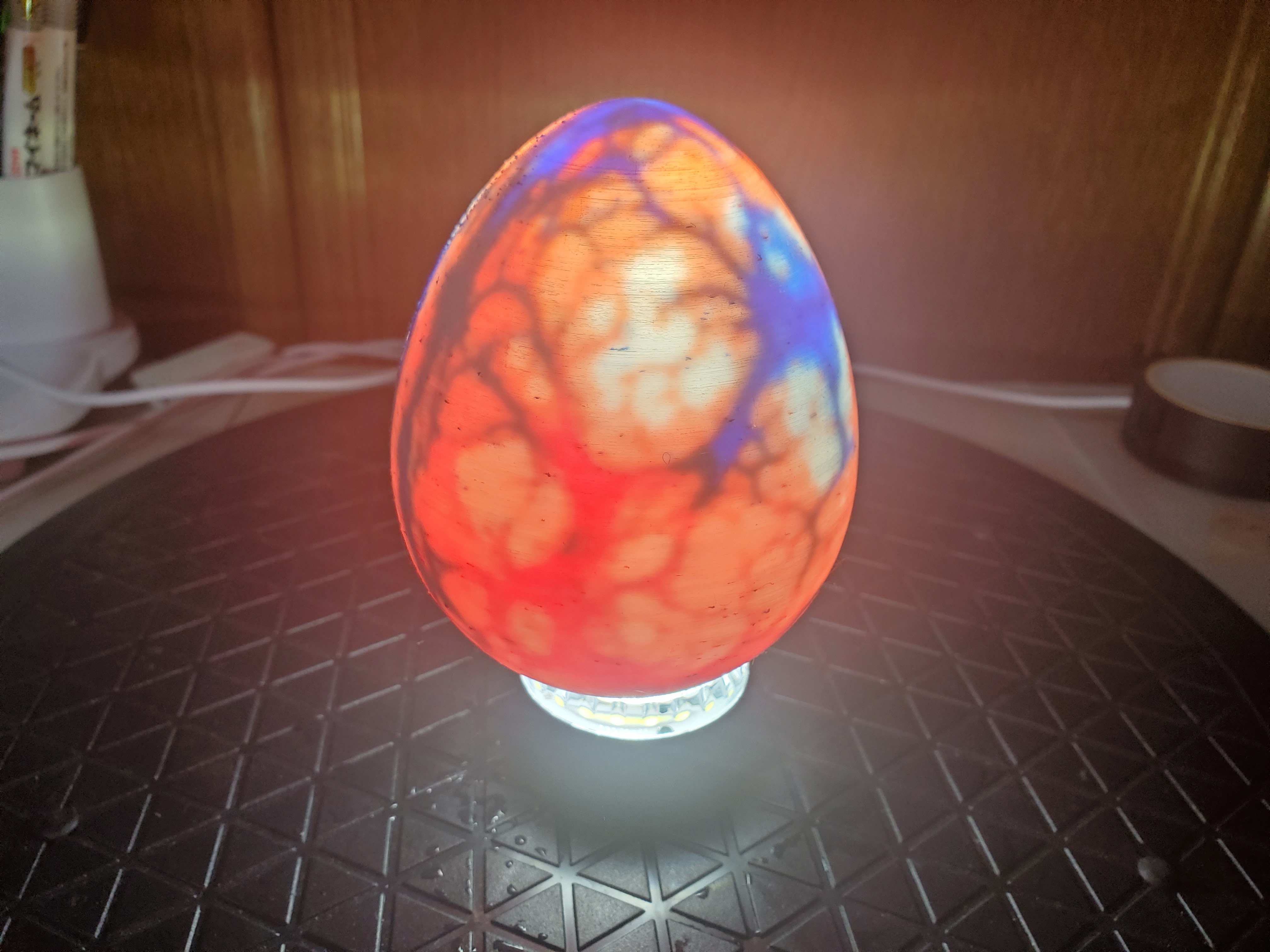
層を使う応用
層で透明な外壁を作る
- 構造 → 層と内部を編集…を開く。
- 実際のクリア材料のF番号を選び、外壁へドラッグ、または+追加。
- 固定厚・コートで厚みを指定し、内側へ色材料を置く。
- 層を適用→スライスして断面を確認する。
結果: 指定した材料が外壁、色材料がその内側に配置されます。透明度は実材料・厚み・印刷条件で変わります。
設定画面と断面の例は層構造を参照してください。v1.1では部分透明コート・専用リトファンの旧ショートカットを案内しません。
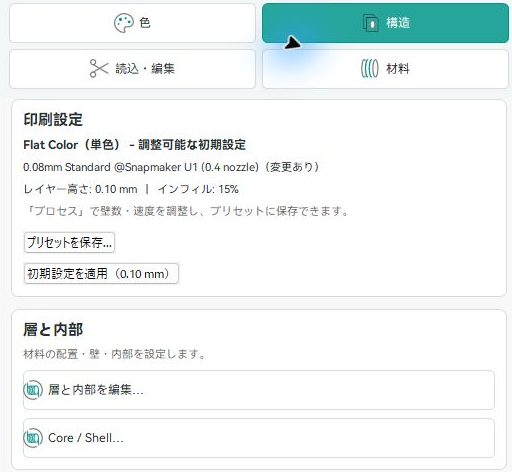
中から照らす構造を試す
- 層と内部を編集…で外側から内側の順に材料を置く。
- 各層の厚みを決め、内部を中空にする。
- 開口と透明窓(ベータ)→ 印刷時の底面に丸孔を開けるをON。直径/深さ(mm)を指定する。
- 適用→スライスで壁と穴を確認する。小さい試験片から印刷する。
結果: 中に光源を置ける層構造になります。画面色は透過色の実測予測ではありません。旧プロジェクトは保存された層設定を確認して使います。
回転後も同じ面を開けておく場合:適用して開口面を選ぶ…→平らな切断面をクリック→水色を確認→開口面を保存。丸孔の深さ0は自動です。