カット・保護・ブリッジ
Sorca CM v1.1 · 全体マニュアル · English
色を選ぶ · ふた · ダボと確定 · 範囲内の平面カット · 材料を減らす
目的から選ぶ
平面を合わせる · 範囲を絞る · ダボ · 保護 · ブリッジ · 終了・戻す
入口:モデルを選択 → CMツール → 読込・編集 → カット。 元データを残す場合は、最初に別名保存します。
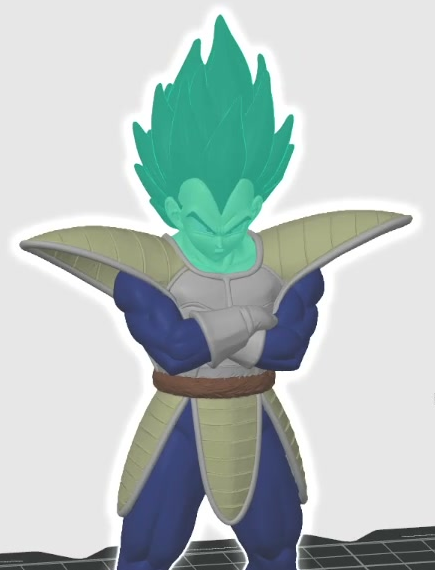
色をクリックしてパーツをまとめる
- 色からパーツを押し、必要なら色の領域を更新。
- 同じ部品にしたい色の領域をモデル上でクリックする。もう一度押すと解除。
- 右の色見本と色数を確認する。別の組は+ パーツを追加で作る。
結果: 選んだ領域が水色で表示され、ひとつのパーツ候補になります。まだ切れていません。
間違えたら選択をひとつ戻す。最初から選び直すなら選択をすべて解除。
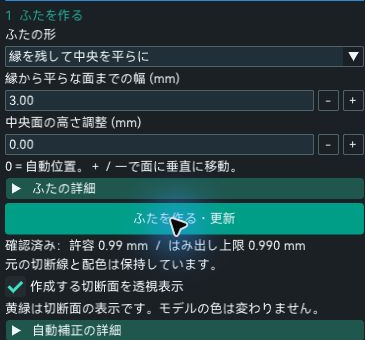
ふたを作る・更新する
- 選んだ範囲でふた・ダボを設定を押す。
- ふたの形を境界に合わせる、または縁を残して中央を平らにから選ぶ。
- 中央を平らにする場合は、縁から平らな面までの幅 (mm)と中央面の高さ調整 (mm)を設定する。
- 緑のふたを作る・更新を押す。
結果: ふたのプレビューができます。幅は外周と中央面をつなぐ範囲、高さ0は自動位置です。+/-で中央面を移動します。まだ切断は確定していません。
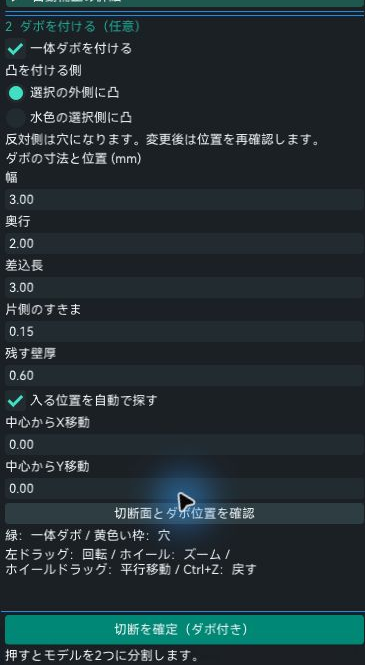
凸を付ける側を選び、切断を確定する
- 一体ダボを付けるをONにする。
- 選択の外側に凸、または水色の選択側に凸を選ぶ。
- 幅・奥行・差込長・片側のすきまを設定する。
- 切断面とダボ位置を確認を押す。必要なら中心からX/Y移動を調整する。
- 最後に右下の切断を確定(ダボ付き)を押す。ダボなしなら切断を確定。
結果: 選んだ側に一体の凸、反対側に穴ができ、モデルが分かれます。緑が凸、黄色い枠が穴です。
側や寸法を変えたら位置を再確認します。ここでのすきまは片側の値です。画面の成功と実際の嵌合は別なので、試験片で確かめます。
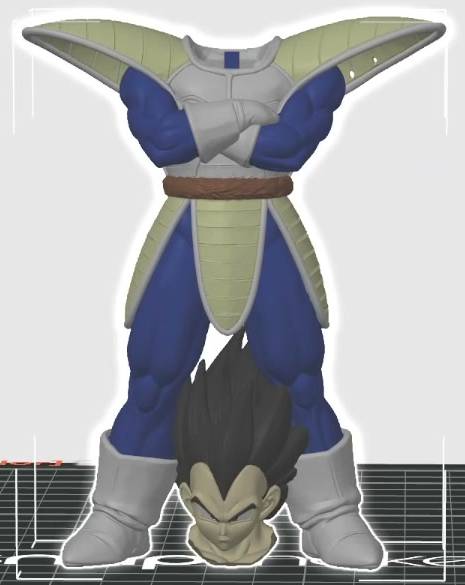
選んだ色の範囲だけ平面で切る
色からパーツで範囲を選ぶ → この色範囲だけを切る → 平面の矢印で位置を合わせる → プレビューを更新 → 切断。
結果: 平面と選択範囲の両方を使って切ります。他の範囲を選び直すには色からパーツへ戻ります。
このパーツの材料を減らす
- 材料を減らす・色をまとめる…を押す。
- 元の色(複数選択)で置き換える色を選ぶ。
- 置き換え先の色を選び、プレビューを確認して適用する。
結果: この部位の色だけをまとめます。取り消すときは適用前にキャンセルします。パレットの色数と、実際に印刷する材料数は別です。
平面を合わせる
平面カットを選ぶ
- 左の 平面カット を押す。
- 主カット面(白) を選ぶ。
- X(YZ面)/Y(XZ面)/Z(水平) で基準方向を選ぶ。
変化: 選んだ向きに切断面が置かれます。まだ切断はしません。
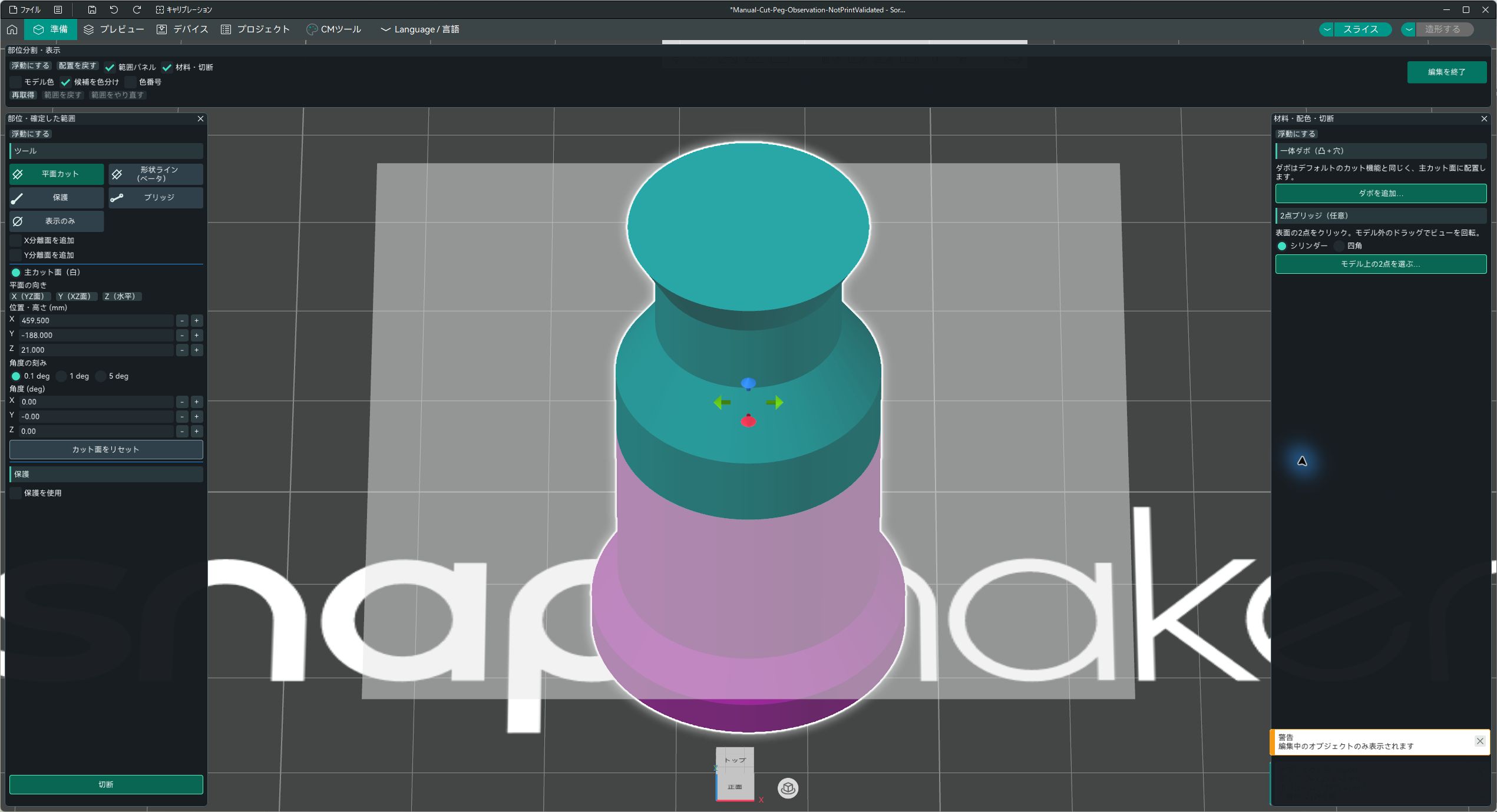
矢印で位置を動かす
- 編集する平面を選ぶ。
- 青い移動矢印をドラッグする。
- 細かく動かすときは Shift を押しながらドラッグする。
変化: 平面が前後へ移動します。白い線自体は移動用ではありません。
矢印で角度を変える
- 赤・緑の回転矢印をドラッグする。
- 微調整は Shift+ドラッグ。
変化: 平面が連続的に回転します。角度の刻み は数値の増減用で、ドラッグを5°刻みに固定しません。
高さ・角度を数字で合わせる
- 位置・高さ (mm) の X/Y/Z に入力する。
- Enter で反映する。
- 角度 (deg) の X/Y/Z も同様に入力する。
変化: 選択中の平面だけが指定位置・角度になります。
初期位置へ戻す
- 戻したい平面を選ぶ。
- カット面をリセット を押す。
変化: その平面をモデル中央・初期の向きへ戻します。カット作業全体の取消ではありません。
元の色を見ながら合わせる
- 上の モデル色 をONにする。
- 平面を動かし、模様と位置を見比べる。
- 切り離す側を確認するときはOFFに戻す。
変化: 平面を残したまま元のモデル色が見えます。色分け表示を隠しても切断側の設定は変わりません。
切れる範囲を絞る
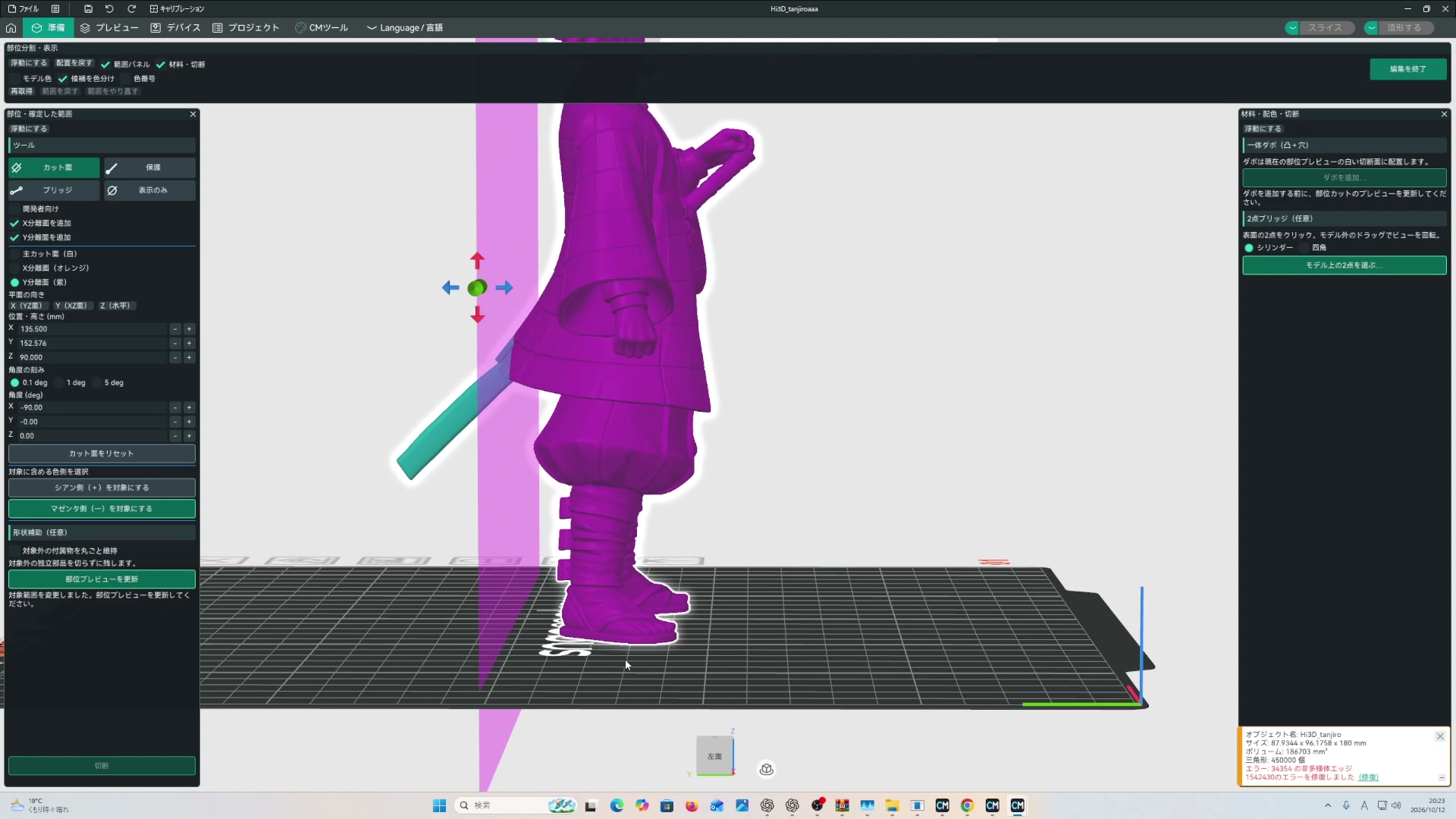
X/Y分離面を追加する
- X分離面を追加 または Y分離面を追加 をONにする。
- 編集する分離面を選ぶ。
- 矢印・位置・角度で境界を合わせる。
- シアン側を対象にする/マゼンタ側を対象にする を選ぶ。
変化: 主カット面で切る対象範囲を絞ります。分離面だけで全体を別々の物体にする操作ではありません。
戻す: 不要な分離面をOFFにします。既存ダボがあると分離面を変更できない場合があります。保護とは併用できません。
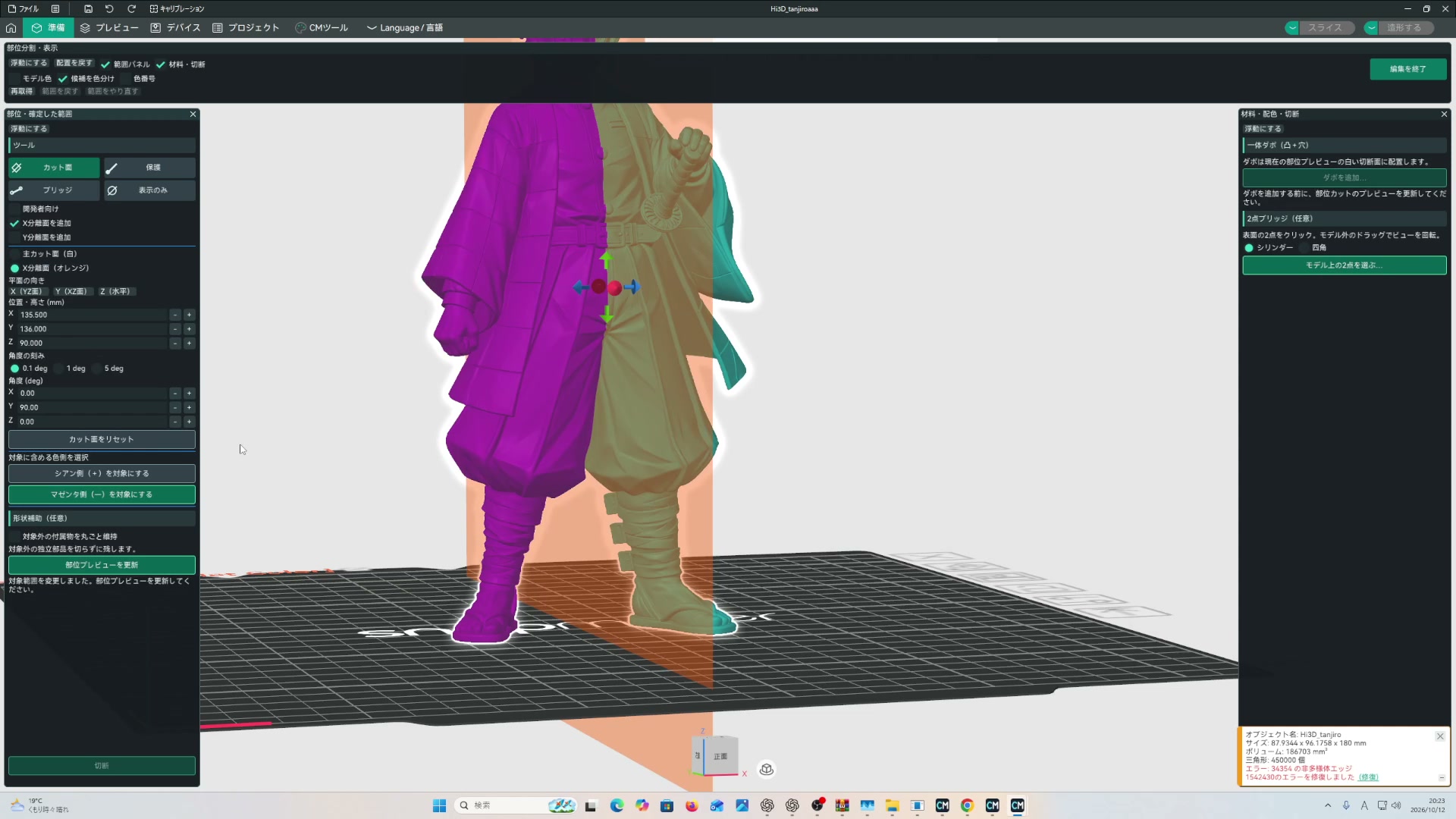
切り離す側を選ぶ → 切断する
- 主カット面(白) を選ぶ。
- シアン側を切り離す/マゼンタ側を切り離す を選ぶ。
- 範囲を絞った場合は 部位プレビューを更新 を押す。
- 対象を確認して 切断 を押す。
変化: 色分けされた対象が別の部品になります。両側は残ります。重なって見える場合は、切断後に対象の部品だけを移動します。
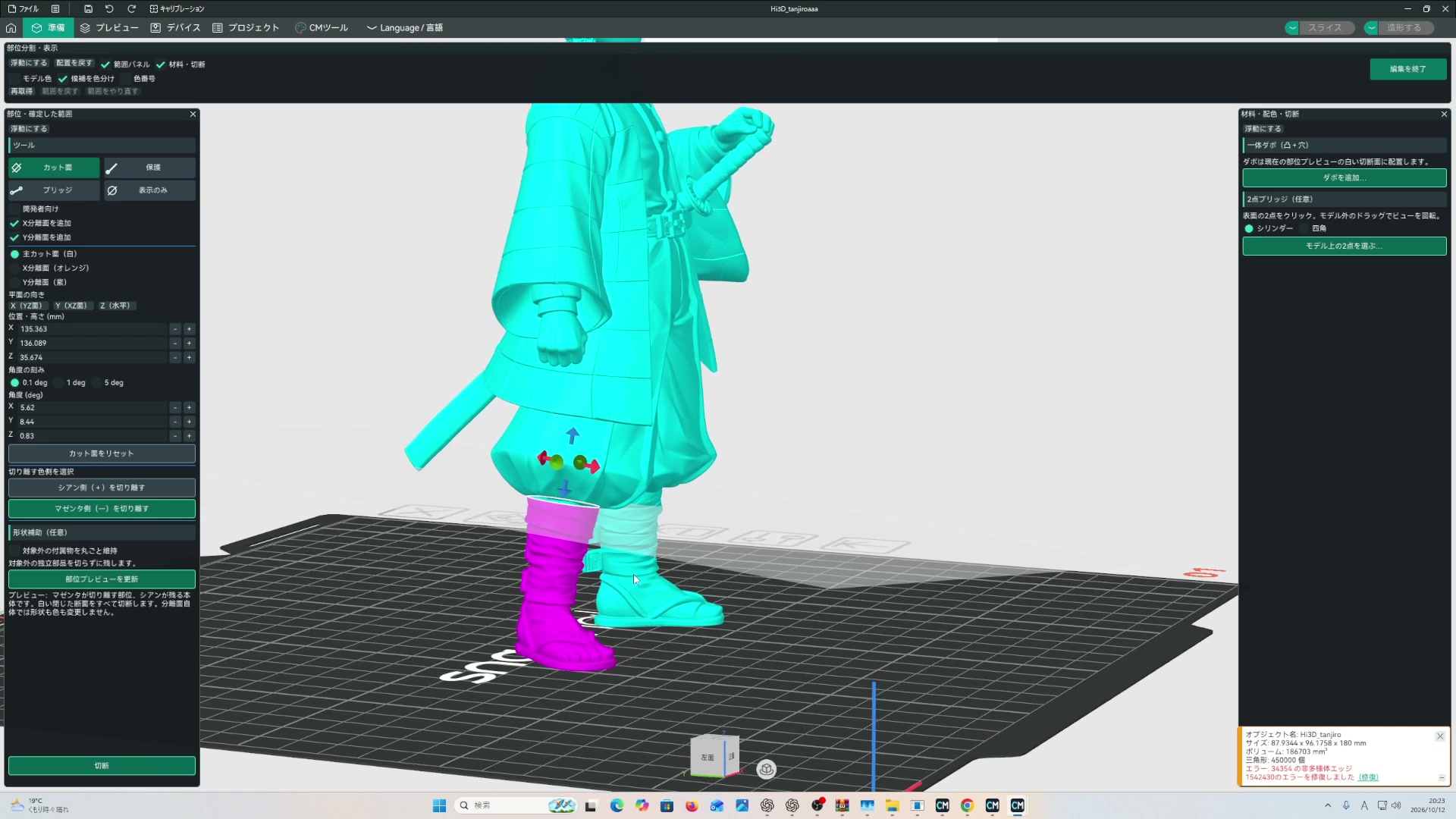
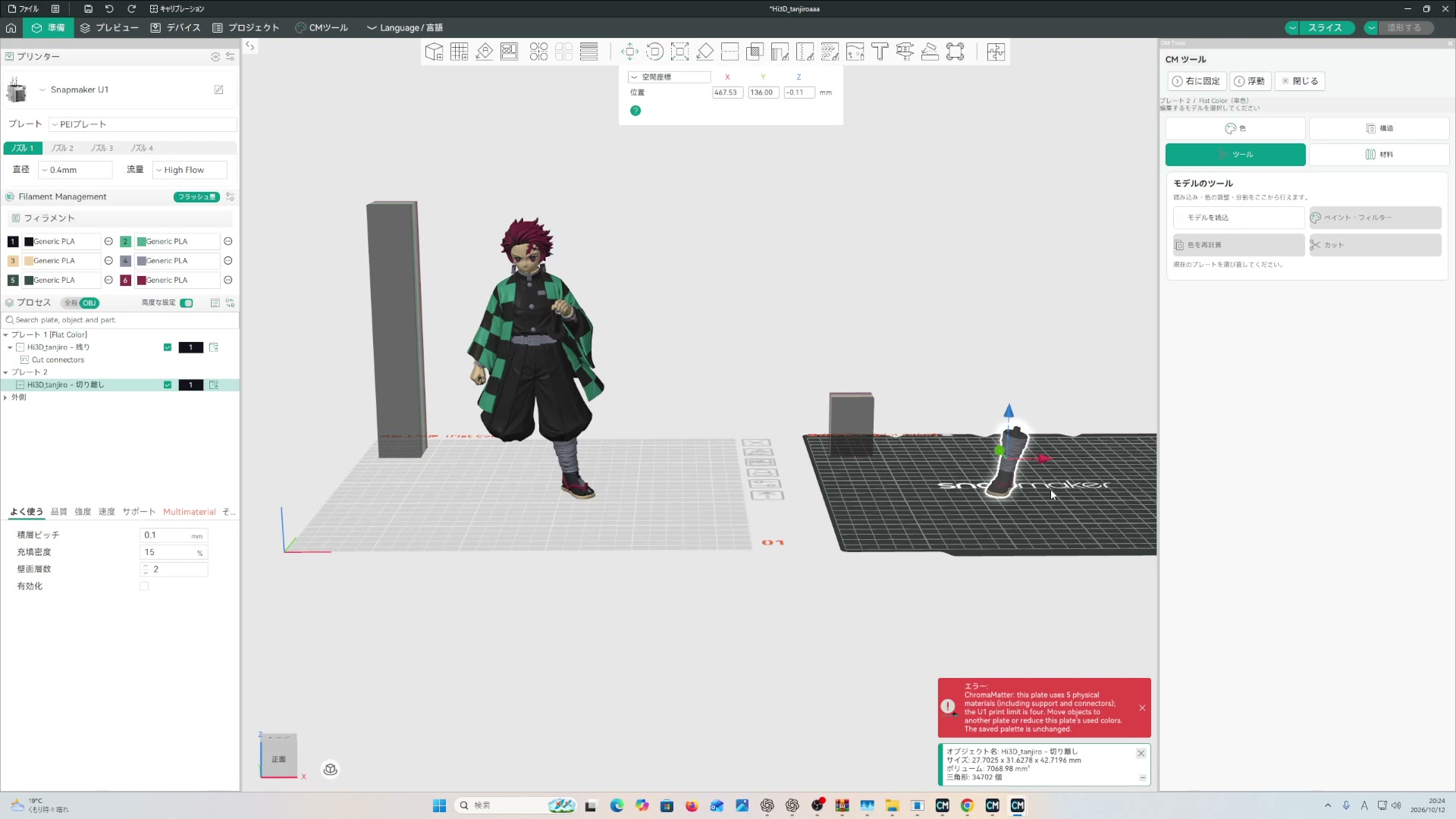
動画はv1.0以前の実演です。結果画面には材料数エラーがあり、スライス成功の証拠ではありません。
一体ダボ:凸+穴
ダボを置く
- 平面と対象範囲を決める。
- 右の ダボを追加… を押す。
- 白い切断面の内側をクリックする。
変化: 配置候補が表示されます。切断後は片側に凸、反対側に穴を作ります。独立した別体ピンとは異なります。
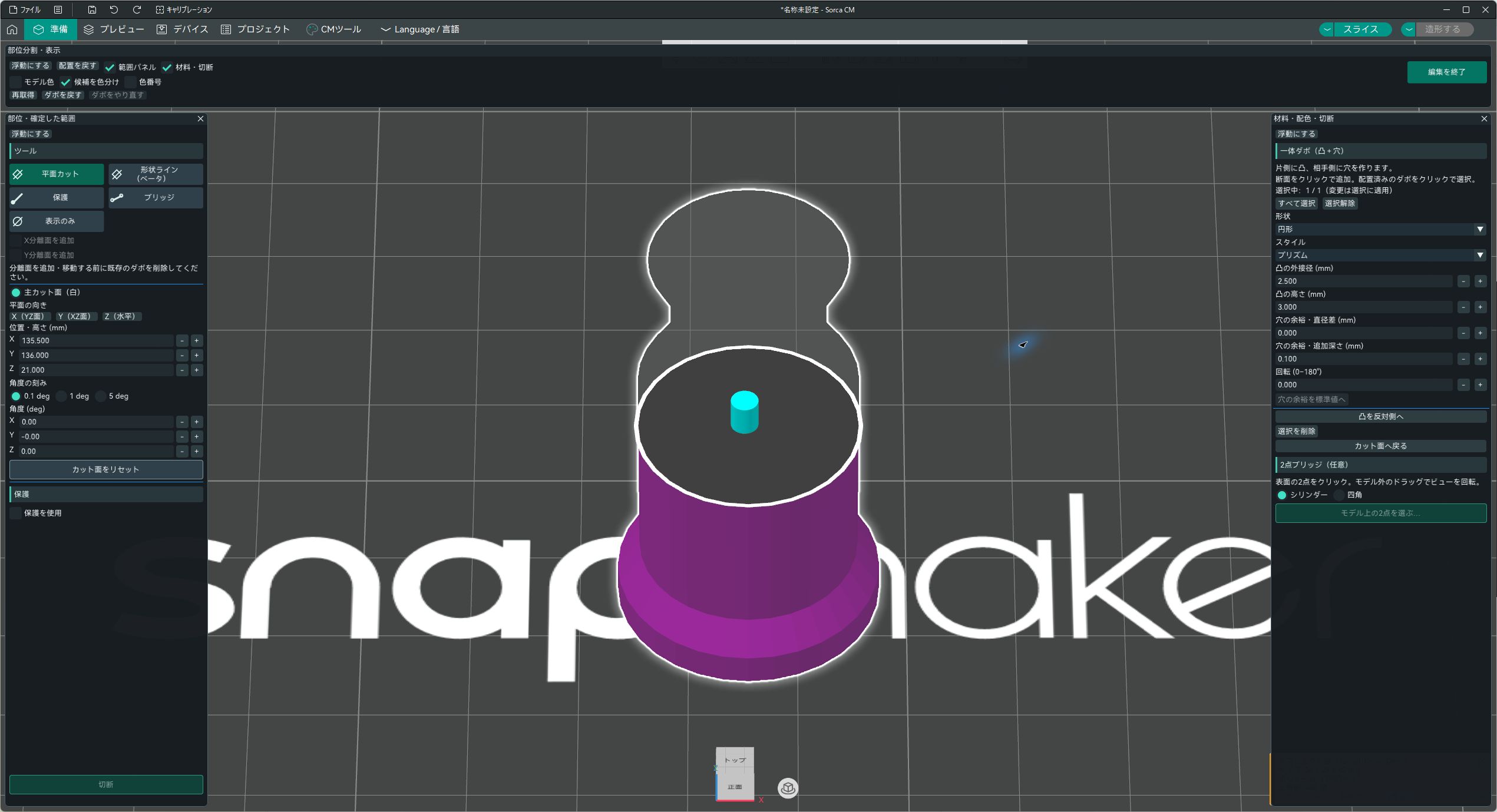
形・太さ・高さを変える
- 変更するダボをクリックして選ぶ。
- 形状 と スタイル を選ぶ。
- 凸の外接径 (mm) と 凸の高さ (mm) を入力する。
変化: 選んだダボの形と寸法が変わります。未選択時の変更は、次に置くダボの設定です。
穴の余裕を設定する
- ダボを選ぶ。
- 穴の余裕・直径差 (mm) を入力する。
- 穴の余裕・追加深さ (mm) を入力する。
変化: 凸の寸法を変えずに、穴の直径と深さを広げます。直径差は「片側の隙間」ではありません。
戻す: 穴の余裕を標準値へ。標準値が実機のはめ合いを保証するわけではありません。
凸を反対側へ・位置を直す・消す
- 凸を反対側へ で凸を付ける側を反転する。
- 位置を直すには、ダボをドラッグする。
- 消すには、選んで 選択を削除。ダボ上の右クリックでも削除できます。
戻す: 上の ダボを戻す。カット面へ戻る は編集画面を閉じるだけで、置いたダボを消しません。
ダボ付きで切断する
- カット面へ戻る を押す。
- エラー表示がないことを確認する。
- 切断 を押す。
確認: 外側・重なり・寸法の警告が出たら、位置やサイズを直します。
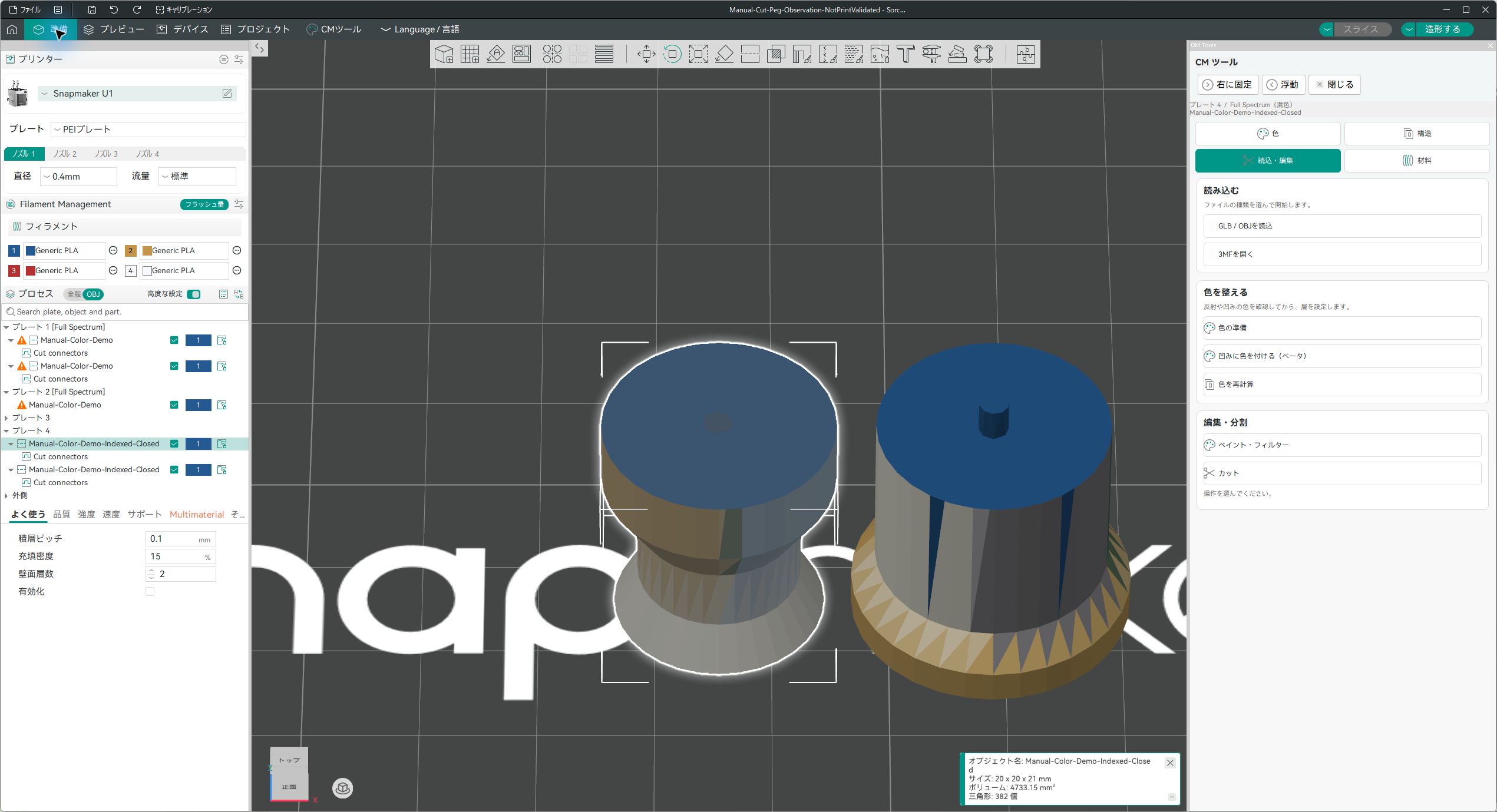
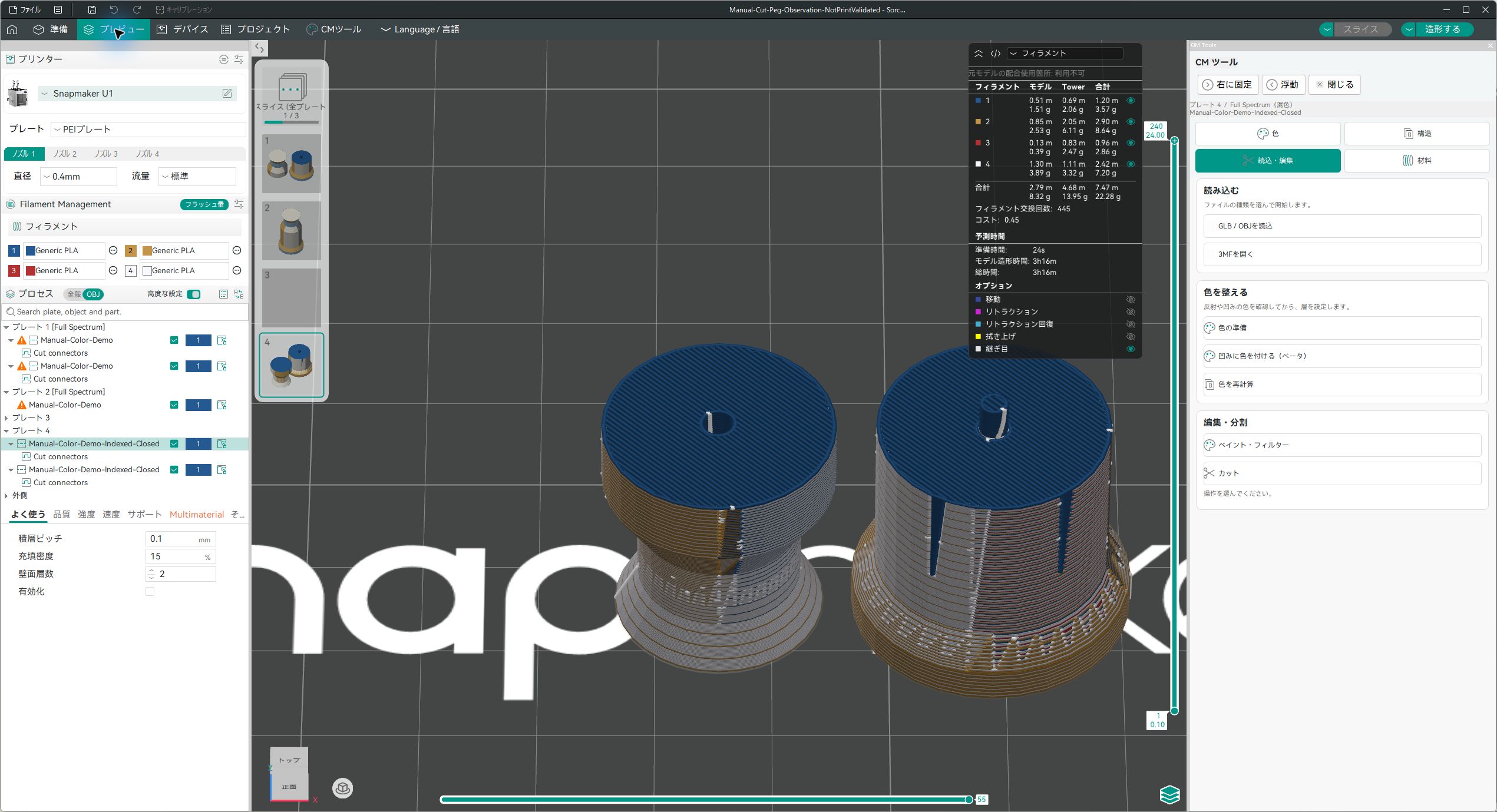
実物のはめ合いは、別途試験してください。
塗った部分を切らずに残す
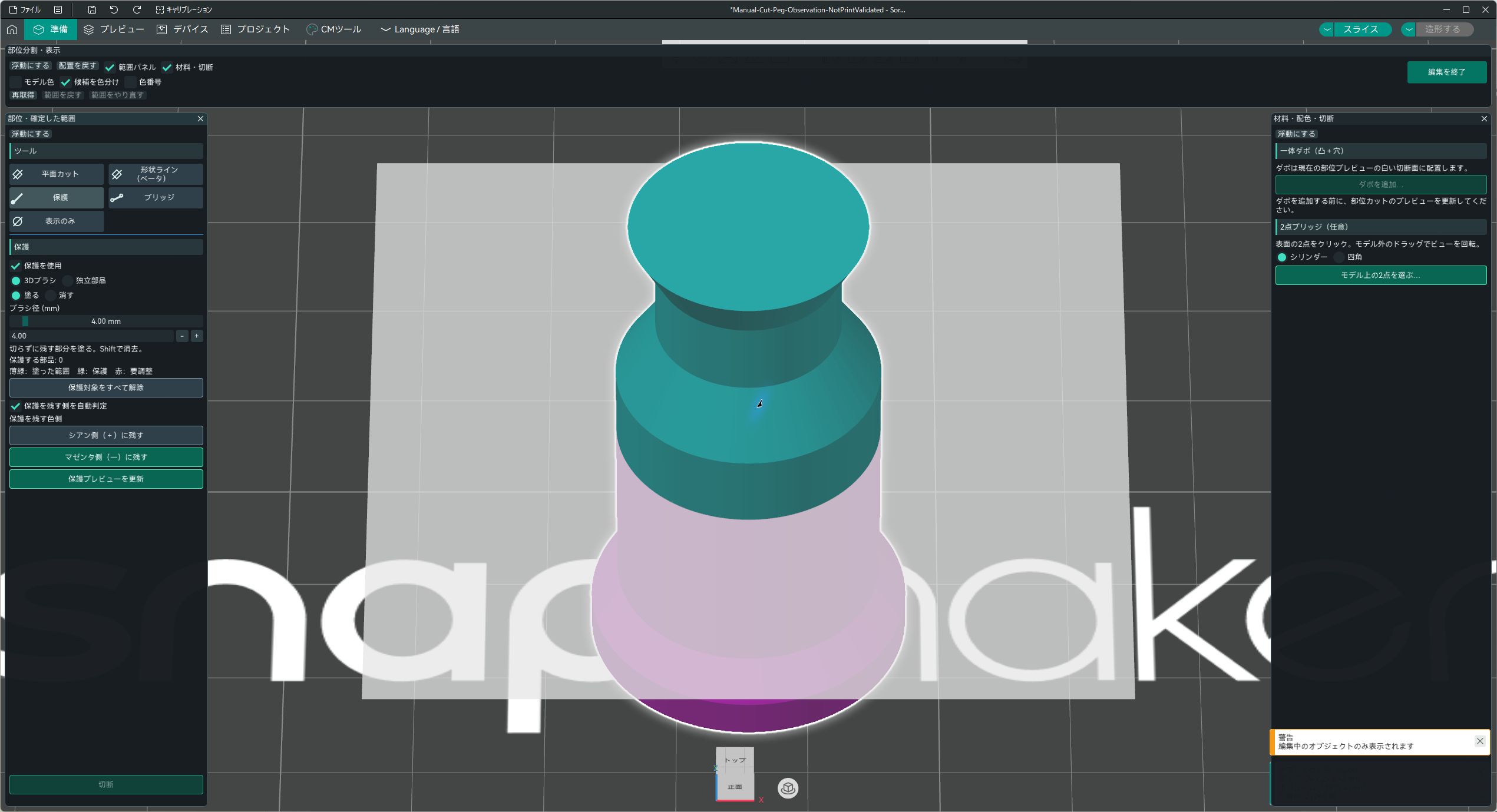
保護ブラシで選ぶ
- X/Y分離面を追加 を両方OFFにする。
- 保護 を押し、保護を使用 がONであることを確認する。
- 3Dブラシ → 塗る を選ぶ。
- ブラシ径 (mm) を合わせる。
- 残したい部分をドラッグして塗る。
変化: 塗った部分が薄緑になります。カット面を見ながら塗れます。
消す: 消す、または Shift+ドラッグ。全解除は 保護対象をすべて解除。
独立した部品をクリックで選ぶ
- 保護 → 独立部品 を選ぶ。
- 残したい独立部品をクリックする。
- 同じ部品をもう一度クリックすると解除する。
変化: 独立した部品をまとめて保護対象にします。つながったメッシュの一部を選ぶ場合は3Dブラシを使います。
残す側を決める → プレビュー
- 保護を残す側を自動判定 を確認する。
- 手動にする場合は シアン側に残す/マゼンタ側に残す を選ぶ。
- 保護プレビューを更新 を押す。
- 保護範囲と断面を確認してから切断する。
表示: 薄緑=塗った範囲、緑=確認済み、赤=競合。塗れたことだけでは切断成功になりません。
プレビューに競合が出たら、保護範囲かカット面を調整して更新します。
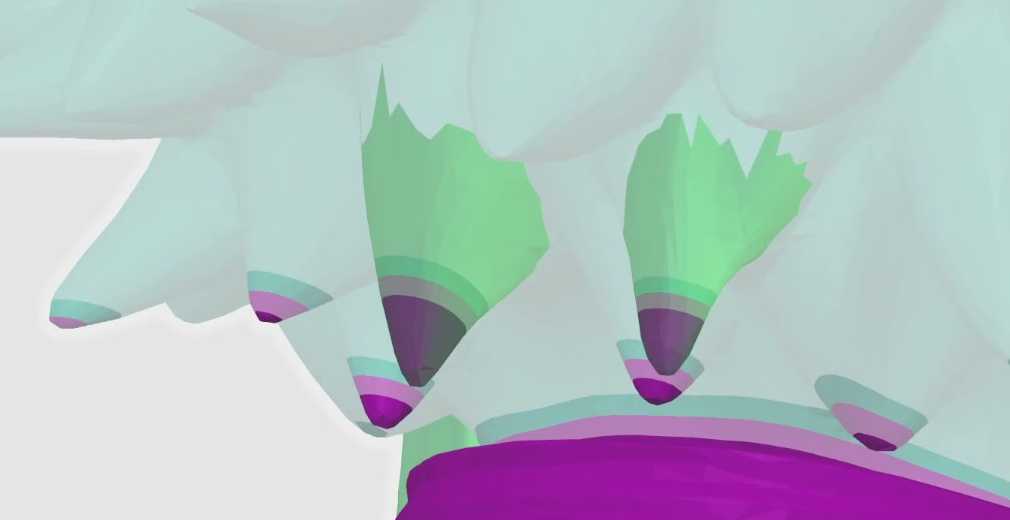
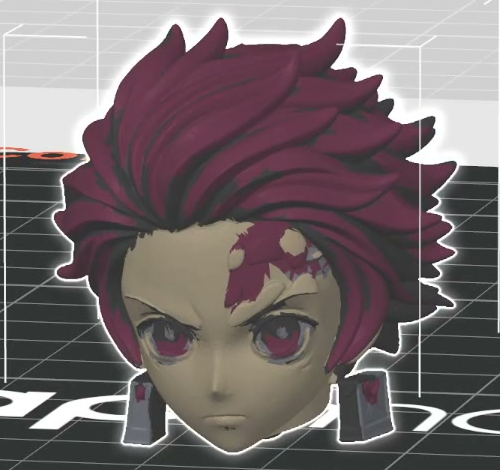
旧動画の実演例です。新しいv1.1での保護切断・実印刷を再検証した画像ではありません。
2点をつなぐブリッジ
形を選ぶ → 2点をクリック
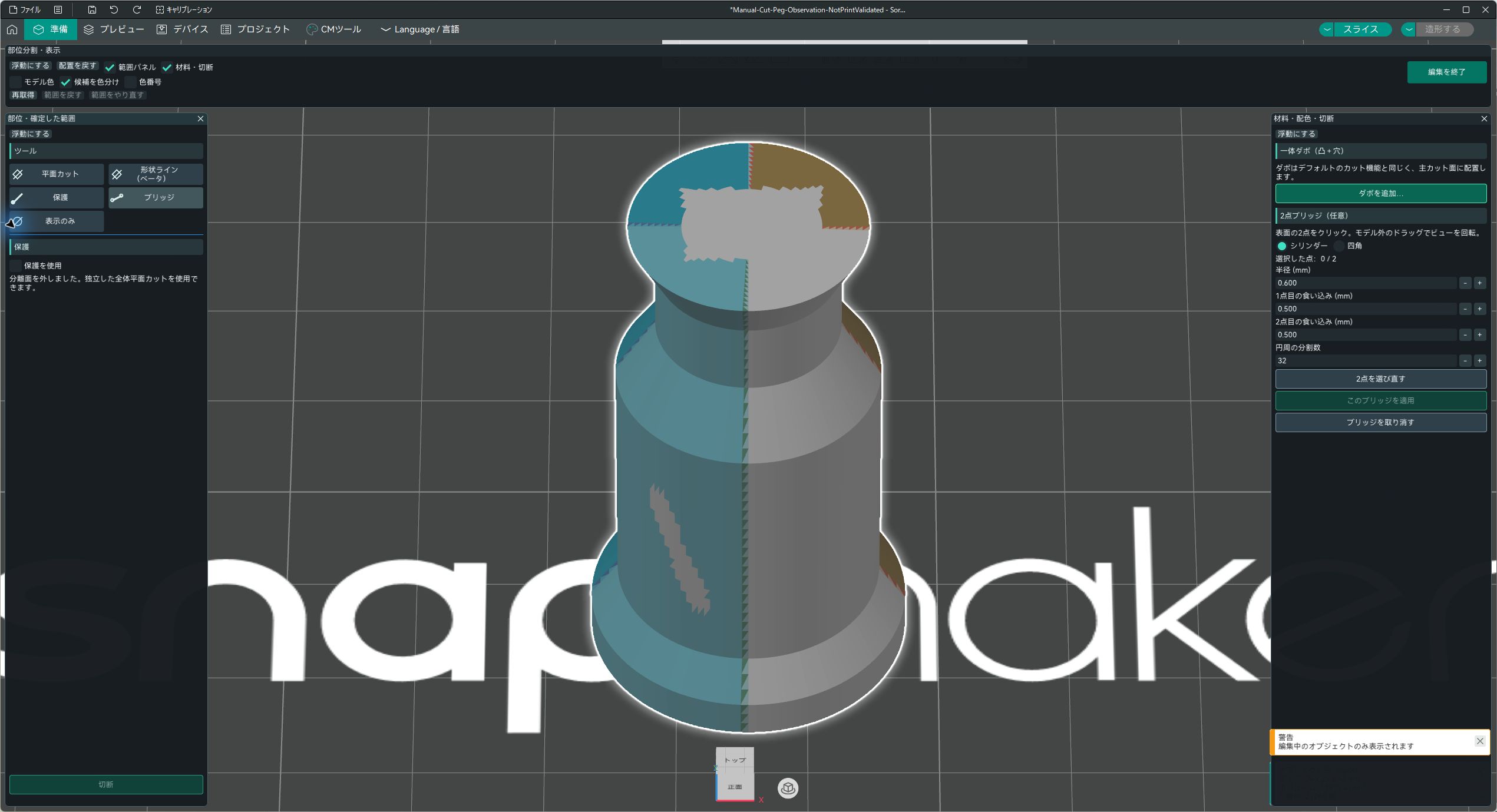
- ブリッジ を押す。
- シリンダー/四角 を選ぶ。
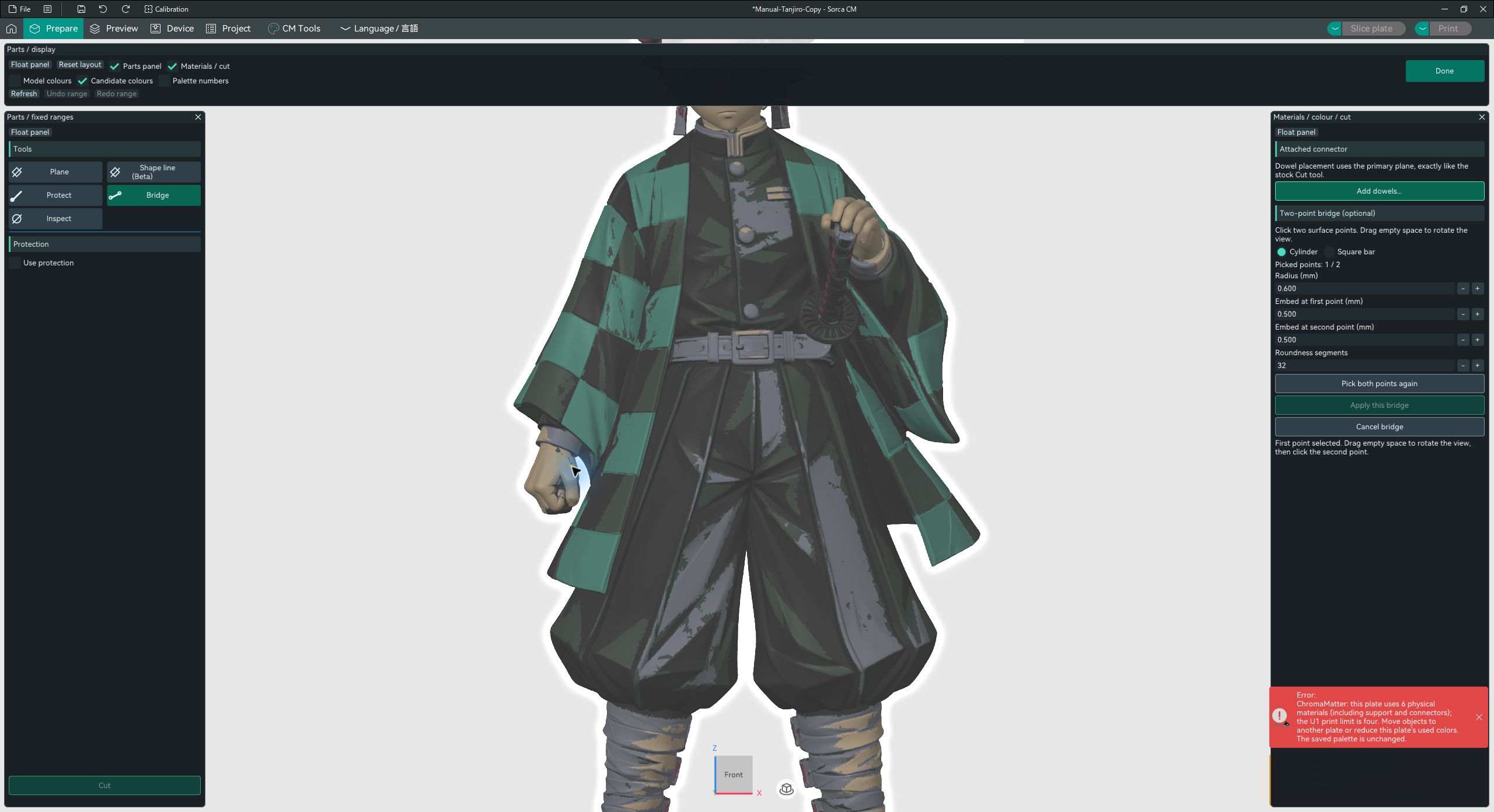
- 選択した点:0 / 2 を確認し、モデル上の1点目をクリックする。
- 同じModelPart上の2点目をクリックする。
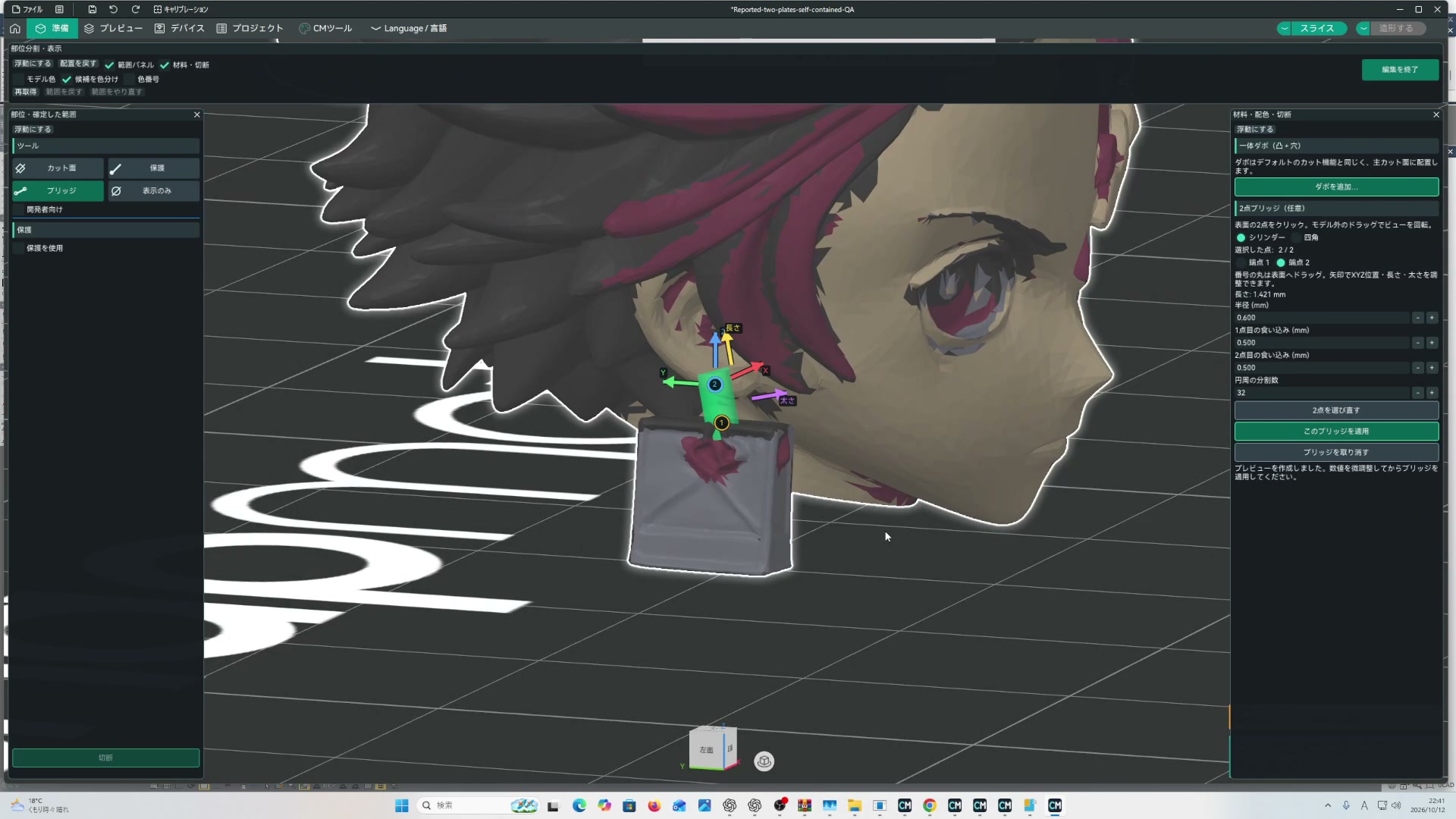
変化: 点数が 0 / 2 → 1 / 2 → 2 / 2 と増え、2点目で棒がプレビューされます。まだ確定ではありません。
右パネルの モデル上の2点を選ぶ… から開始することもできます。点選択中は、このボタンが点数表示に変わります。
点を選ぶ途中で視点を変える
- 1点目を選ぶ。
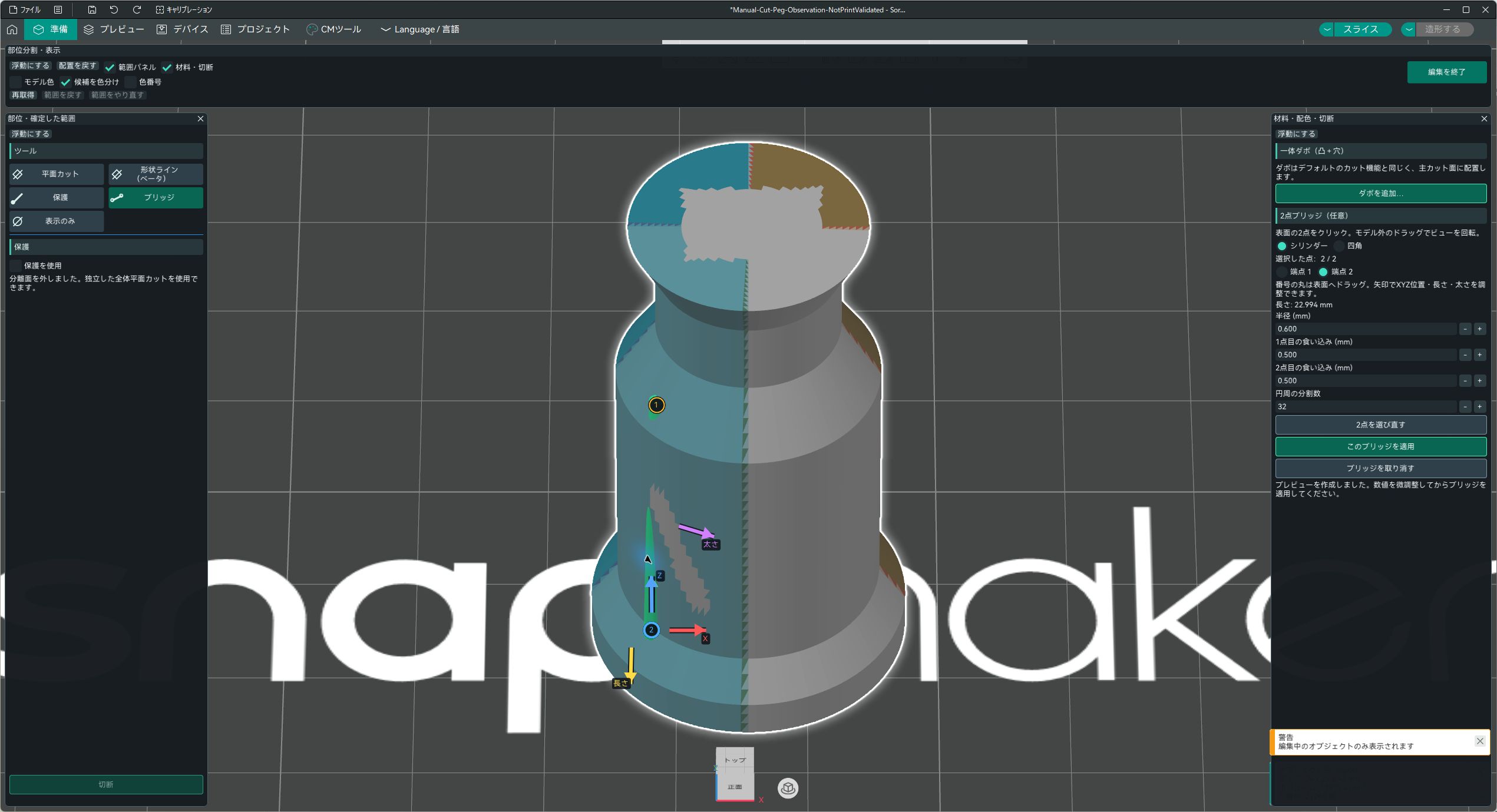
- モデルのない場所を左ドラッグして回転する。
- 見える位置から2点目をクリックする。
変化: 1点目を保ったまま、反対側の面を選べます。
位置・長さ・太さを微調整
- 端点1/端点2 を選ぶ。
- 番号付きの点を面の上でドラッグする。
- 矢印でXYZ位置・長さ・太さを調整する。
- 半径/四角の一辺 と、両端の 食い込み を数値でも合わせる。
変化: 棒の位置と太さが変わります。四角では断面の回転、シリンダーでは円周の分割数も調整できます。
適用する・やり直す
- 両端がモデルに食い込むことを確認する。
- このブリッジを適用 を押す。
やり直す: 2点を選び直す。適用前の取消は ブリッジを取り消す。初期色は1点目の面から取得します。
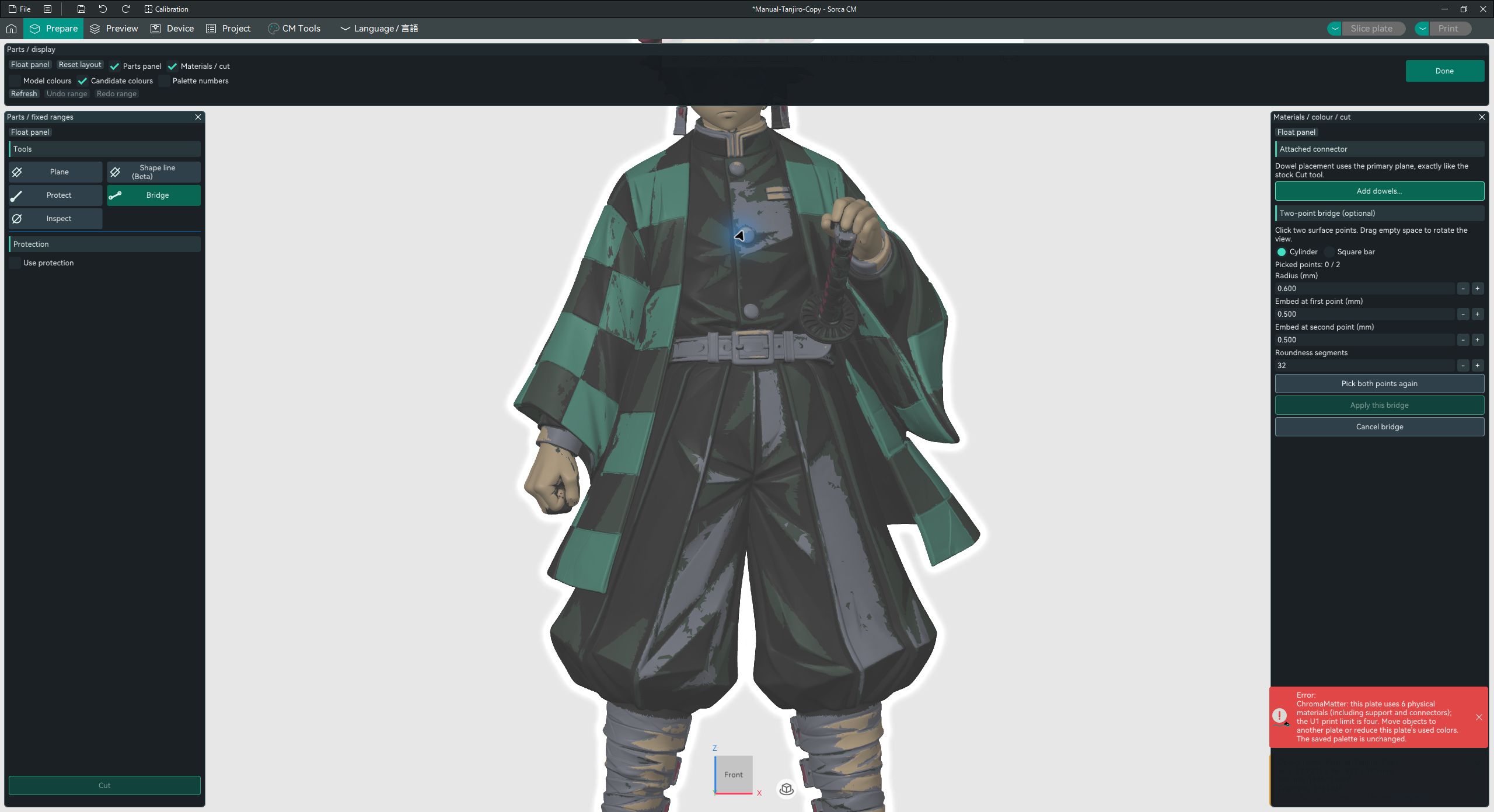
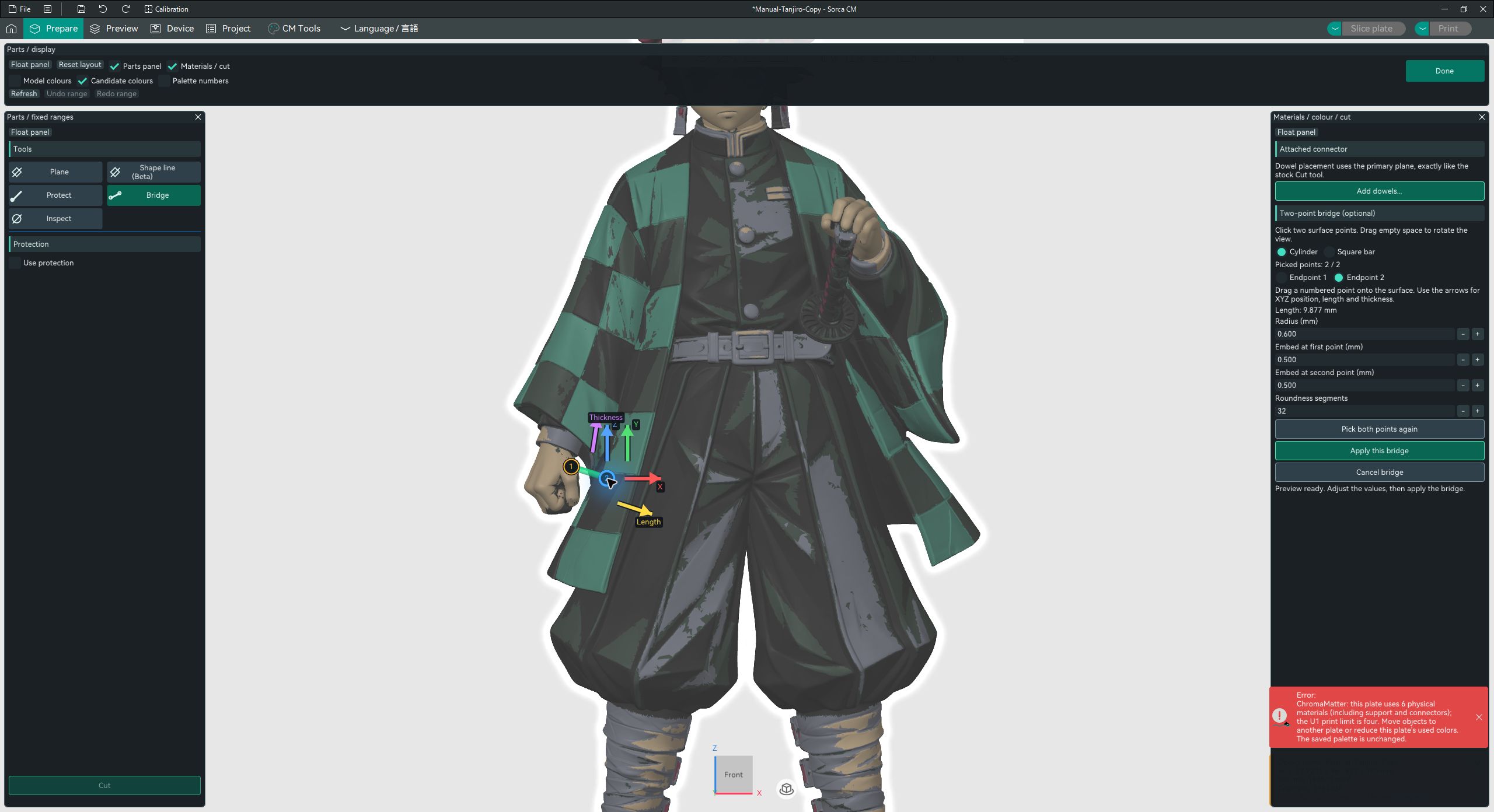
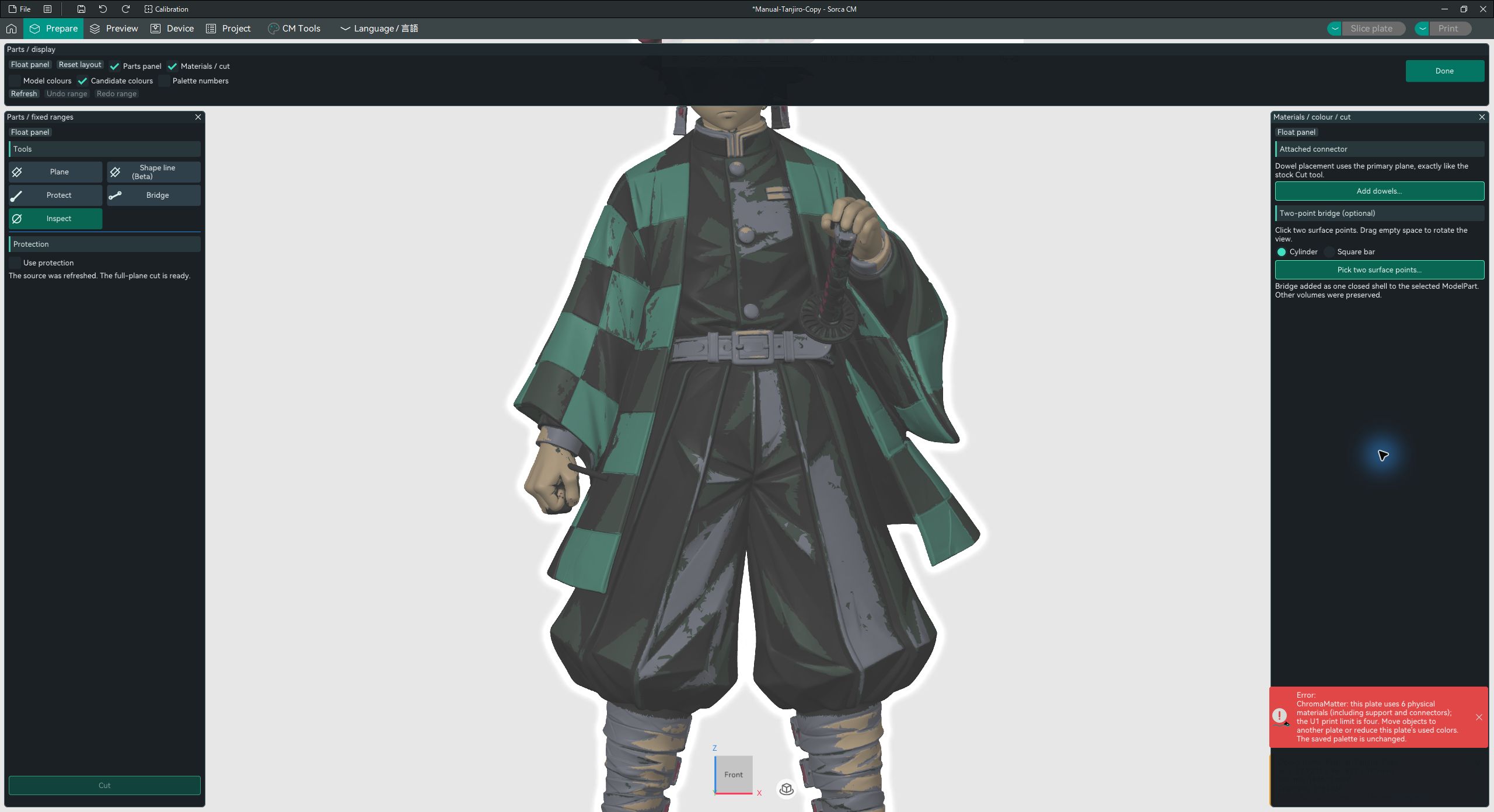
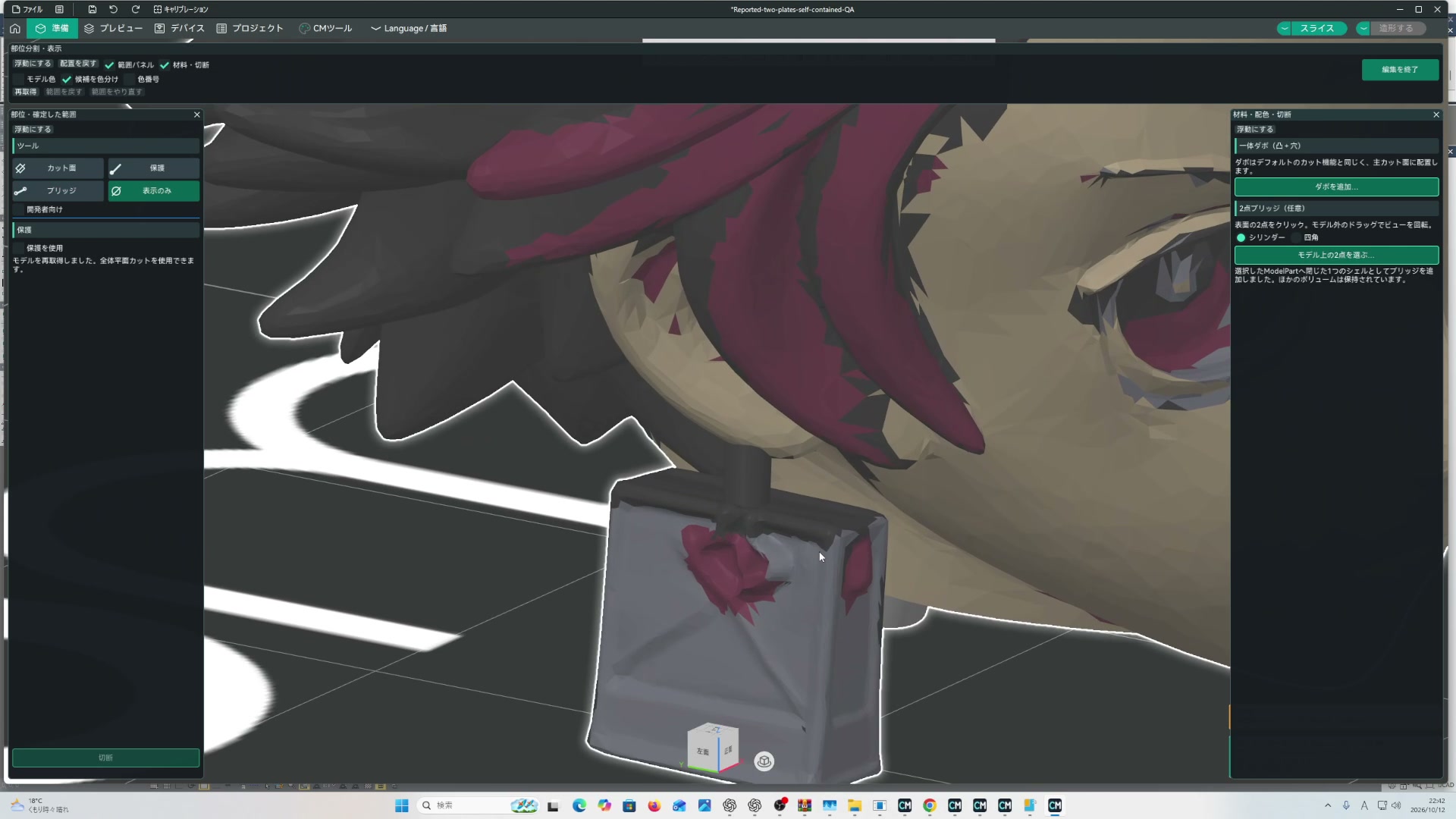
確認済み: 選択したModelPartへの棒の追加。端点ドラッグ・スライス・印刷・強度は、この例では未検証です。
旧動画の別の接続例を見る
ラインを隠す・終了する
一時的にツールを終了
- Esc、または 表示のみ を選ぶ。
- 再開するときは 平面カット/保護/ブリッジ を選ぶ。
変化: カット編集画面に残ったまま、操作用ラインを隠します。ガイド作成中の最初のEscは、そのガイドを取り消します。
準備画面へ戻る
- 上の 編集を終了 を押す。
- 必要なら別名保存する。
違い: Esc=今のツールを終了、編集を終了=カット編集画面を閉じる。切断済みのモデルを元に戻す操作ではありません。
平らな面を下にする
切断後にOrcaの底面選択で、平らな面を下向きにします。
注意: 張り出しやダボが先に接地すると、選んだ面には隙間が残ります。面を下に向ける操作だけでは形状を削りません。必要なら向きやサポートを見直します。