Sorca CM v1.1 操作マニュアル
使いたいカテゴリを選び、ボタン → 操作 → 結果を確認します。
1. 基本・読み込み
画面と基本の流れ
モデルを選び、右のCMツールから目的を選びます。
- 「読込・編集」→ 読込、ペイント、カット。
- 「色」→ 配合の確認・変更、色見本の出力。
- 「構造」→ 外皮・コア・中空を設定。
- 「材料」→ 製品を検索してF番号へ割り当て。
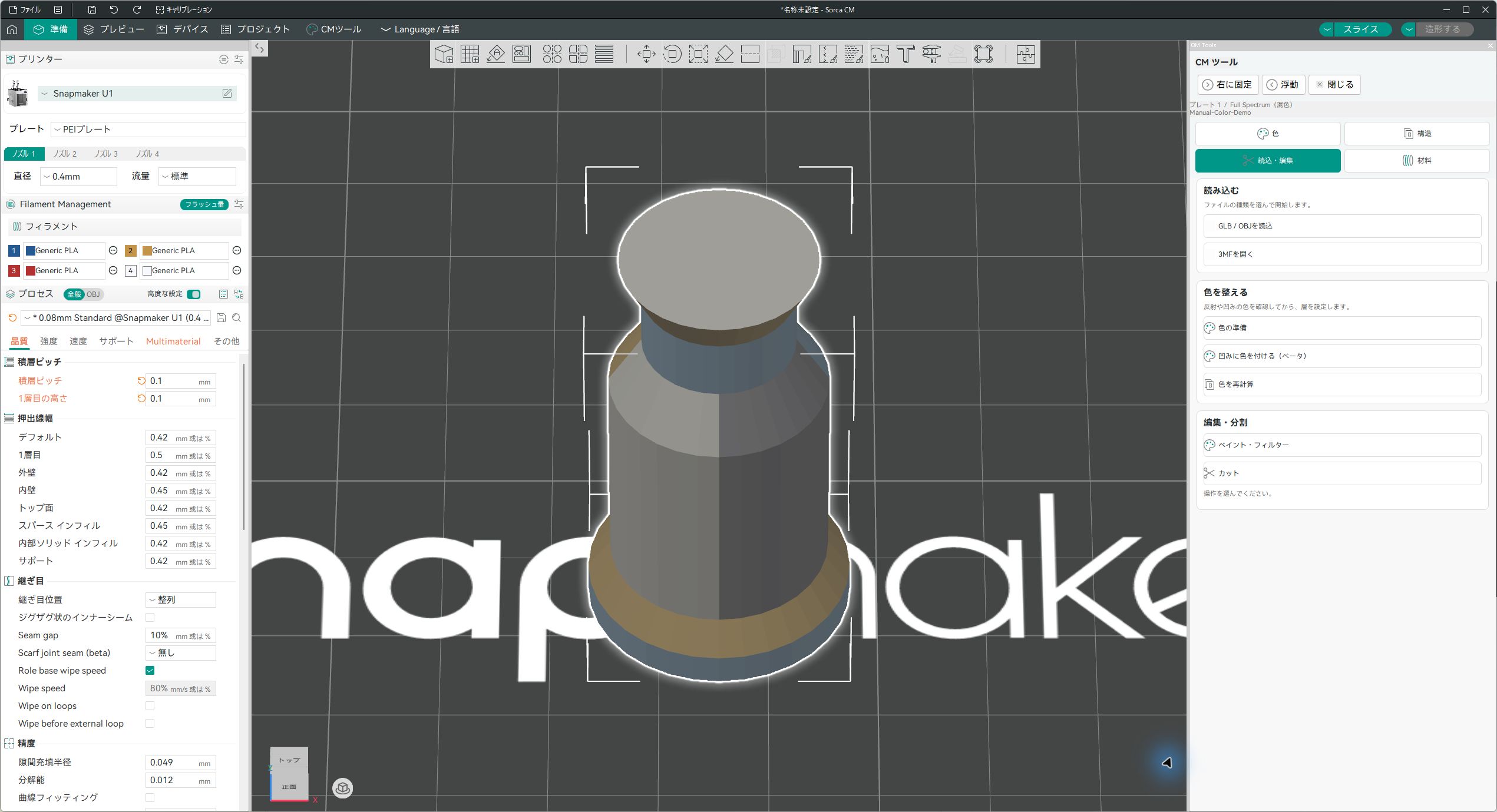
F1〜F4=実材料。#番号=塗る色・配合。外壁/内部=材料を置く場所です。
補足・制限
- F1〜F4は装填する実材料、#番号は塗る色・混色です。色数が増えても材料本数とは一致しません。
- 混色は材料経路・積層の配置で作ります。ノズル内で溶かして混ぜる方式ではありません。
- U1で一度に使う実材料は4本以内です。フラットカラー最大16色などの編集上限とは別です。
- パネルは「浮動」「配置を戻す」で整えられます。アプリ全体の言語変更は再起動後に反映されます。
GLB・頂点カラーOBJを読み込む
入口:CMツール → 読込・編集 → GLB / OBJを読込
- ファイルを選ぶ → 読込設定が開きます。
- 「カラーモード」を選ぶ → 単色整理か混色かを決めます。
- 「全高を指定して拡縮」をON → 作りたい高さを入力します。
- 「読み込む」→ 寸法と配色を確認します。
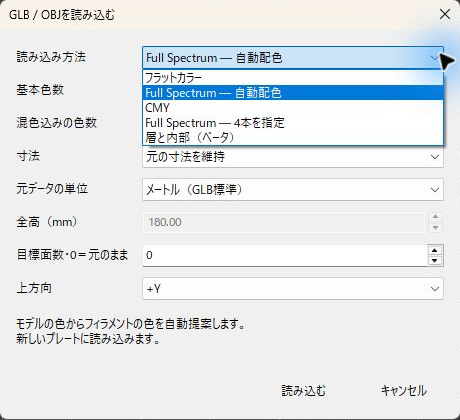
OBJは頂点カラー形式が対象です。画像テクスチャ付きOBJはGLBへ書き出して使います。
補足・制限
| モード | 用途 |
|---|---|
| フラットカラー | 単色へ整理して塗り分ける |
| Full Spectrum — 自動配色 | 材料と混色を自動提案 |
| Full Spectrum — 4本を指定 | 手持ちの4本で色合わせ |
| CMY | CMY+4本目で試す |
| 層と内部(ベータ) | 読込後に材料層を組む。適用するまで層は有効になりません |
「元の影を整理」はフラットカラーだけの読込設定です。すでに影を除去したモデルはOFFにします。他モードは読込後の「色の準備」で比較します。
対応OBJはXYZRGB頂点を持つ三角面形式です。画像テクスチャ/MTLを使うOBJはGLBへ変換します。通常のSTLなどはOrca標準の読込を使います。
使う4本を指定する
使う4本を固定し、その組み合わせで配色します。
- 「Full Spectrum — 4本を指定」→「材料を選ぶ…」。
- F1〜F4のカードで材料を選ぶ → 実際の装填順と揃えます。
- 「この材料を使う」→ 読込設定へ戻ります。
- 全高・上方向・色数を確認→「読み込む」。
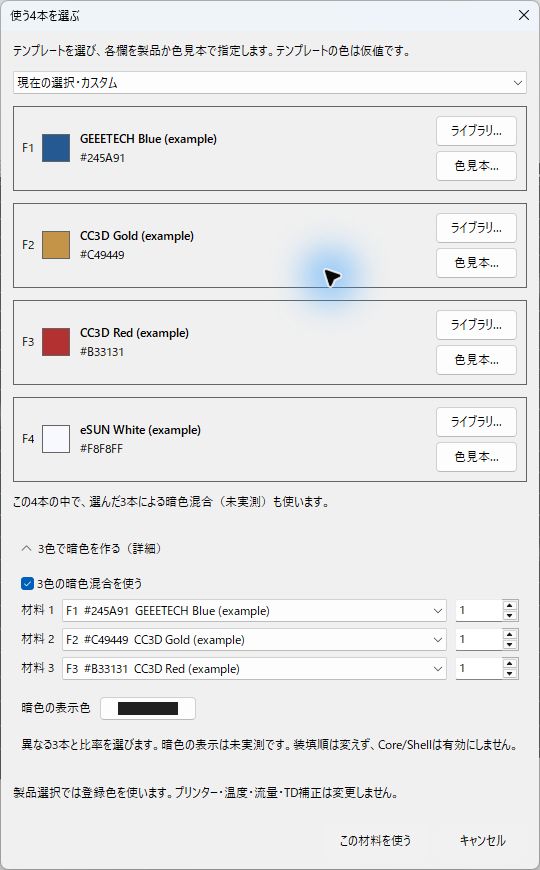
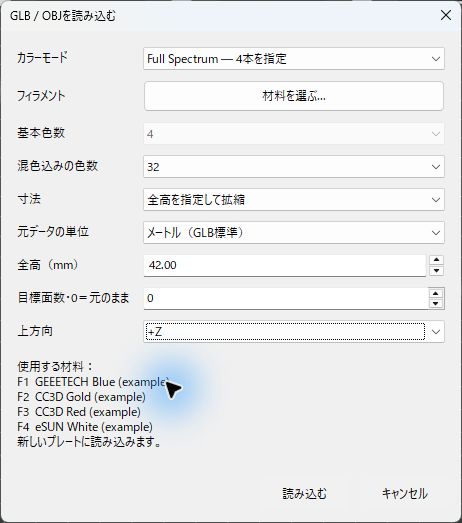
製品選択だけでは、温度や流量は自動調整されません。
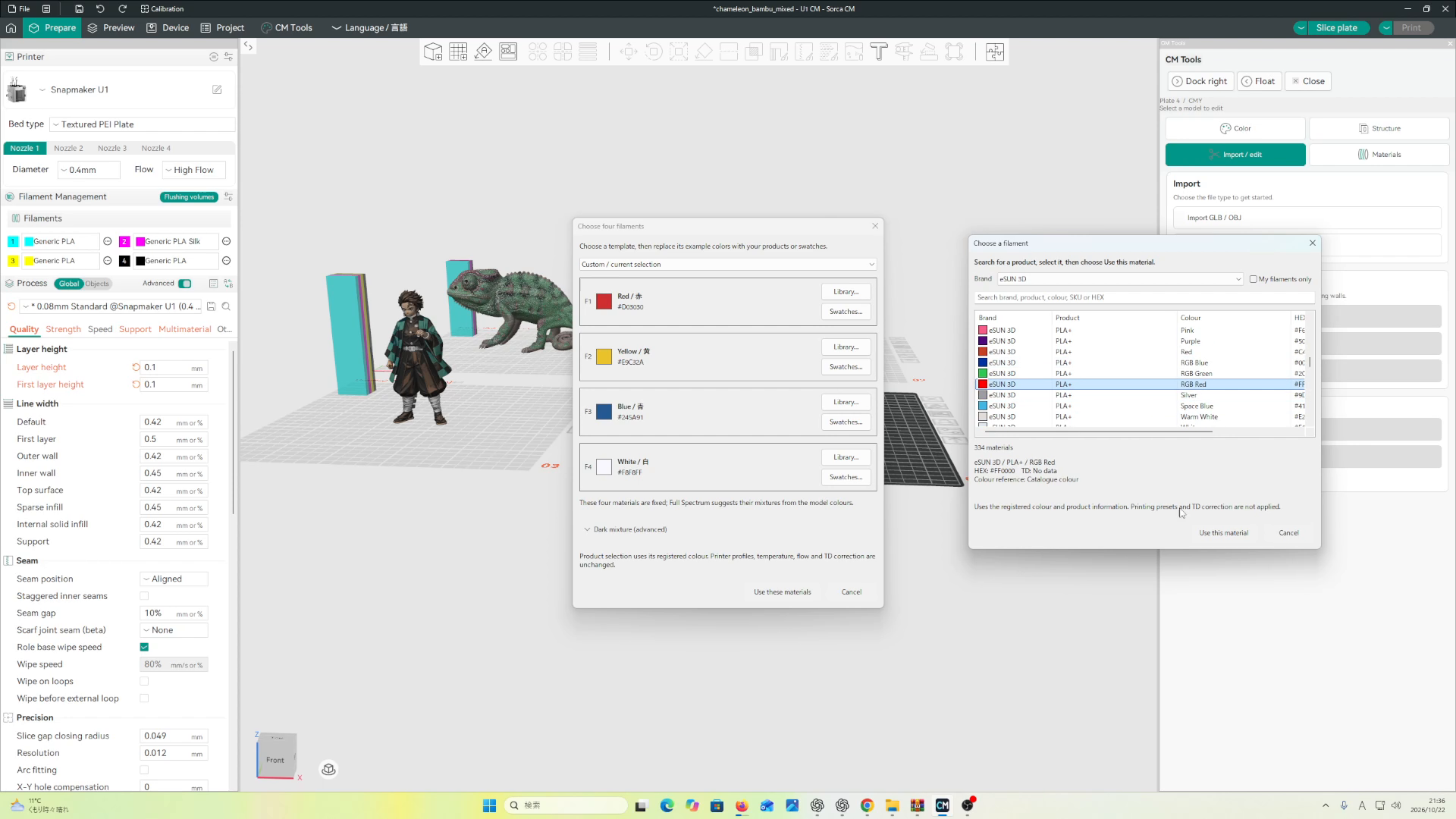
補足・制限
「3本で暗色を作る」は、指定4本の中から異なる3本と比率を選ぶ試験機能です。追加の3本を装填する機能ではありません。
画面の暗色は未校正です。材質・光沢・帯の順序で実物は変わります。良かった配合は材料名と比率を3MFと一緒に記録してください。材料カードの選択だけで温度や流量は変わりません。
3MFを開く・U1用に変換する
入口:CMツール → 読込・編集 → 3MFを開く
- 保存したCMの3MFを選ぶ → プロジェクトとして復元します。
- プリンター・ノズル・配色を確認します。
- 比較用なら別名で保存 → 原本を残します。
CMで保存した作業に、外部3MF用のU1変換は不要です。
外部Bambuの固定混色3MFだけは「U1混色へ変換する」→「U1変換の確認へ」。元のプレート・材料を確認してから変換します。
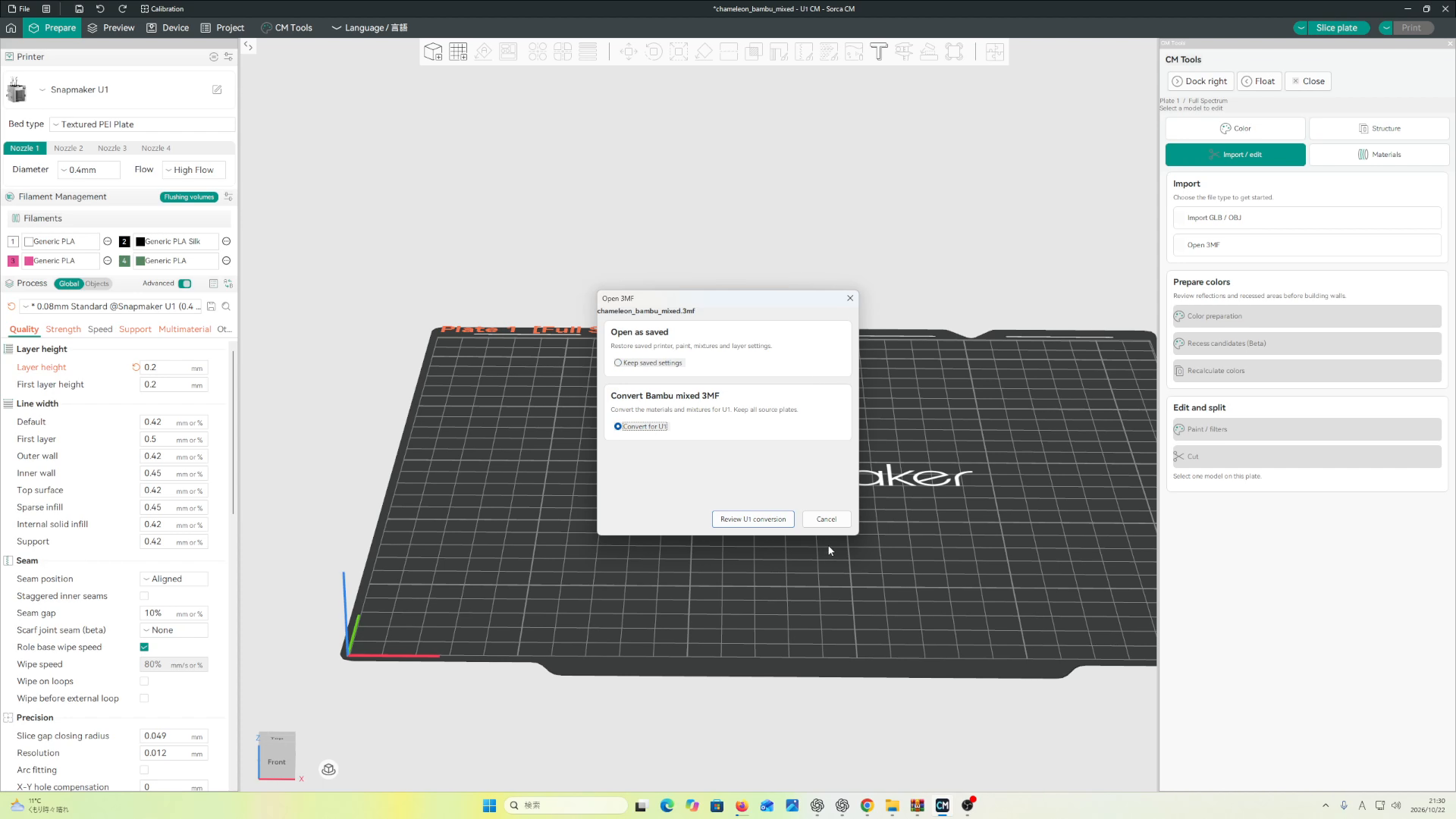
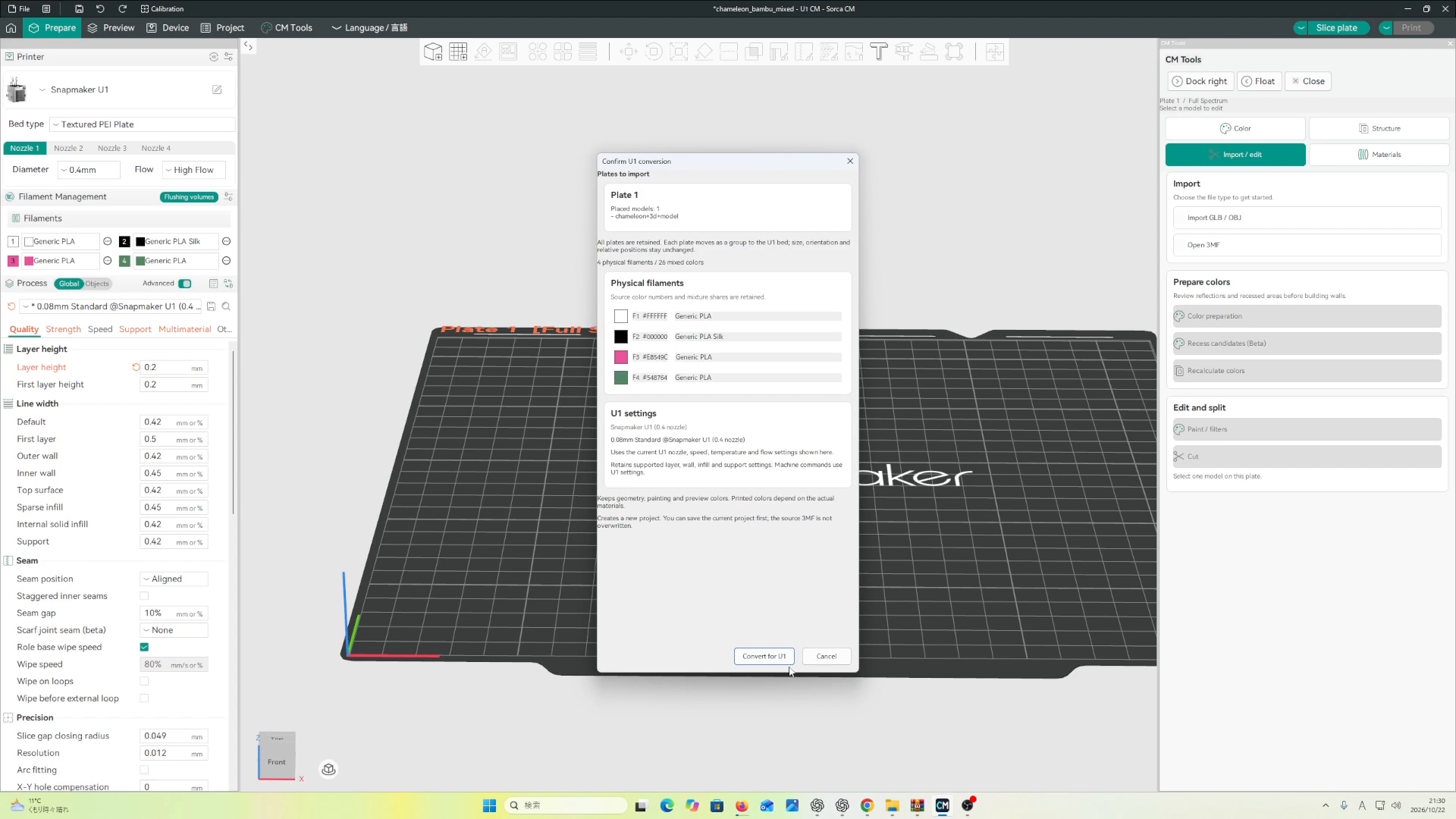
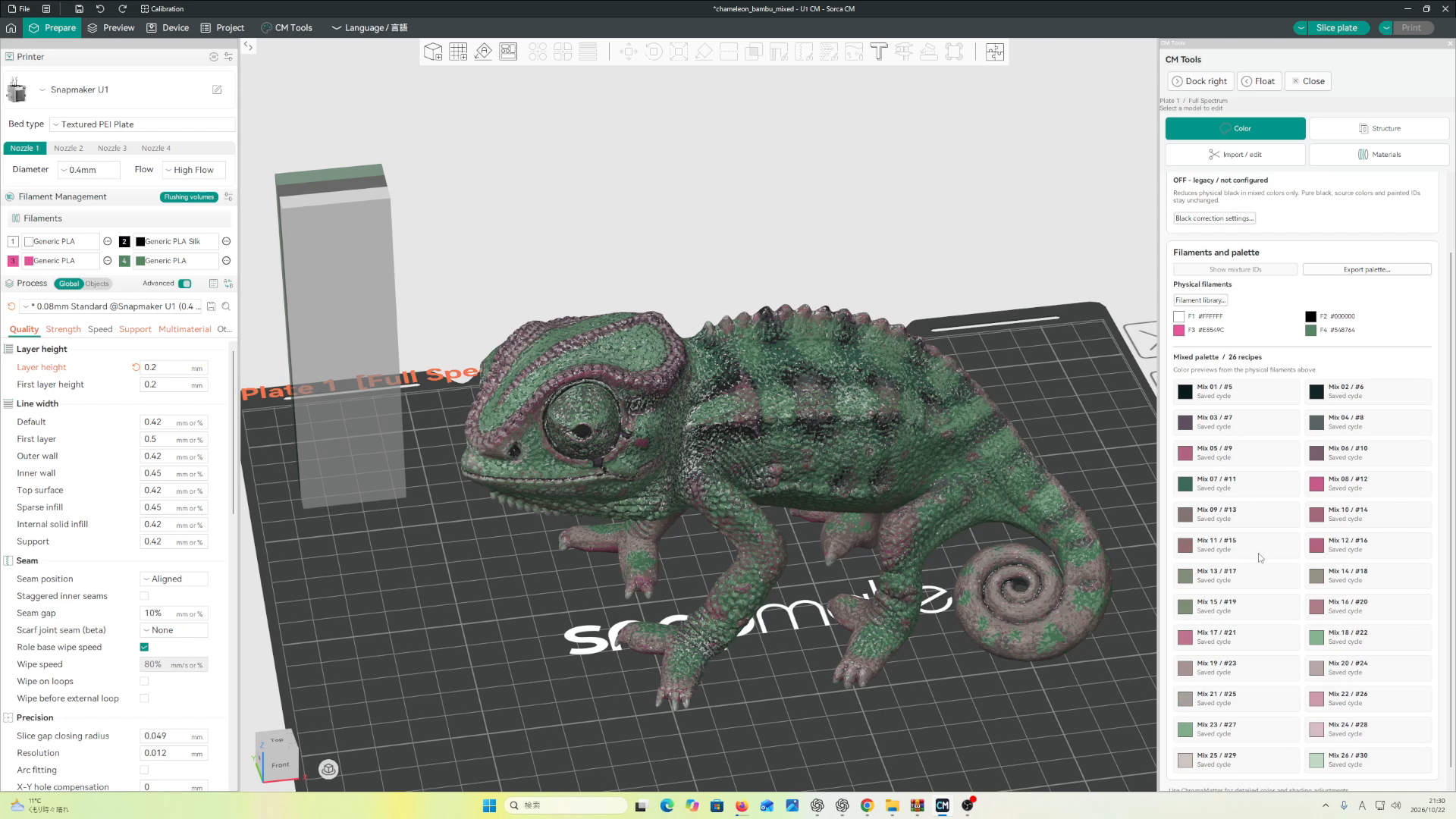
補足・制限
外部Bambu 3MFの変換は、実材料2〜4本・固定配合が対象です。動的配合、グラデーション、サブレイヤー、混色の入れ子は対象外です。
「U1混色へ変換する」→「U1変換の確認へ」で全プレート・材料・配合・U1設定を確認します。元のプレート分けを維持し、外部プリンター専用の機械G-codeではなくU1設定を使います。変換後も寸法・配置・配合を確認し、元は残してください。
STLをサイズ・面数指定で塗り始める
- 読込・編集 → STLを塗るでSTLを選ぶ。
- 上方向、目標高さ、目標面数を設定して読み込む。
- ペイント・フィルターを開き、色を追加…から塗る色を用意する。
結果: 灰色のモデルが別プレートに入り、ペイントを始められます。STL自身には色情報がありません。目標面数は処理条件であり、保存後の面数が完全一致するとは限りません。
2. 色の準備
入口:CMツール → 読込・編集 → 色の準備
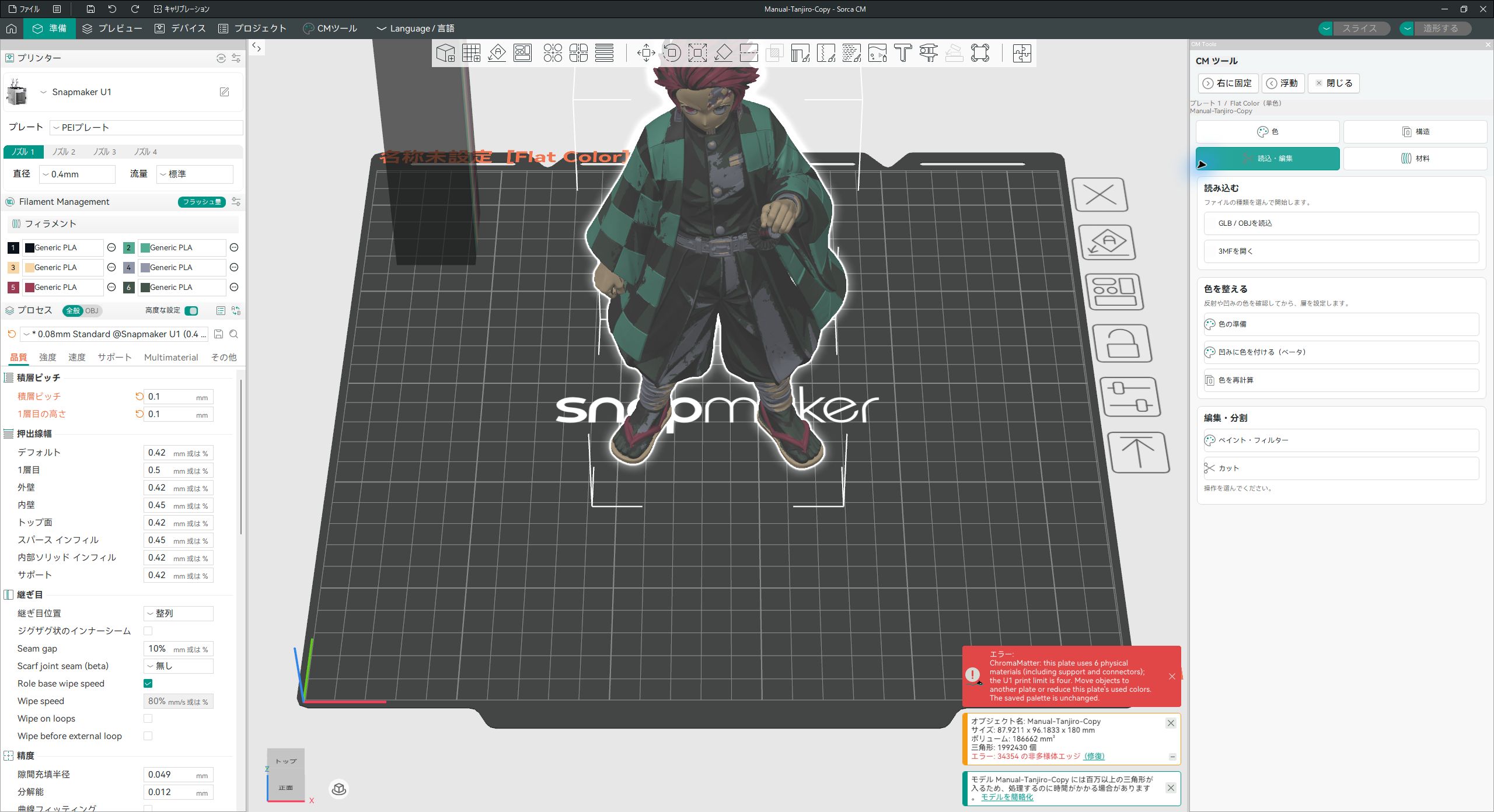
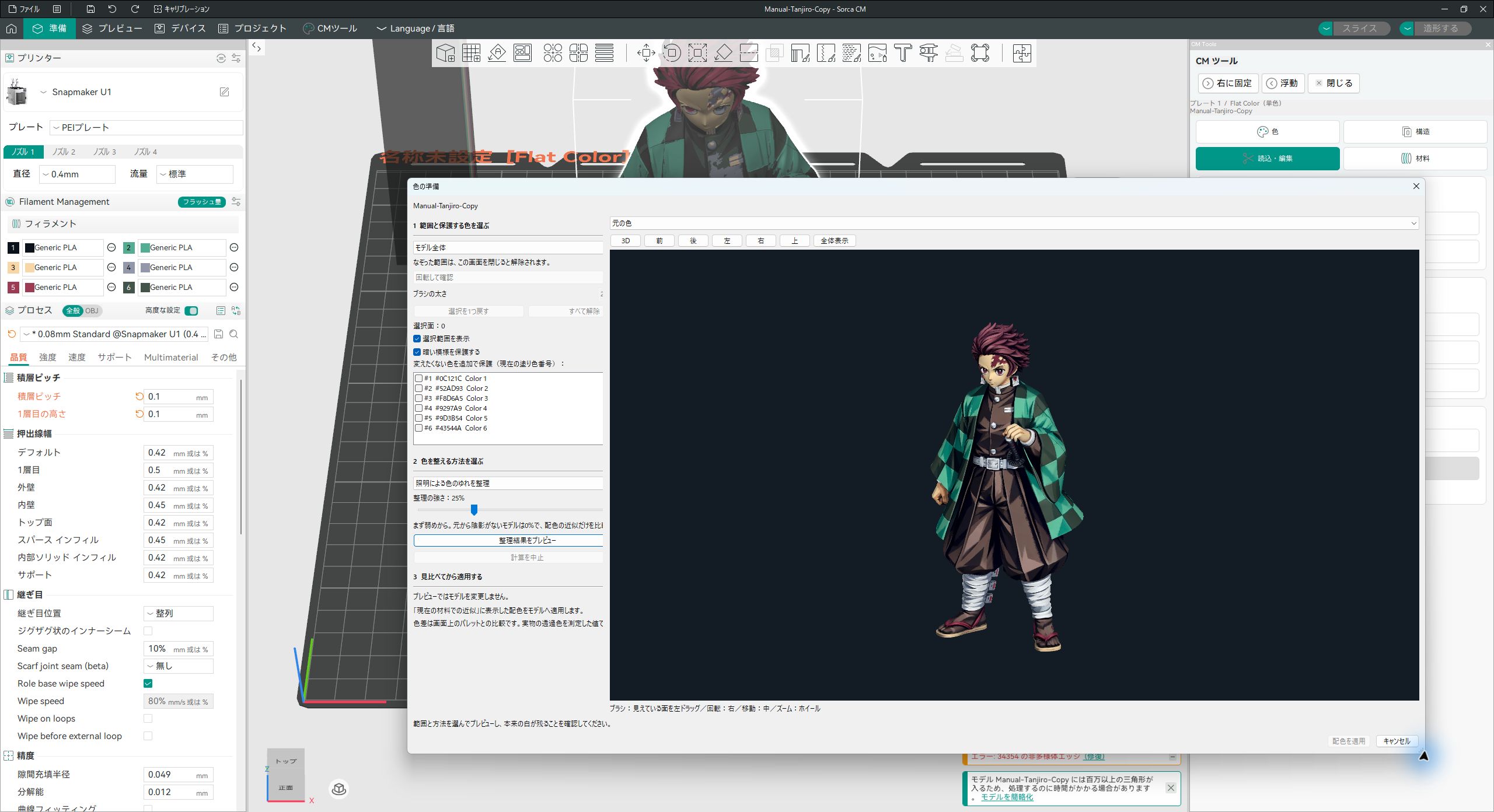
対象を選ぶ・範囲を塗る
- 準備画面でモデルを1つ選び、「色の準備」を開きます。
- 全体を変えるなら「モデル全体」。一部なら「なぞって選んだ範囲だけ」を選びます。
- 一部の場合は「ブラシ:範囲を追加」→「ブラシの太さ」を決めます。
- 変更したい表面を左ドラッグします。ここでは色ではなく、処理する範囲を選んでいます。
- はみ出したら「ブラシ:範囲を解除」でなぞります。一筆戻すなら「選択を1つ戻す」。
- 裏側は右ドラッグで回して選択。「回転して確認」に戻すと範囲を増やさず確認できます。
「すべて解除」は範囲の解除で、適用済みの配色を元へ戻すボタンではありません。範囲はこの画面を閉じると解除されます。
選択の色が邪魔なら「選択範囲を表示」をOFF。視点を戻すなら「前」「後」「上」など、見失ったら「全体表示」を押します。範囲は消えません。
範囲を塗る実画面
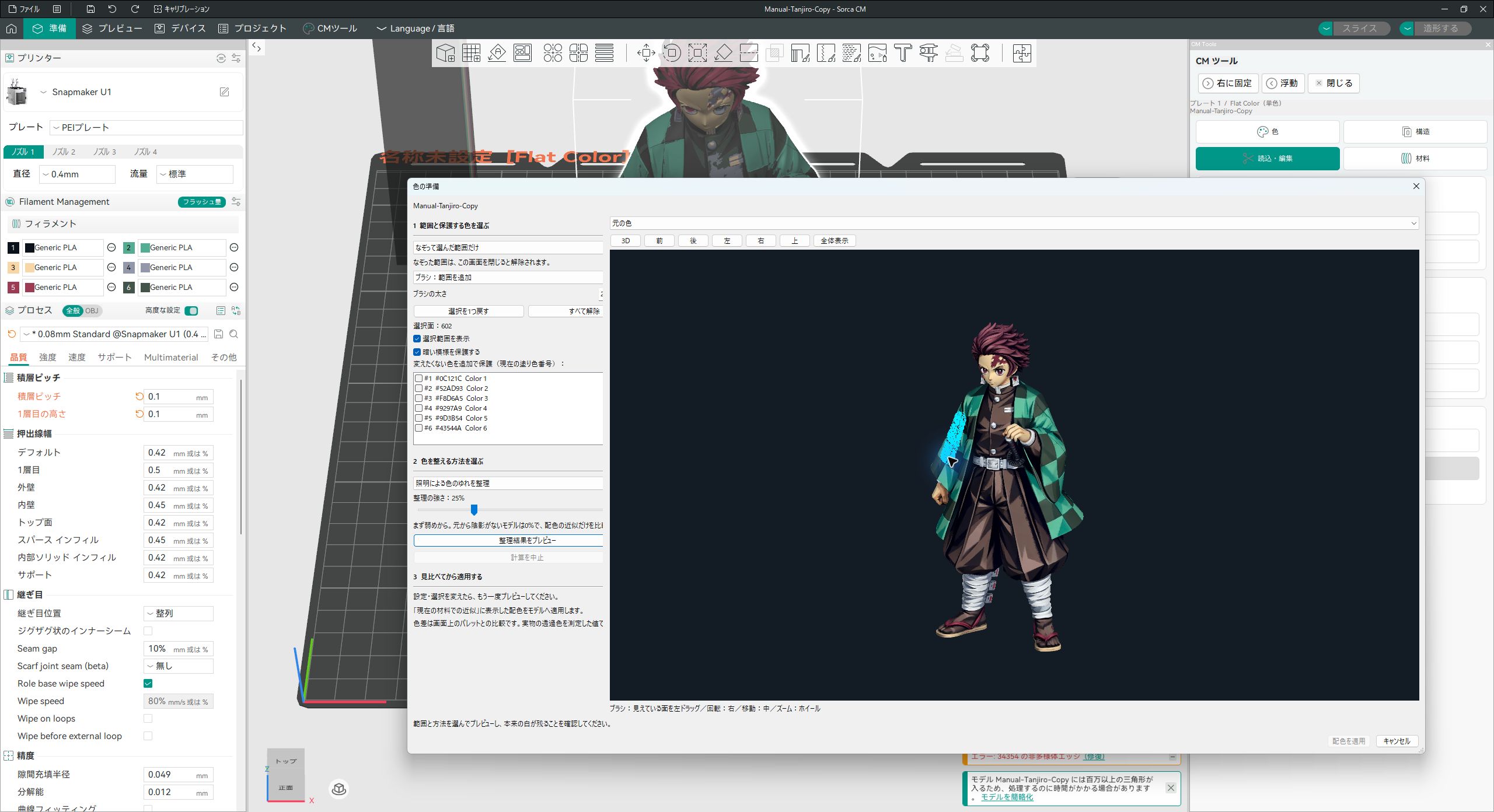
変えたくない色を守る
- 「変えたくない色を追加で保護」の一覧で、残す色番号にチェック。
- 必要なら「暗い模様を保護する」もON。
- 整理方法と「整理の強さ」を決めます。まず弱めから確認します。
保護は「変更しない色」の指定です。上塗りフィルターの「変更してよい元色」とは逆です。
保護色を選ぶ実画面
プレビューを確認して適用する
- 「整理結果をプレビュー」を押します。まだモデルは変更されません。
- 表示を「元の色」→「整理後」へ切り替え、整理の効果を見ます。
- 「4本での近似」(材料数により「現在の材料での近似」)に切り替えます。これが適用する配色です。
- 「現在の配色」と比較し、問題なければ「配色を適用」。
やめるなら「キャンセル」。計算だけ止めるなら「計算を中止」。適用後の取消はUndoです。
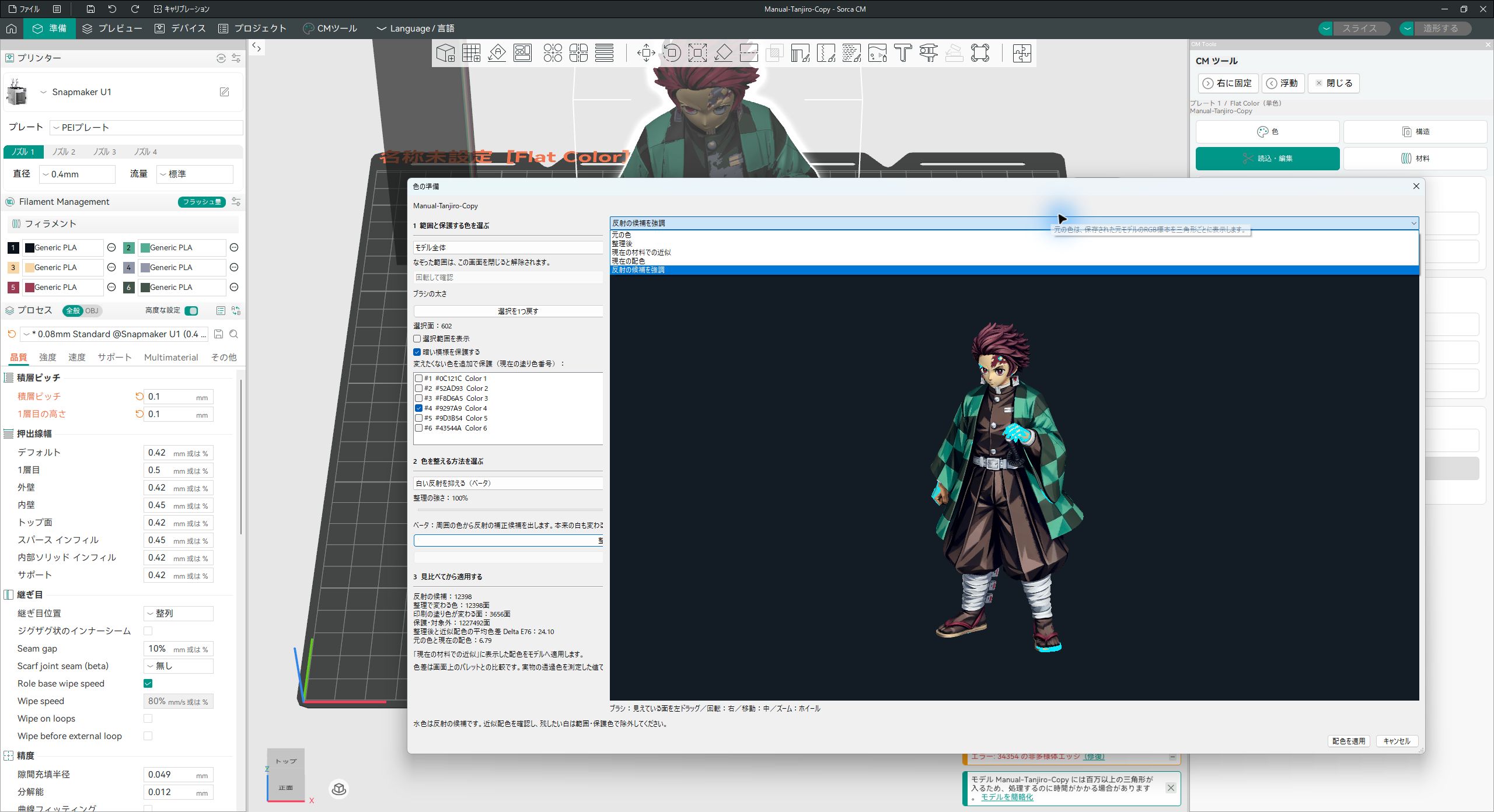
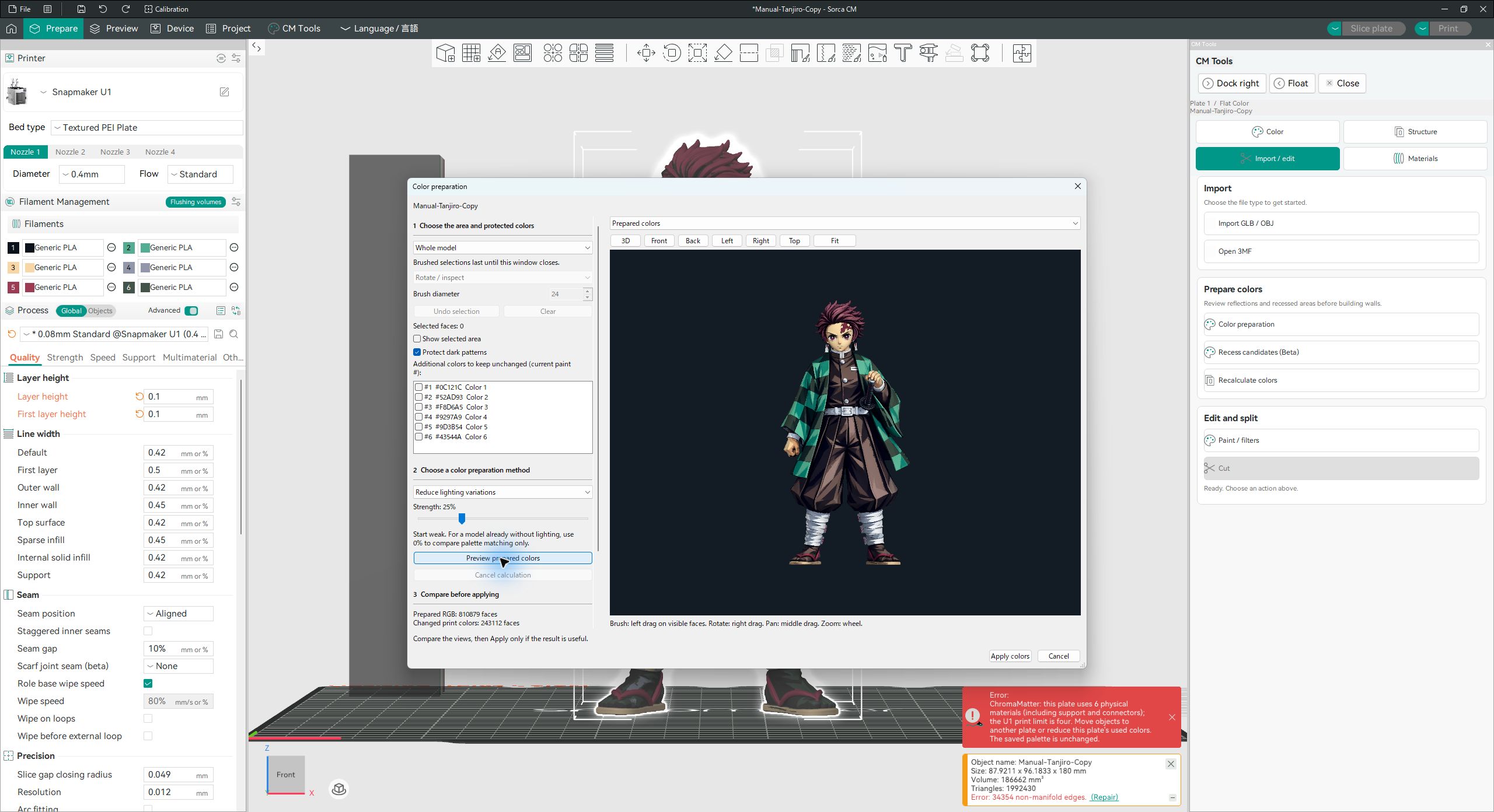
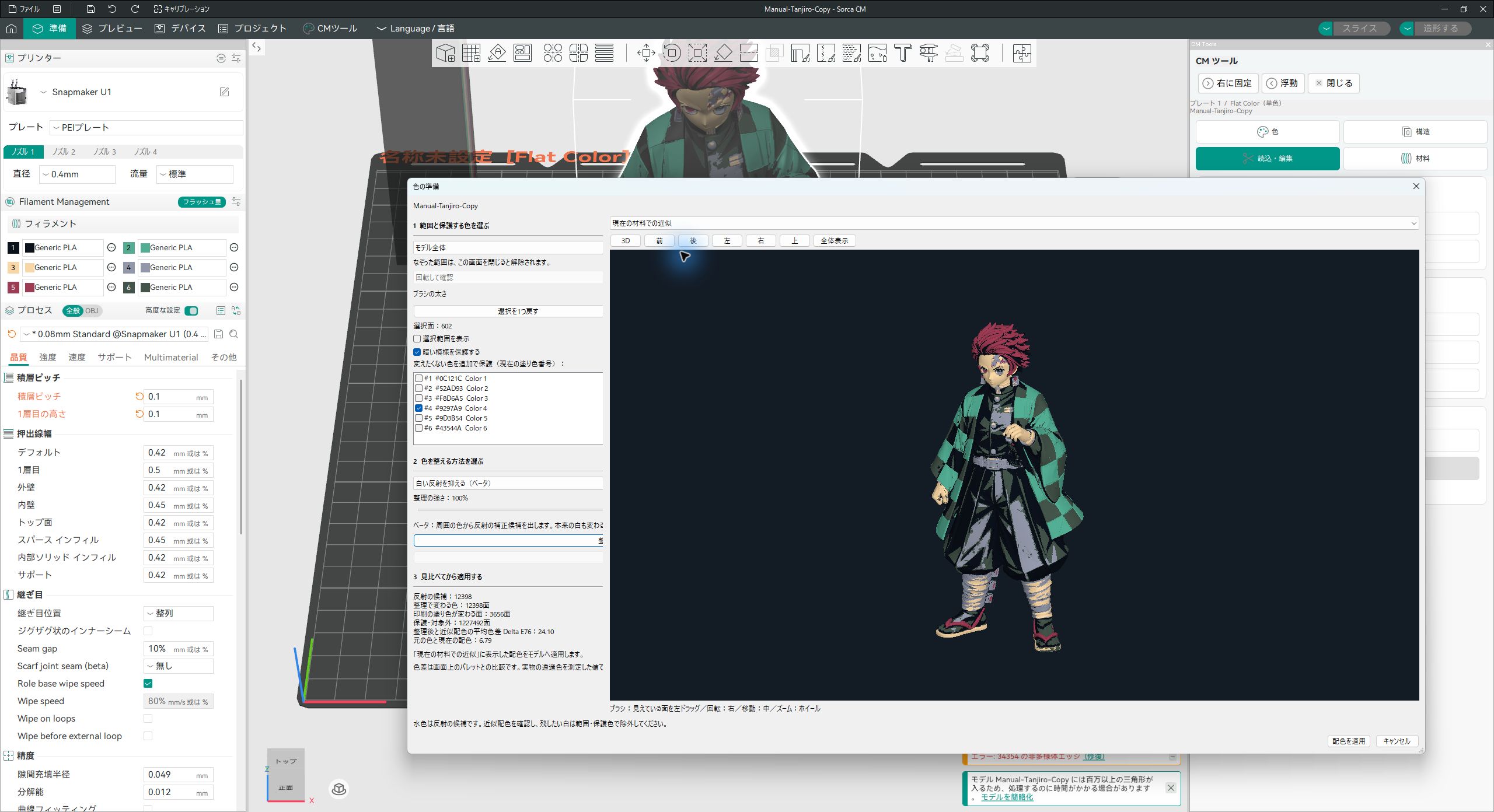
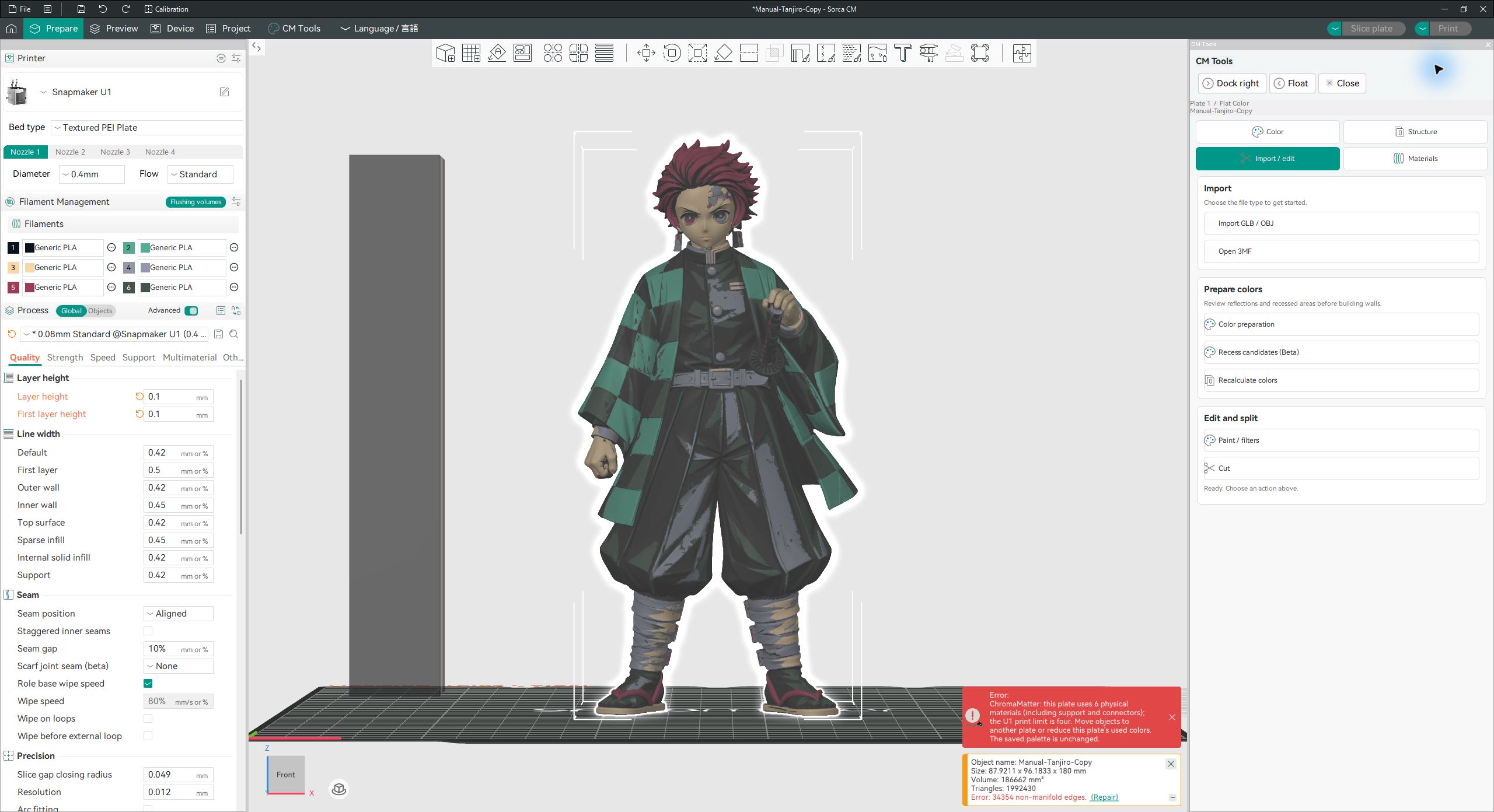
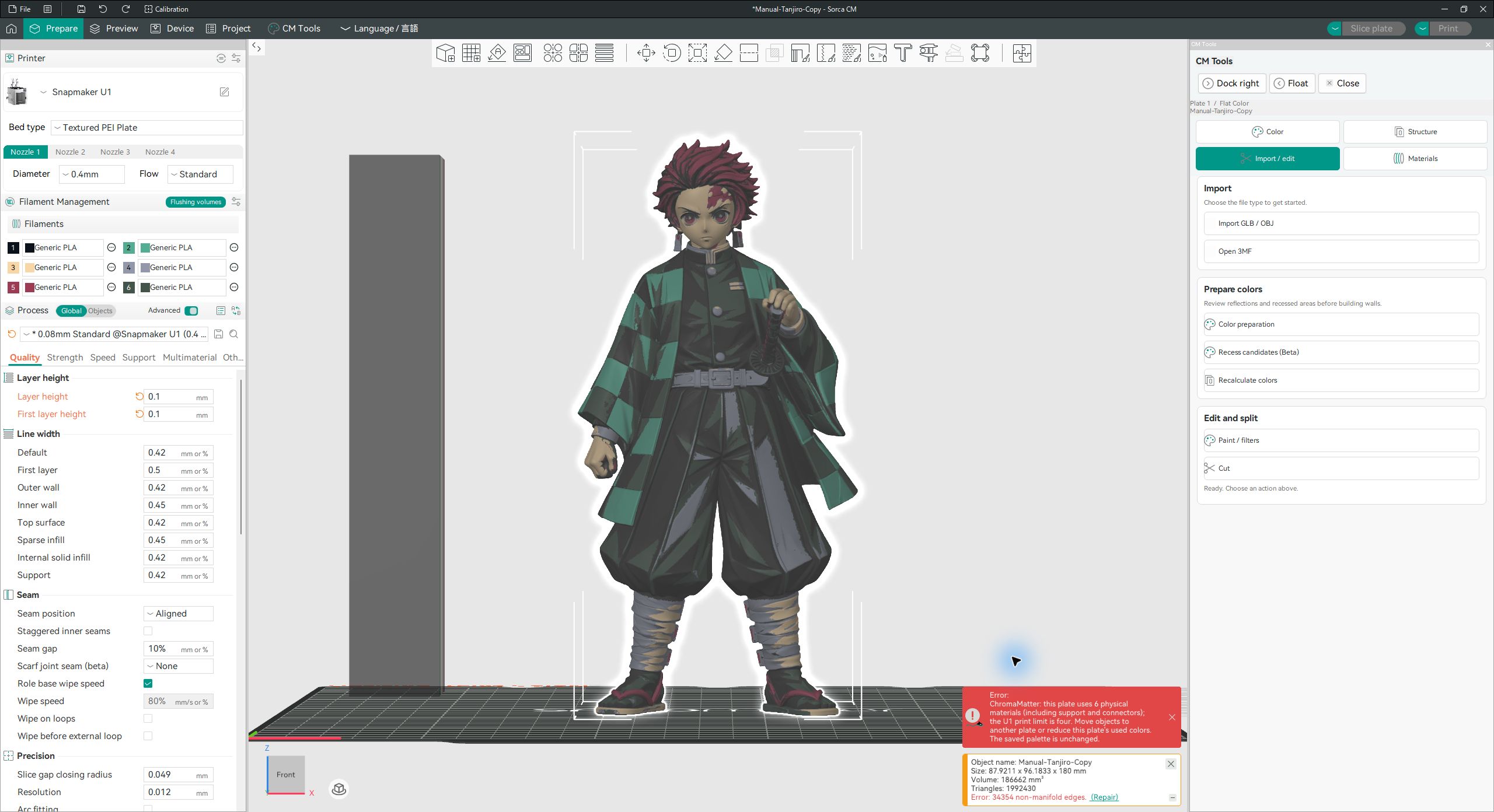
比較は日英共通の撮影例からモデル部分を表示しています。画面色の例であり、印刷色が改善する保証ではありません。
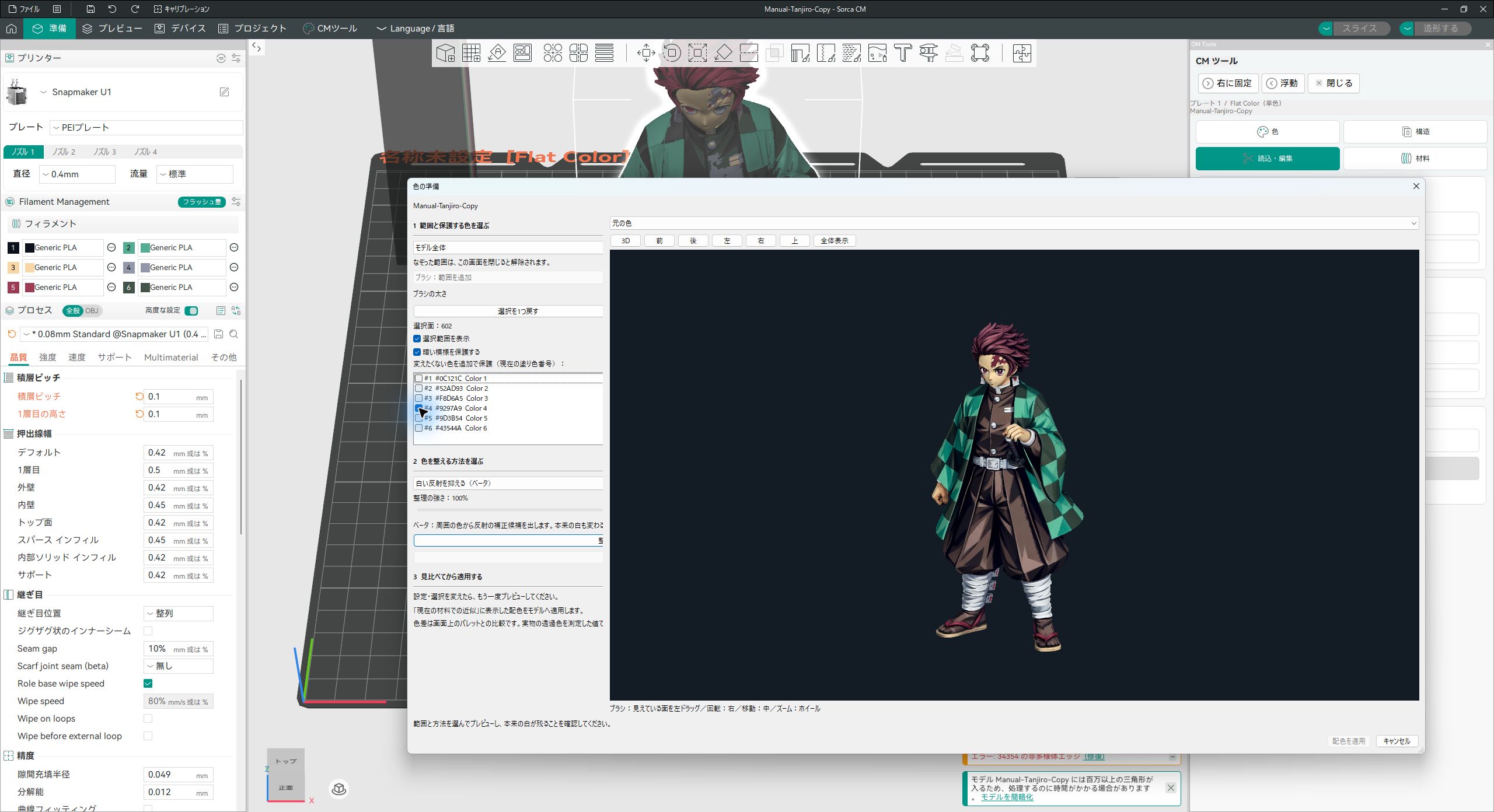
白い反射だけを抑える — ベータ
- 方法で「白い反射を抑える(ベータ)」を選びます。
- 本来の白を残したい場合は、その色番号を保護します。
- 「整理結果をプレビュー」→「反射の候補を強調」で対象を確認。
- 材料での近似を確認して「配色を適用」。白い材質まで変わるなら、先に範囲・強さを調整します。
反射候補と材料プレビューの実画面
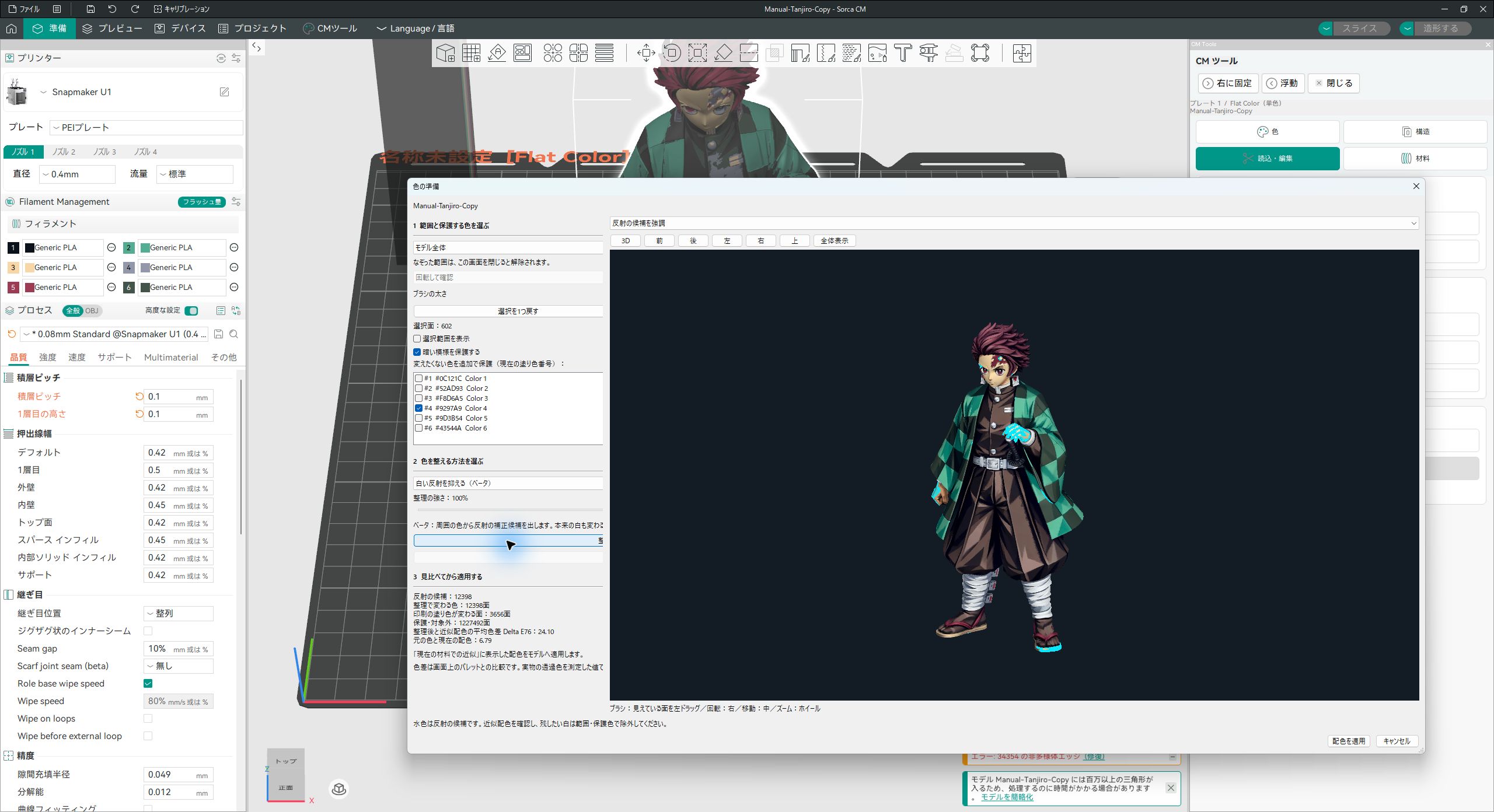
構造の白い外皮を消す機能ではありません。画面の近似色は、実物の発色を保証するものではありません。
単色・内部色を再計算する
読込・編集 → 単色・内部色を再計算 → 使用材料を選ぶ → 計算 → 色見本を確認 → 適用。
結果: 選択した材料に色を合わせ直します。通常のFull Spectrumで使う4本自体を変える場合は、次の再構成を使います。
切断を保ってFull Spectrum配色を貼り付ける
- 準備画面で配色を変えるモデルを選ぶ。
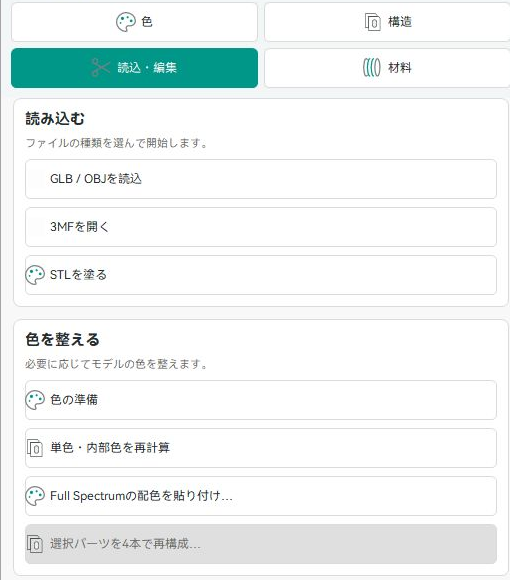
- CMツール → 読込・編集 → Full Spectrumの配色を貼り付け…。
- 対応する全身モデルの3MF/GLB/OBJを選んで読み込む。
- 配色と切断済みパーツを確認し、別名保存する。
結果: 対応が確認できる元モデルから配色を引き継ぎ、切断形状を保ちます。無関係なモデルを1点で位置合わせする機能ではありません。

使う4本を選び直す
- Full Spectrumのパーツを選び、選択パーツを4本で再構成…を押す。
- 現在の材料、CMY+白、または自由な4色を選ぶ。
- 材料のF番号を確認して再構成する。
結果: 選んだ4本で作り直したコピーが別プレートにできます。元の見た目へ近づける処理なので、色は変わる場合があります。
3. ペイント・色調整
使いたい機能から開いてください。以下は通常のパレット色を使う操作です。CMY構造ペイントは別の機能です。
- 準備:開く・視点/対象パーツ/色番号・比較
- 塗る:2Dブラシ/3Dブラシ/四角ペン/なじませ/塗りつぶし
- 選ぶ・戻す:色を拾う · 画像から色を拾う/手塗りを戻す/全ての手塗りを解除
- 範囲:形状ライン・水平ライン/面ポリゴン/折り目停止
- 塗り分け:上塗り条件/部分置換/全体置換
- フィルター:対象・適用/色調/イラスト/モノクロ/漫画/色相/配合限定/リセット
開く・画面を動かす・保存する
- 準備画面でモデルを1つ選びます。
- CMツール → 読込・編集 → ペイント・フィルターを開きます。
- 上の色塗り/色・上塗り/陰影をONにすると、対応する操作パネルが出ます。
回転は Ctrl+左ドラッグ、平行移動は右または中央ドラッグ、拡大はホイールです。通常の左ドラッグは塗る操作です。
終わったら編集を終了、続いて Ctrl+S。直前の操作は戻す、取り消した操作はやり直すで戻せます。
編集するパーツを限定する
- 上のパーツ表示・編集対象…を押します。
- 編集するパーツで、対象のパーツ名を選びます。
- 必要なら選択だけ表示、または他を半透明を押します。
結果:指定パーツを編集しやすくなります。戻すには全パーツを選び、全て表示を押します。表示の切替だけでは色は変わりません。
塗る前に色番号・変更箇所を見る
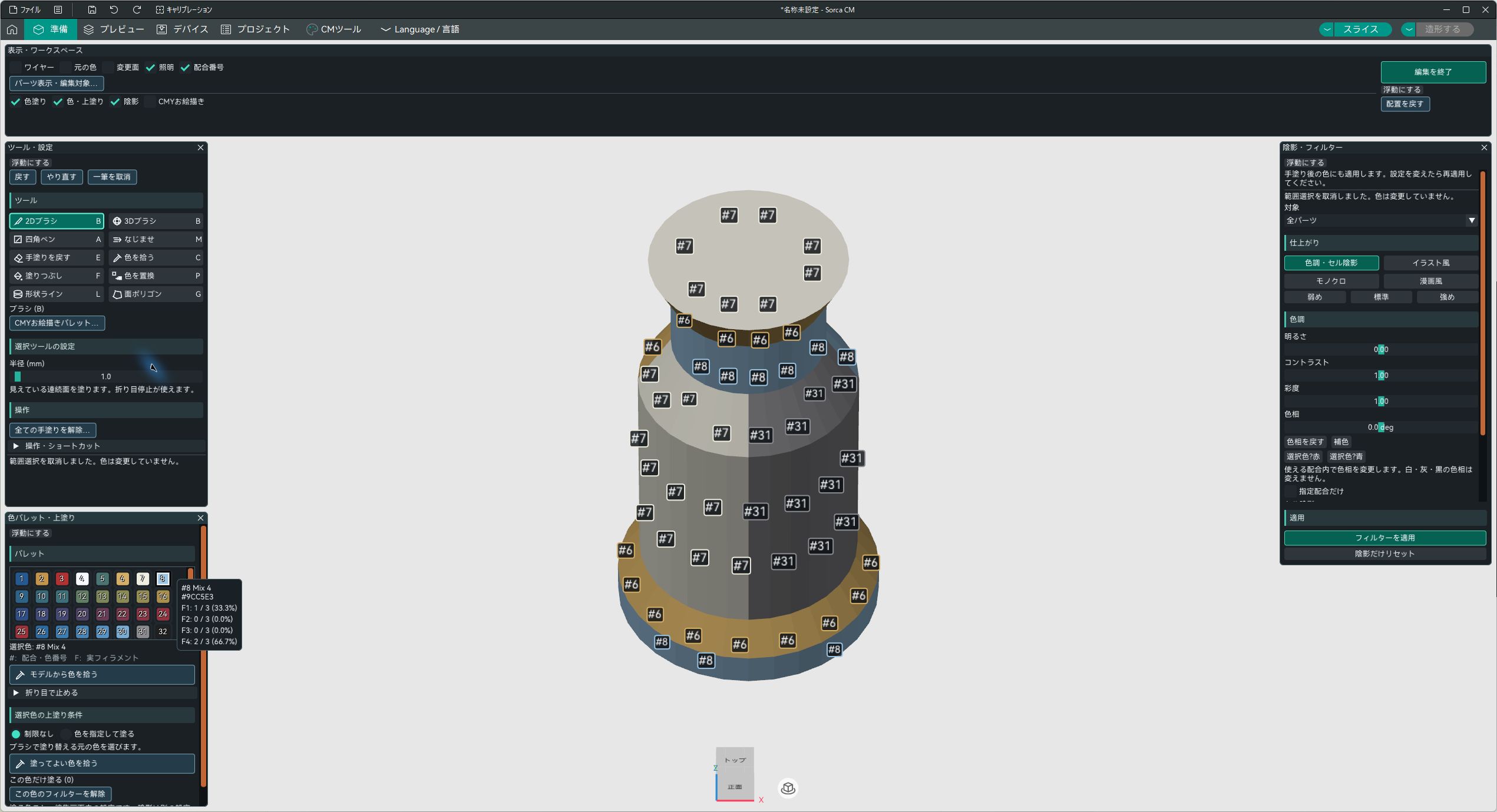
- 上の配合番号をONにします。旧画面の表記は「色番号」です。
- モデルを回して、番号とパレットを照合します。
- 元との比較は元の色、編集箇所の確認は変更面をONにします。
結果:表示だけが変わります。通常表示に戻すには同じ項目をOFF。#は色・配合、Fは実フィラメントです。小さい領域・隠れた面の番号は省略され、塗り中は隠れます。
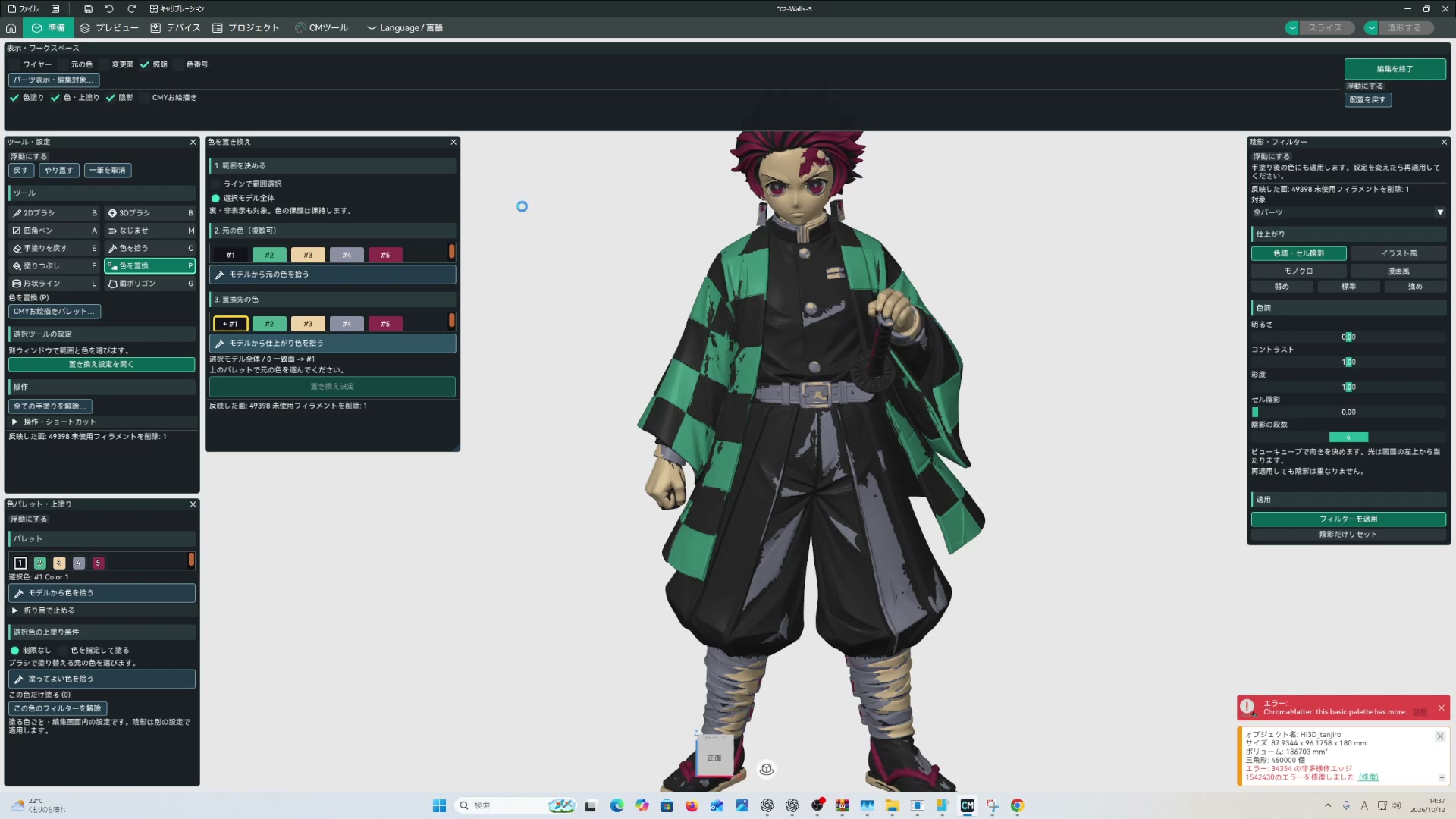
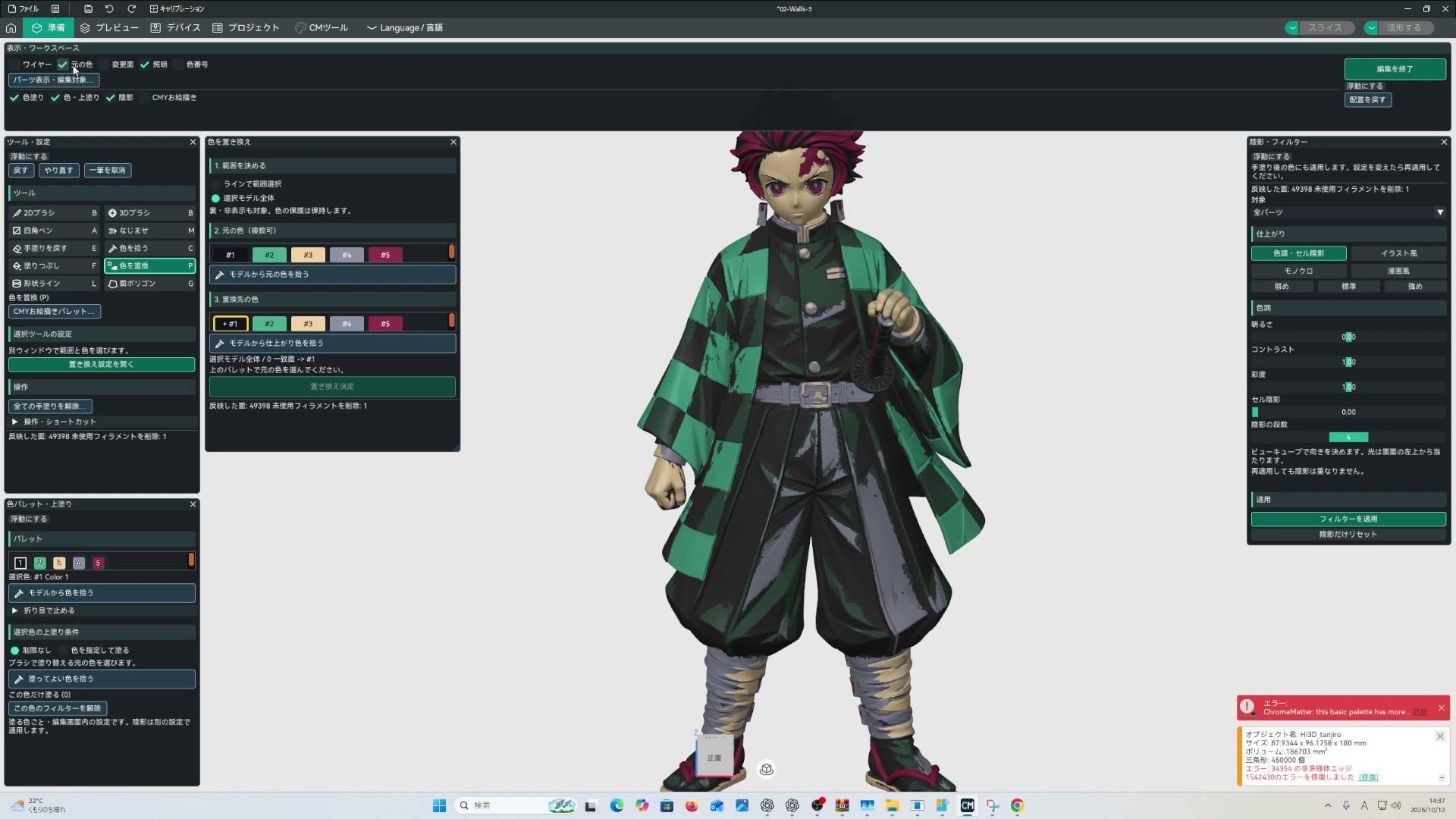
元の色と比較する
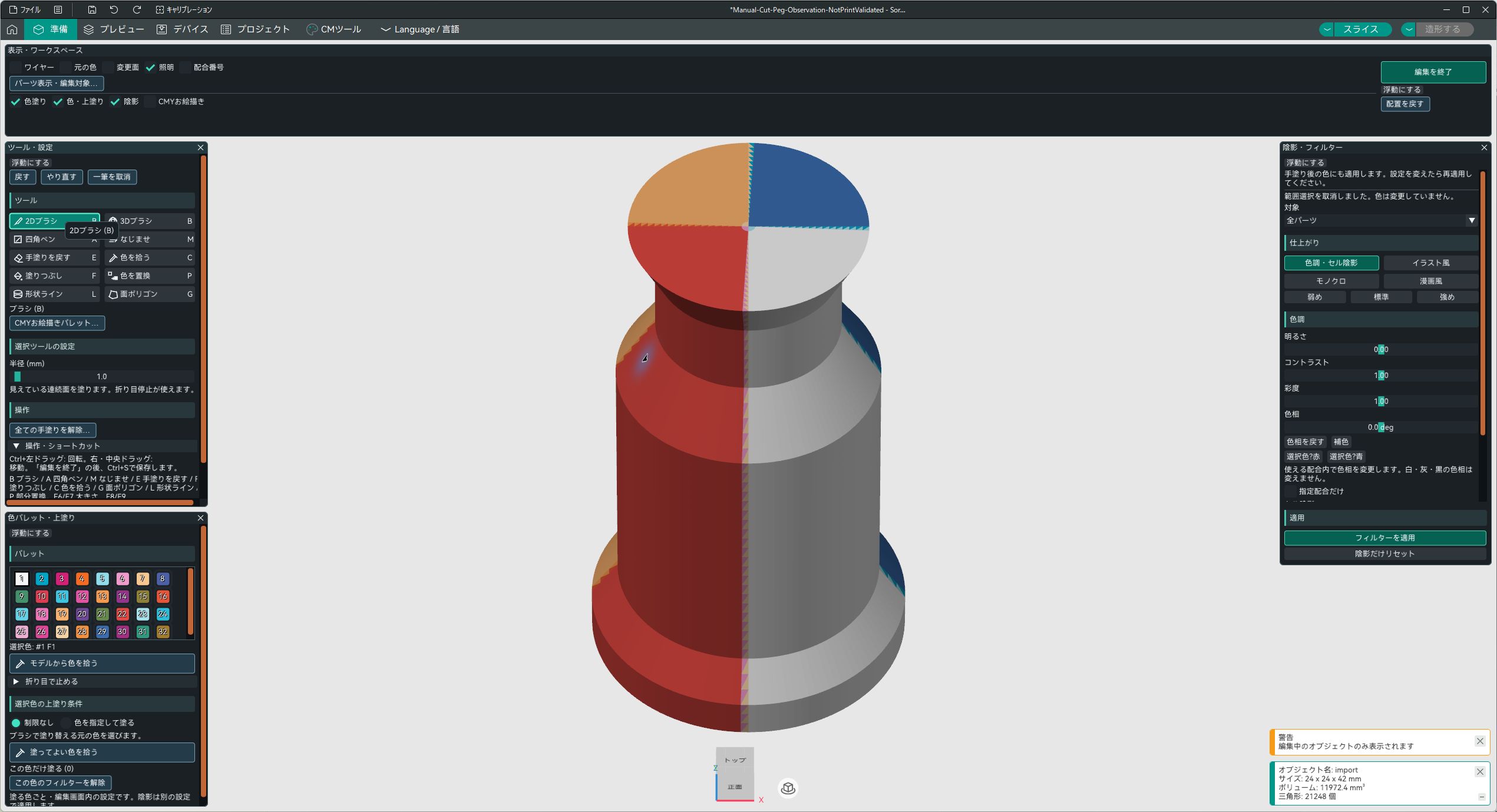
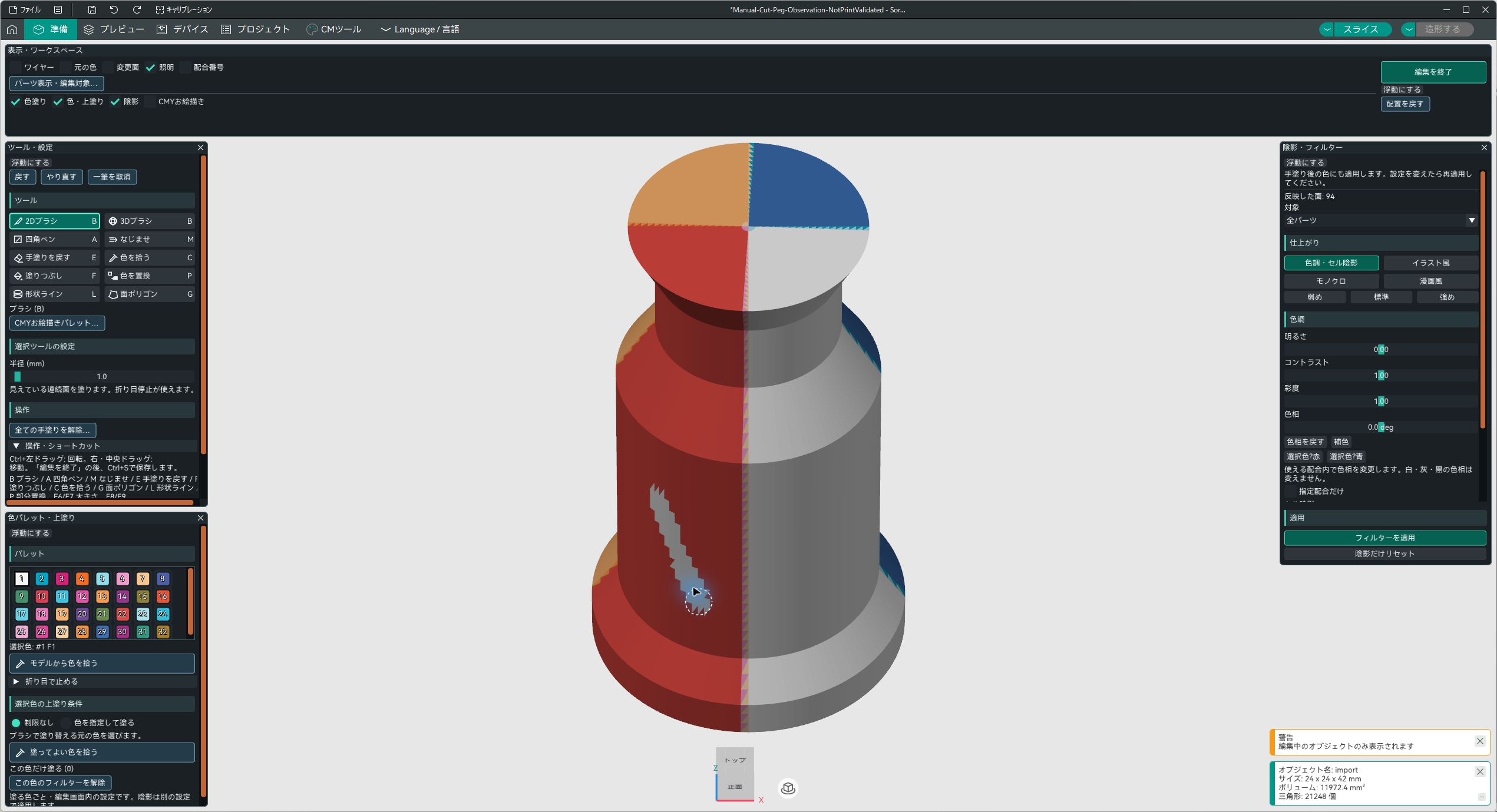
2Dブラシ:見えている表面を塗る
- パレットで塗る色を選びます。
- 2Dブラシを押します。
- 半径 (mm)を決めます。
- モデル上を左ドラッグします。
結果:見えている連続面が選択色になります。広がりすぎる場合は折り目停止を使います。戻す:戻す。
3Dブラシ:球の範囲で塗る
- パレットで塗る色を選びます。
- 3Dブラシを押します。
- 半径 (mm)を決めます。
- モデル上を左ドラッグします。
結果:球内の裏面・内部も対象になります。折り目停止は使いません。別の色を巻き込みたくない場合は上塗り条件を指定します。戻す:戻す。
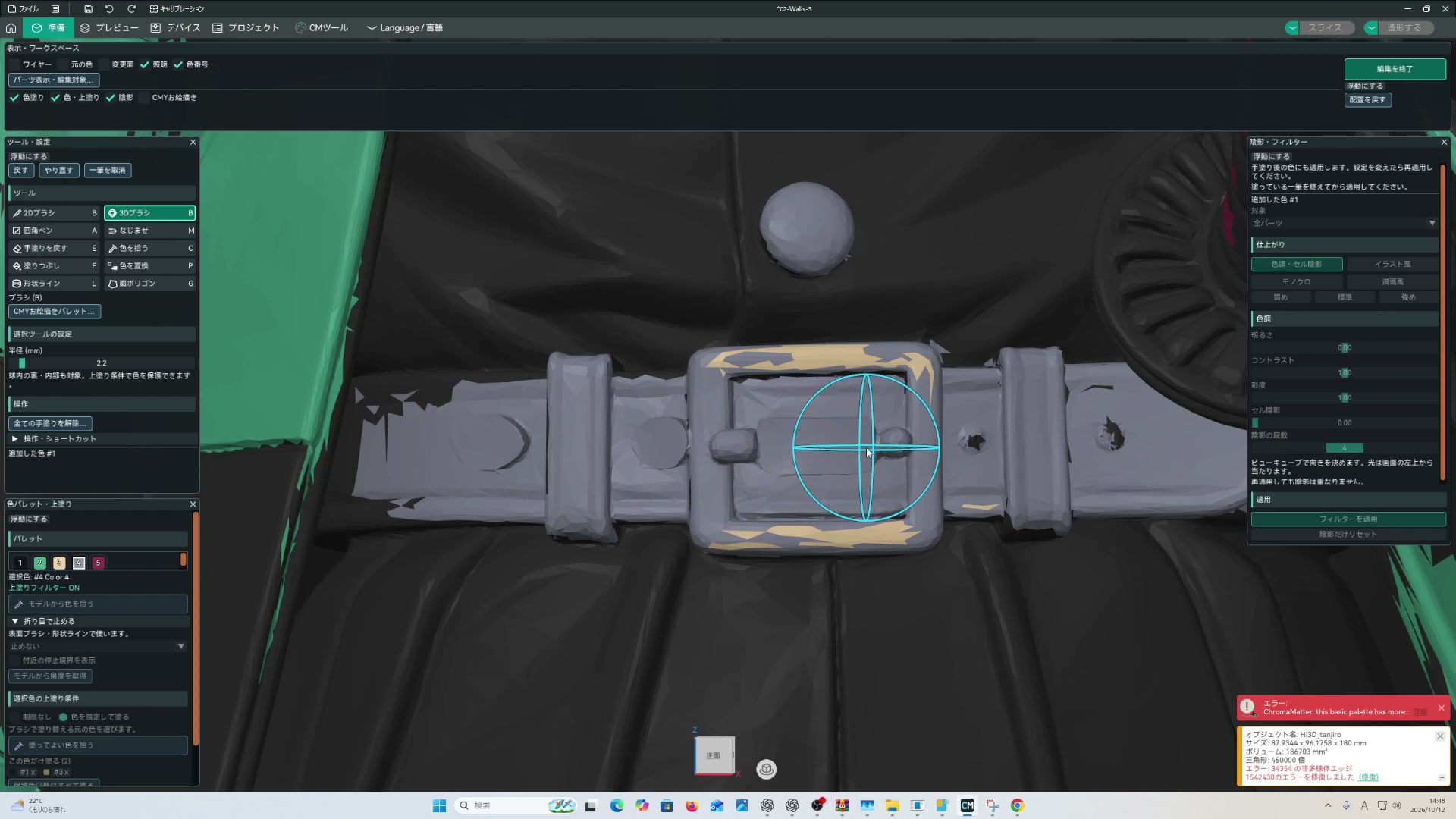
塗る前後の実例は上塗り条件に掲載しています。
四角ペン:四角い範囲で塗る
- パレットで塗る色を選びます。
- 四角ペンを押します。
- 幅 (mm)を調整します。
- 四角の回転で向きを合わせます。
- モデル上を左ドラッグします。
結果:四角い範囲で塗れます。表側だけなら手前向きの面のみをON。向きだけ戻す:回転を0度へ。塗った結果を戻す:戻す。
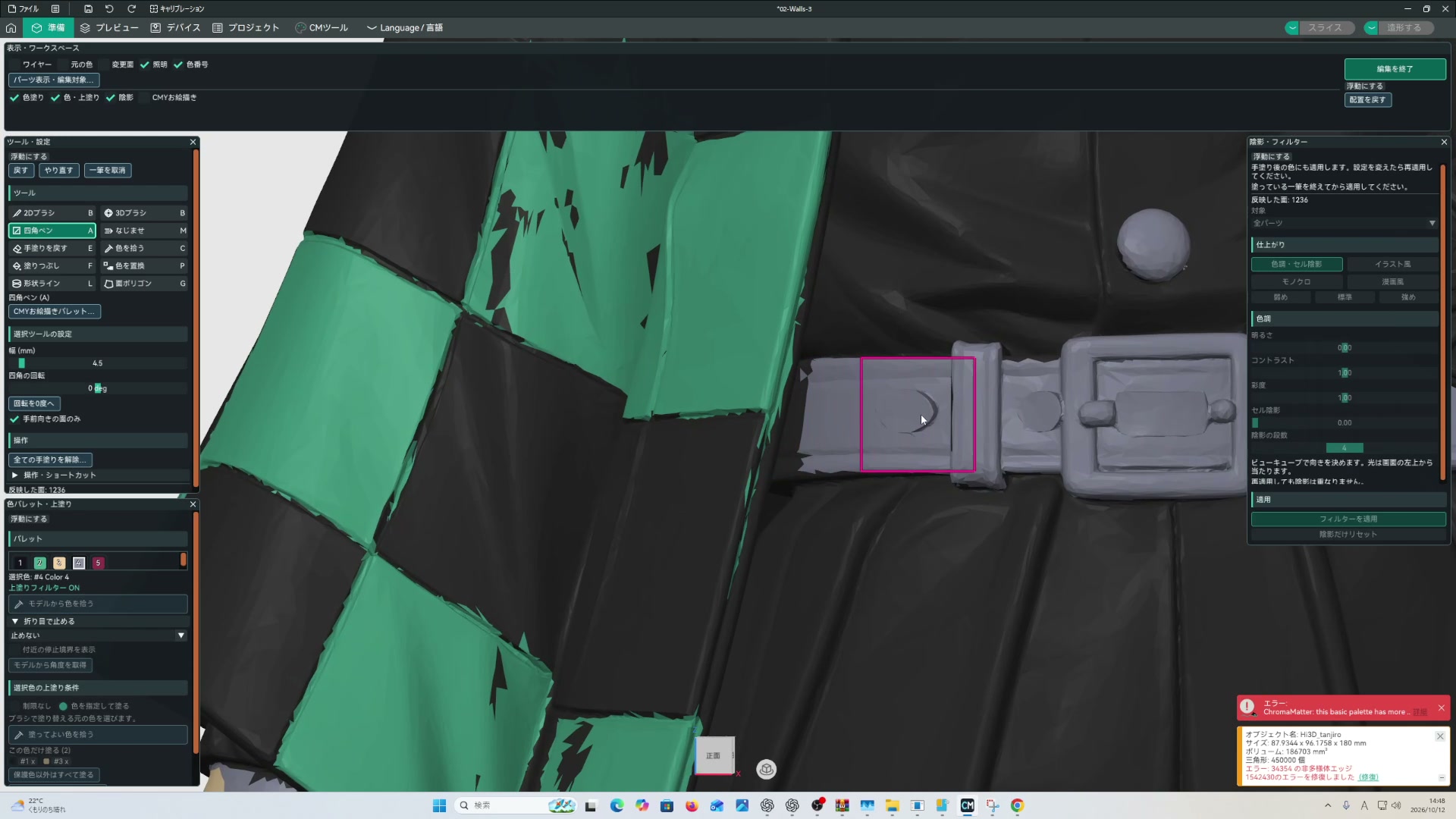
小さな色残りを塗り直した例
なじませ:隣の色へなじませる
- なじませを押します。
- 半径 (mm)と強さを調整します。
- なじませたい元の色の上から、隣の塗装面へドラッグします。
結果:ドラッグ元の色を周辺へなじませます。塗る色をパレットで選ぶブラシとは操作が異なります。戻す:戻す。
使う色を制限するには、パレットの色を右クリックし、なじませ・混色で使うを切り替えます。OFFにした色はなじませの候補から外れます。再び使うにはONにします。
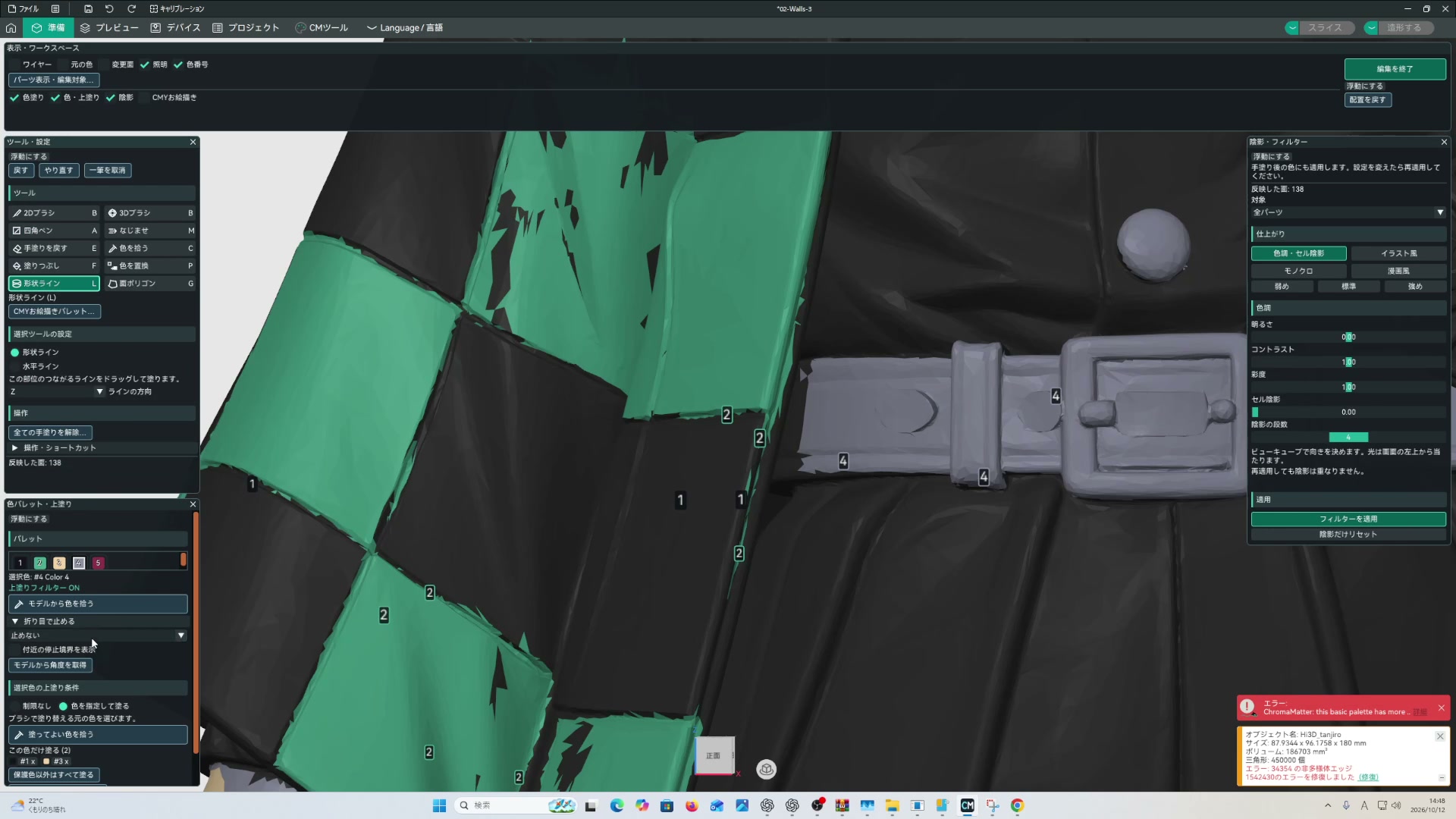
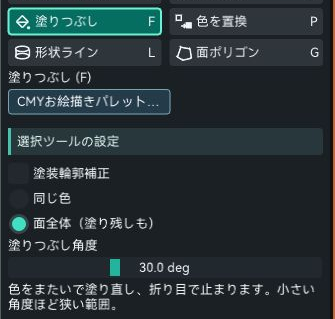
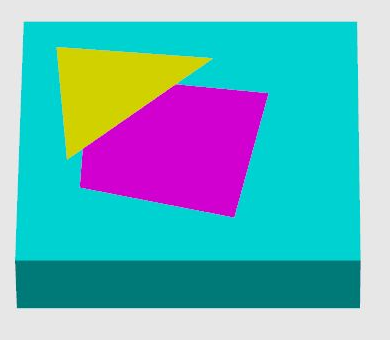
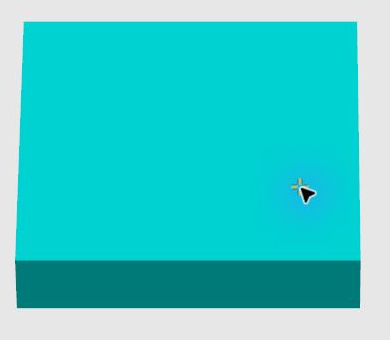
塗りつぶし — 色で止める/面ごと塗り直す
- パレットで塗る色を選び、塗りつぶしを押す。
- 面全体(塗り残しも)を選ぶ。
- 塗りつぶし角度を小さめにし、塗り直したい面をクリックする。
結果: 選択色と同じ場所からでも、つながった範囲の別色の点をまとめて塗り直します。
同じ色は色の境界で止まる従来のモードです。広すぎたら戻す→角度を下げます。範囲内の模様も塗り替わるので、最初は狭く試します。
画像から塗る色を拾う
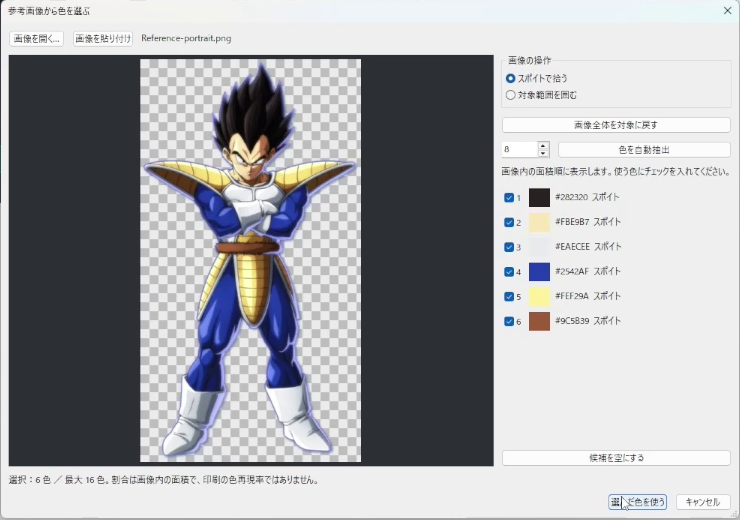
- パレット下の画像から色を拾う…を押し、画像を開く…または画像を貼り付け。
- 画像をクリックして色を拾う。または範囲を囲み、色を自動抽出。
- 使う候補にチェックを入れ、選んだ色を使う。
結果: Flat Color/STLではパレットに色を追加します。Full Spectrumでは画像から近い色を選ぶ…から、既存配合の近い色を選びます。材料本数は増えません。
選んだ色でブラシなどを使って塗ります。画像をモデルに自動で貼る操作ではありません。色を直接作る場合は、Flat Color/STLで色を追加…を使います。
色を拾う:モデルの色を次の塗り色にする
- 色を拾う、またはパレットのモデルから色を拾うを押します。
- 使いたい色の面をクリックします。
結果:その色が選ばれ、元のツールへ戻ります。色を拾うだけでは塗られません。選び直すにはもう一度同じ操作をします。
手塗りを戻す:一部分だけ消す
- 手塗りを戻すを押します。
- 戻す範囲:2D表面/3D球体のボタンで範囲を選びます。
- 半径を決めます。
- 消したい手塗りの上をドラッグします。
結果:手塗りだけを戻します。元の色と適用済み陰影は残ります。消しすぎた場合:戻す。
全ての手塗りを解除する
- 全ての手塗りを解除…を押します。
- 確認内の手塗りを解除を押します。
結果:全パーツの手塗りを解除し、陰影は残します。実行前は取消、実行後は戻すで戻れます。
短い形状ラインで塗る
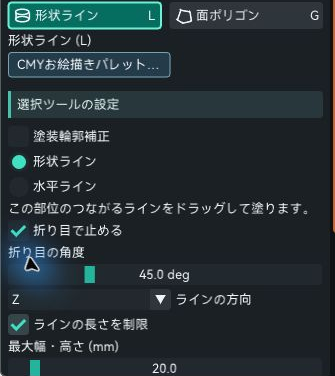
- 色を選び、形状ラインを押す。
- ラインの方向で X/Y/Z を選ぶ。
- ラインの長さを制限をONにし、最大幅・高さ (mm)を入力する。
- 折り目の角度と到達範囲 (mm)を調整し、モデル上をドラッグする。
結果: クリック位置を中心にした短いラインで、通った範囲を塗ります。折り目でも止まります。モデルは切断しません。
高さで一周塗る場合は水平ラインを選び、上下へドラッグします。水平ラインには折り目制限がかかりません。適用前はEsc、適用後は戻すで取り消します。
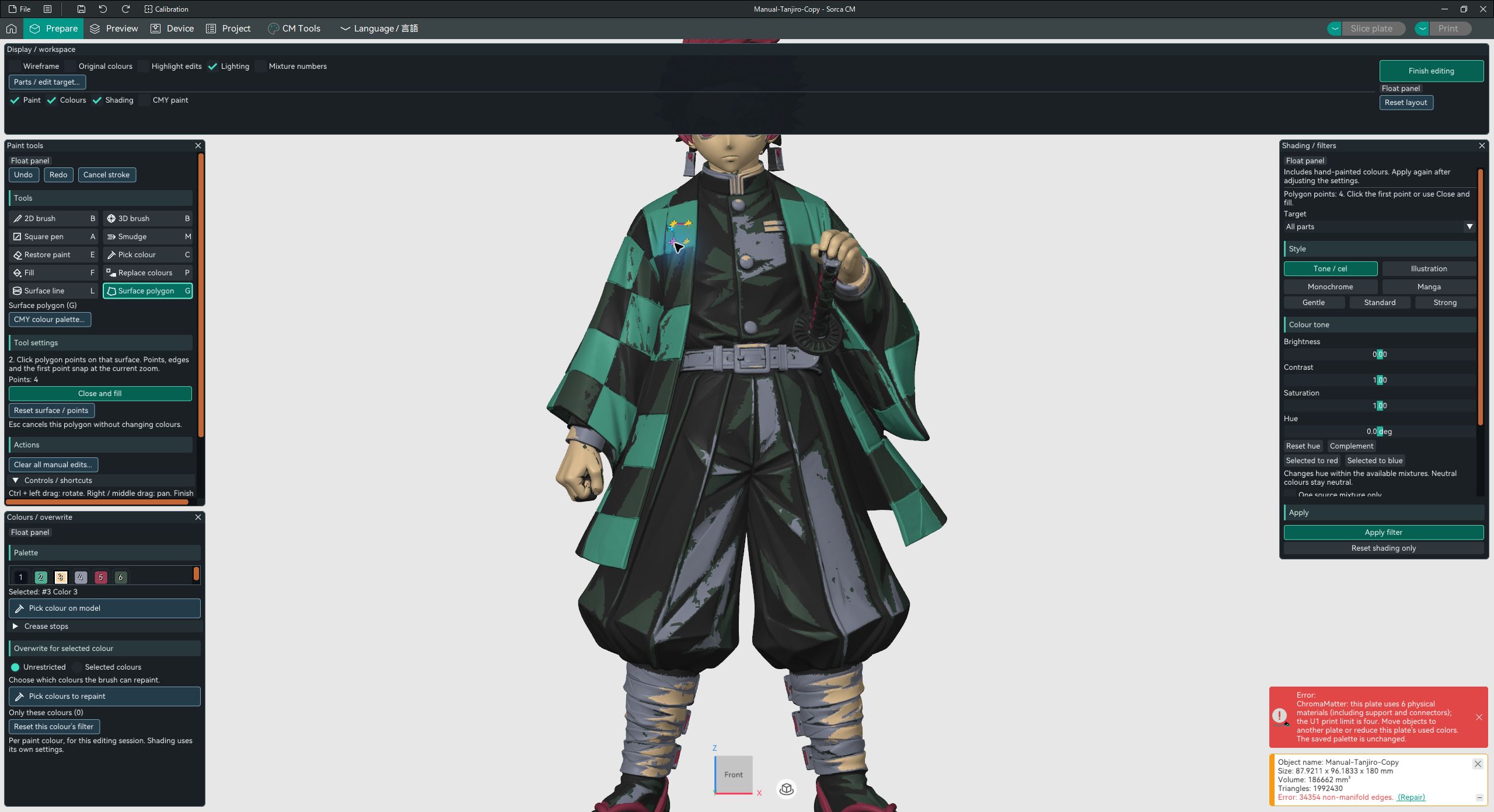
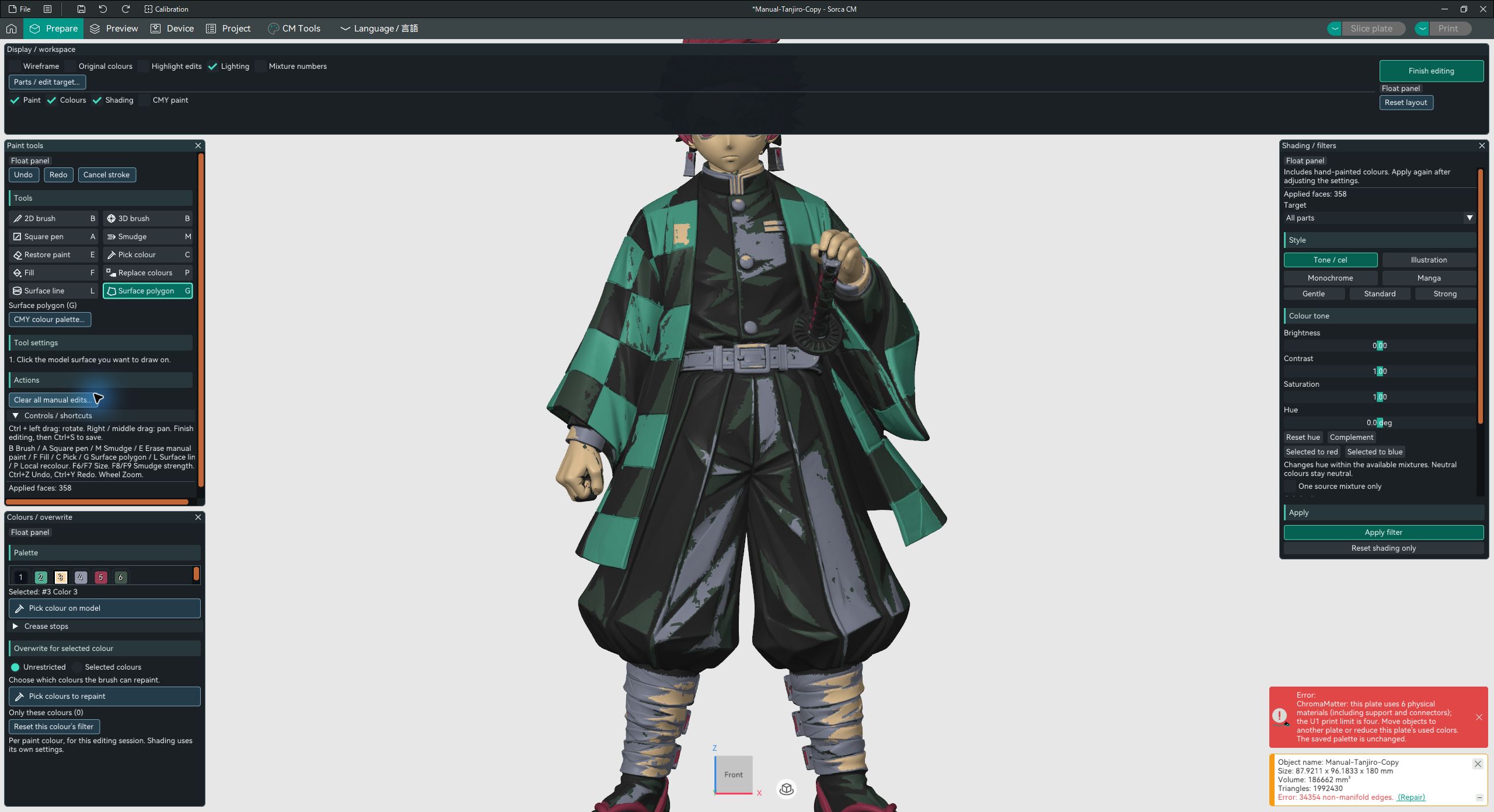
面ポリゴン — 面を選んでから囲む
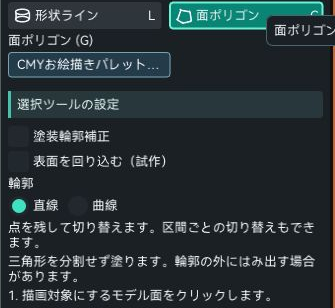
- 色を選び、面ポリゴンを押す。
- モデルを1回クリックして描く面を決める。 この時点では点は0個です。
- 同じ面をもう一度クリックして1点目を置き、3点以上で囲む。
- 輪郭 → 直線/曲線で形を選ぶ。点を消さずに切り替えられます。
- 最初の点をクリック、または閉じて塗るを押す。
結果: 囲んだ範囲を塗ります。塗装輪郭補正ONは境界をツールの形に合わせ、OFFは既存メッシュ単位で塗ります。
始点の番号 → 区間で、一区間だけ直線/曲線を選べます。やり直しは1点戻す、面ごと選び直すなら面と点をやり直す。塗った後は戻す。
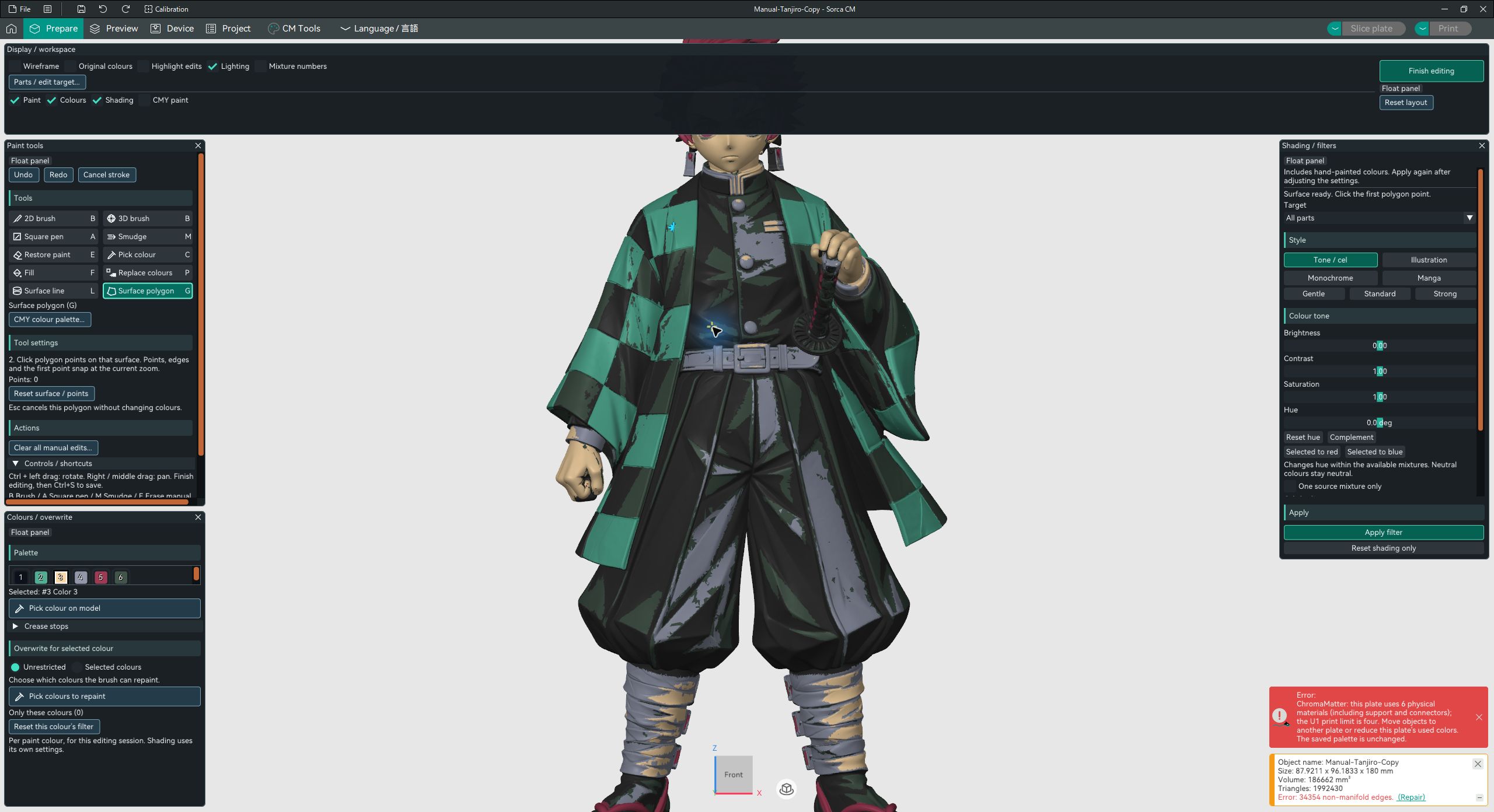
面選択→点→塗りの例(旧画面・メッシュ単位):
折り目で止める
- 形状ラインなど、表面を塗るツールを選ぶ。
- 最初から表示される折り目の角度を動かす。
- 狭い範囲で試し塗りする。
結果: 小さい角度は細かな折り目で止まり、大きい角度は細かな凹凸を越えます。スライダーを動かすと停止も有効になります。
ブラシでは折り目の設定…から浮動パネルを開けます。試し塗りは戻す。3Dブラシと水平ラインにはこの制限はかかりません。
上塗り・色置換
上塗り条件:指定色だけをブラシで変える
- パレットで塗る色を選び、選択色の上塗り条件 → 色を指定して塗るを選びます。この例は灰色 #4。
- 塗ってよい色を拾うを押し、モデル上の変えてよい元色をクリックします。この例は #1・#3。複数選べます。
- 塗りに戻るを押し、ブラシで塗ります。上の取得を終えて塗る(Esc)でも取得を終えられます。
結果:登録した元の色だけが変わります。色の取得中は、クリックしてもまだ塗られません。
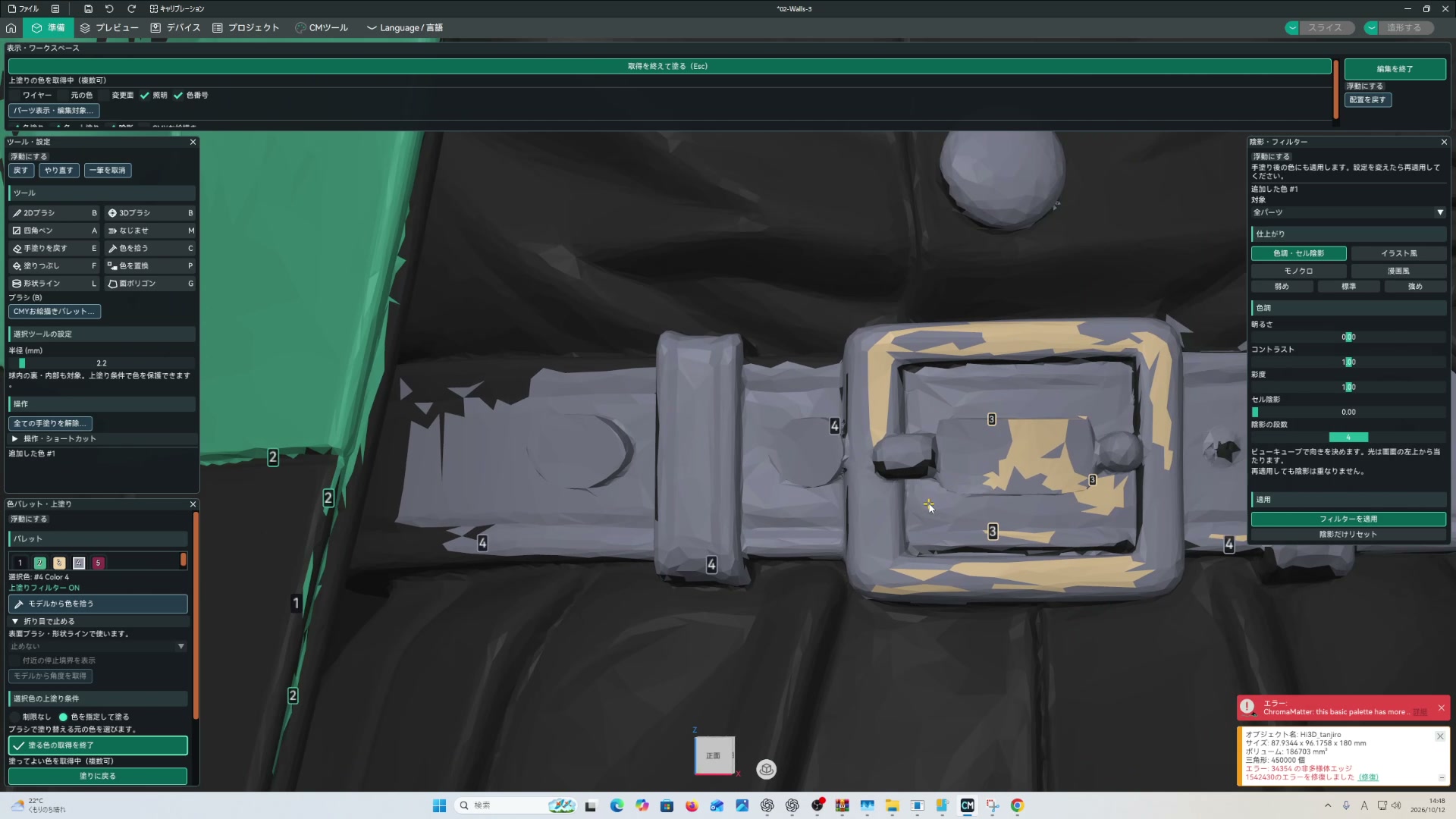
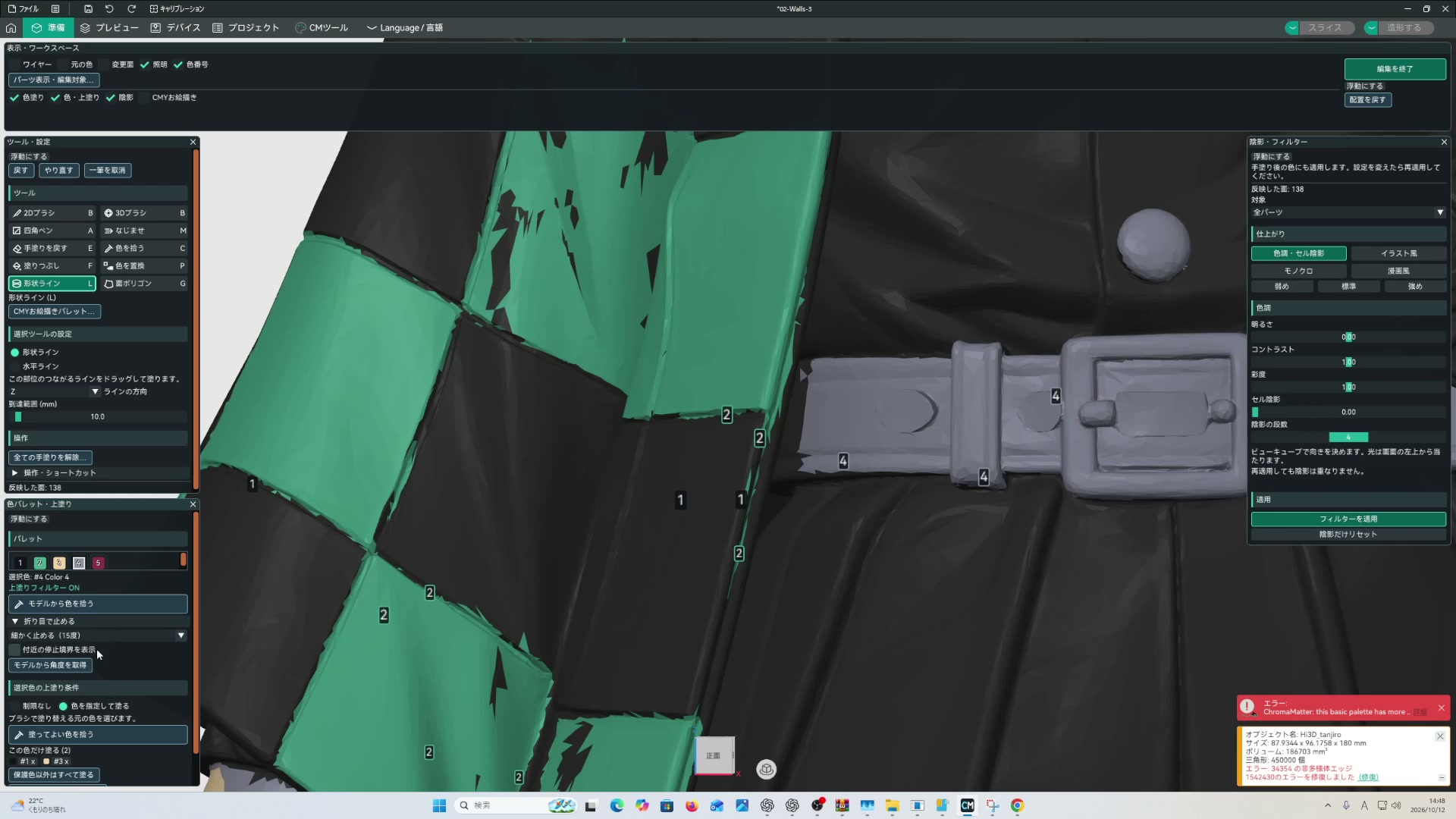
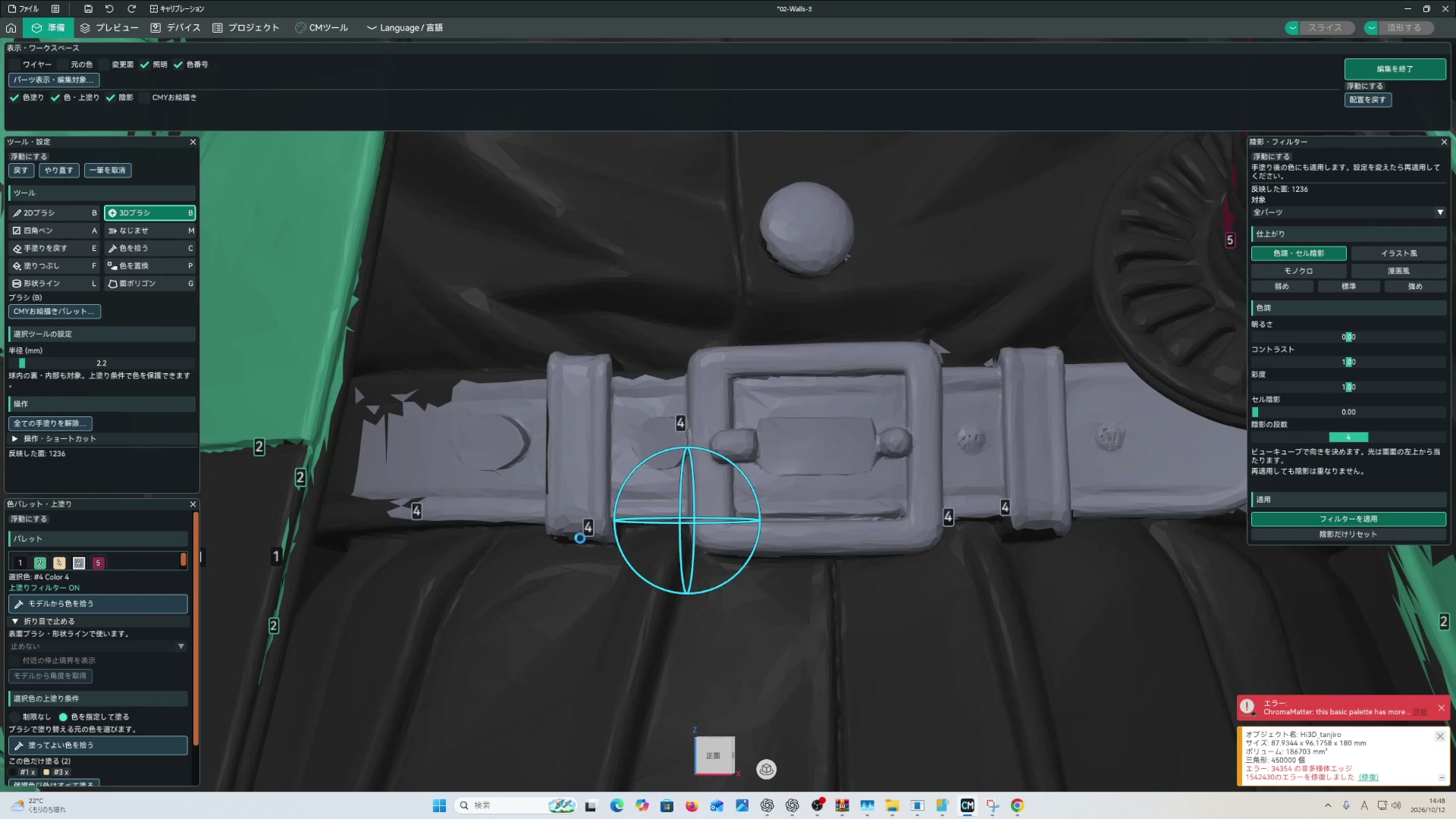
解除:この色のフィルターを解除。塗った結果を戻す:戻す。条件は「塗る色ごと・今の編集画面内」で別々です。許可色が0個だと塗れません。
部分置換:範囲内の指定色を一括変更
- 色を置換を押します。設定が見えなければ置き換え設定を開くを押します。
- ラインで範囲選択を選びます。
- ピンクのラインをドラッグし、離して範囲を決めます。
- 2. 元の色(複数可)で変更する番号を選びます。
- 3. 置換先の色で仕上がりの番号を選びます。
- 置き換え決定を押します。
- 確認画面で、変更・保護・条件外の件数を見ます。
- この内容で置き換えるを押します。
結果:範囲内の指定色だけが変わります。範囲を選んだだけでは色は変わりません。実行前は取消、実行後は戻す。
上塗り条件・保護は置換にも効きます。意図せず残る場合は、置換先の上塗り条件を確認します。
範囲の追加・除外:範囲を編集 → 追加/除外を選んで、再びラインをドラッグします。選び直す場合は範囲を解除。
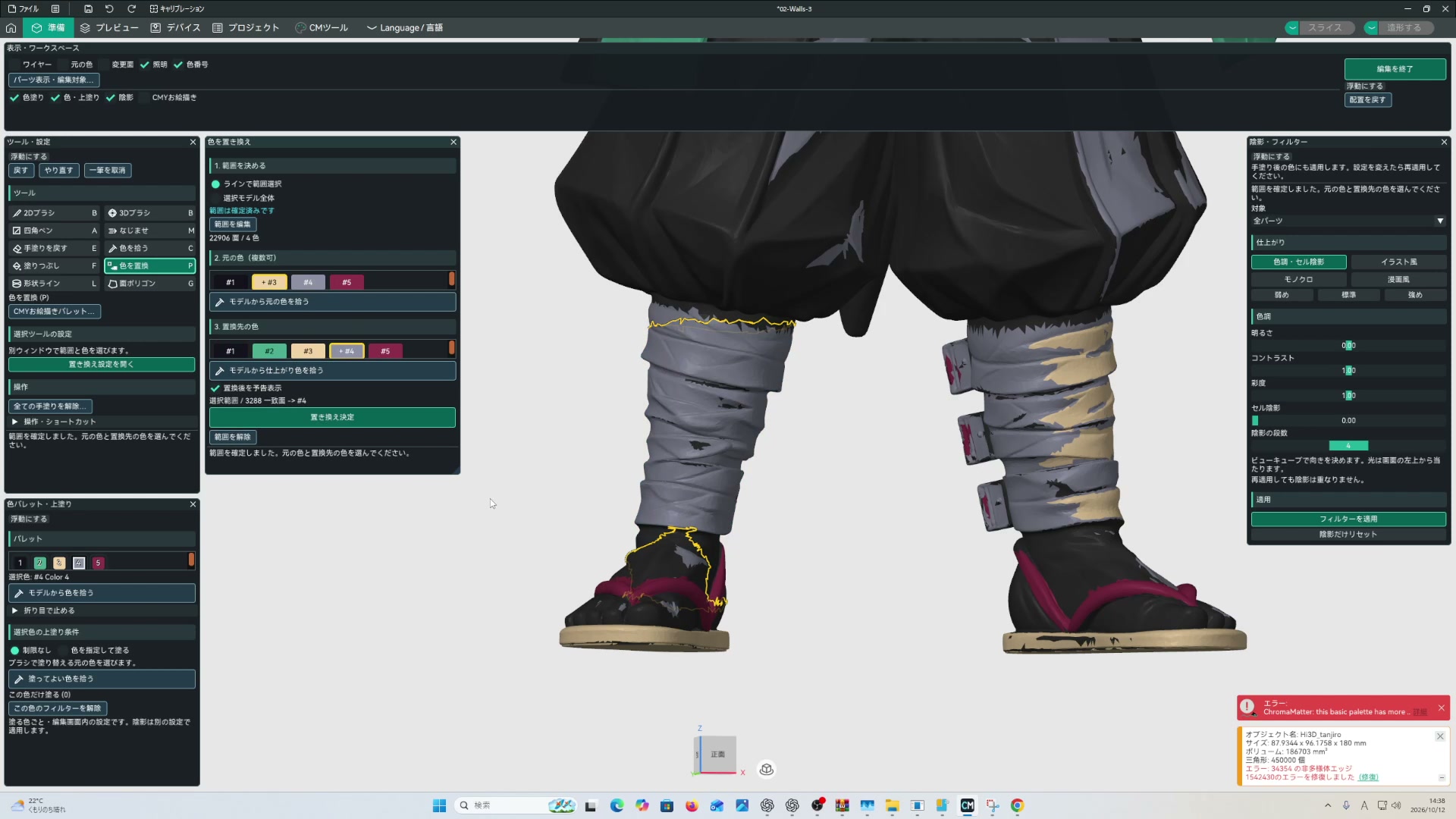
片側の帯だけを変える予告表示
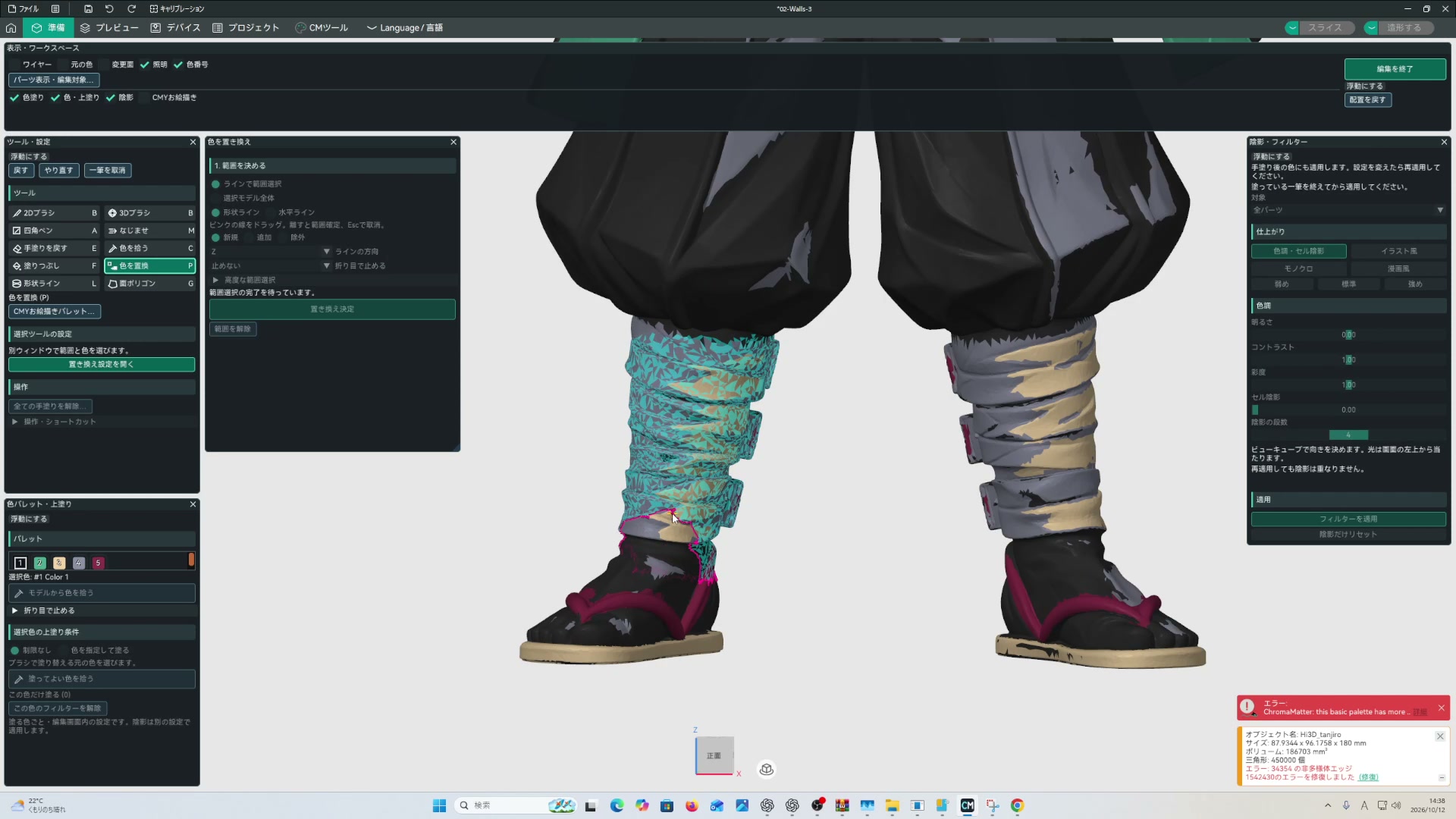
この例は確定前です。予告表示だけでは保存されません。
全体置換:離れた同色もまとめて変更
- 色を置換を押します。
- 選択モデル全体を選びます。
- 元の色の番号を選びます。
- 置換先の色の番号を選びます。
- 置き換え決定を押します。
- 確認画面で、変更・保護・条件外の件数を見ます。
- この内容で置き換えるを押します。
結果:裏面・非表示パーツも含め、選択モデル内の指定色を変更します。Flatで安全に整理できる未使用フィラメントは削除されます。形状・CMY構造ペイントは変更しません。戻す:戻す(色と材料を一緒に復元)。
「全体」でも上塗り条件・保護は残ります。意図せず残る色は置換先の上塗り条件を確認します。
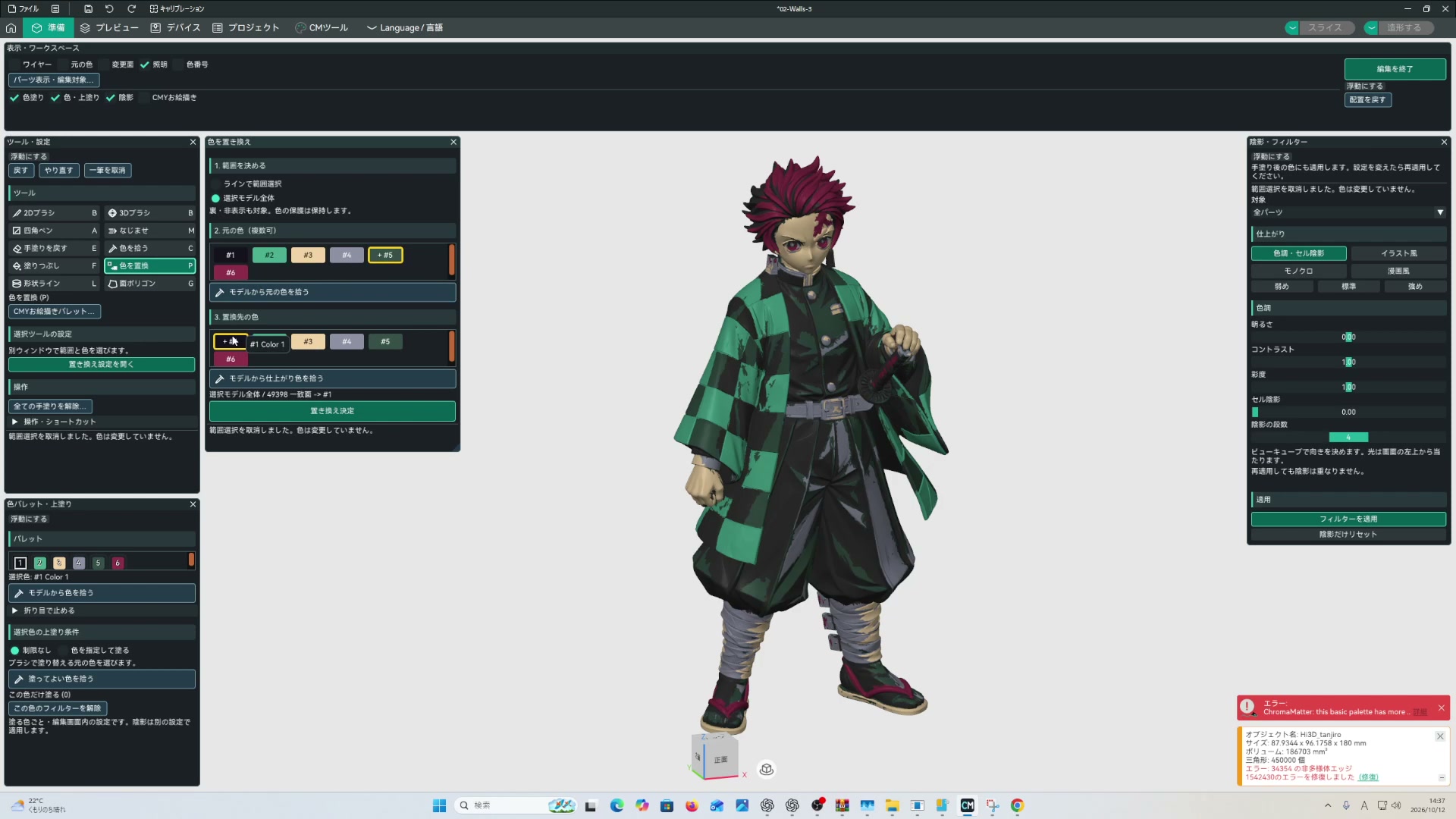
全体置換を実行した例
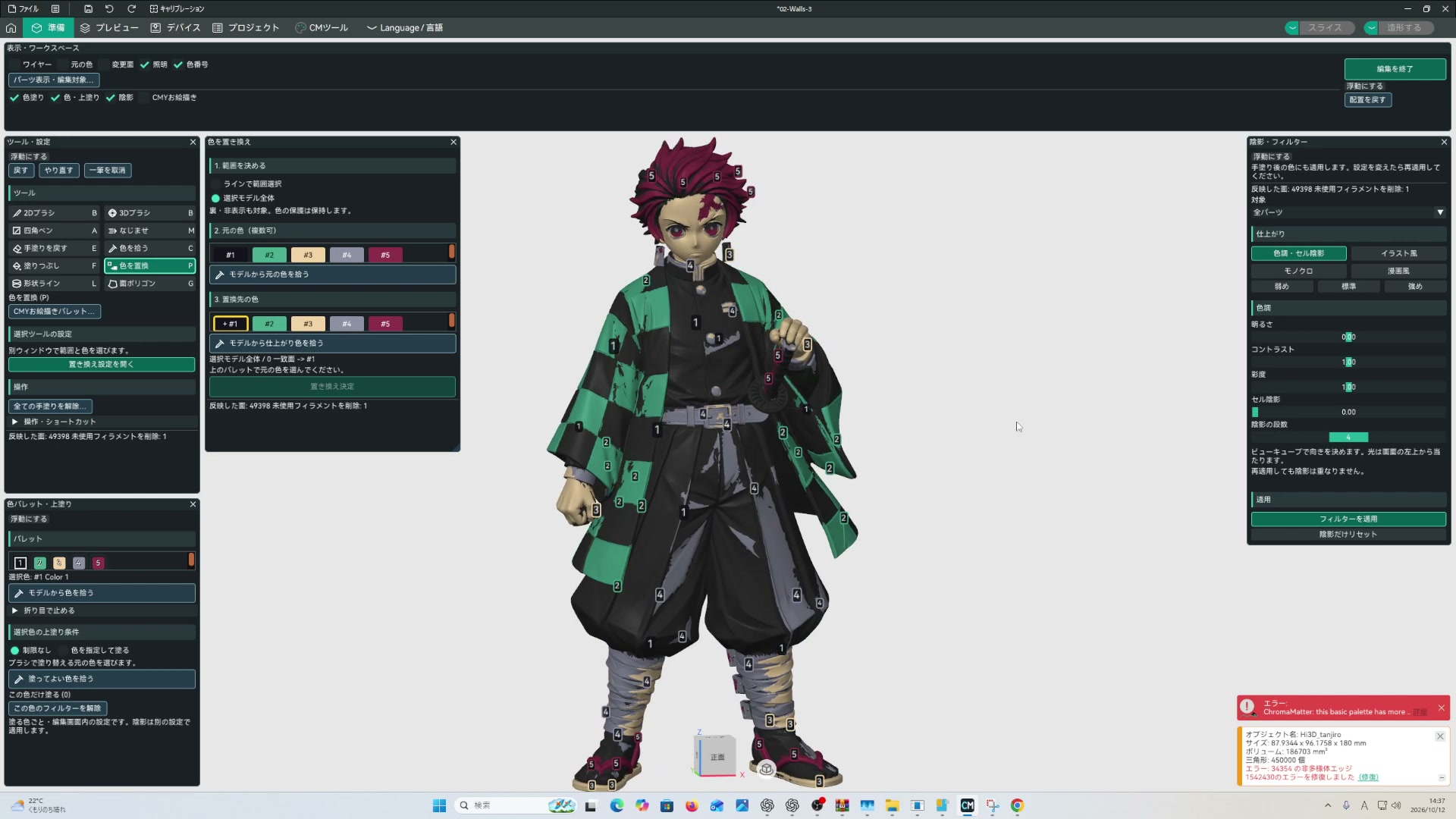
陰影・フィルター
対象を選んで適用する
- 上の陰影をONにします。
- 右の対象で全パーツ、または1つのパーツ名を選びます。
- 以下の仕上がりと数値を選びます。
- 右下のフィルターを適用を押します。
仕上がりボタンや数値を変えただけでは、モデルは変わりません。 数値を直したら再度適用します。重ね掛けにはなりません。
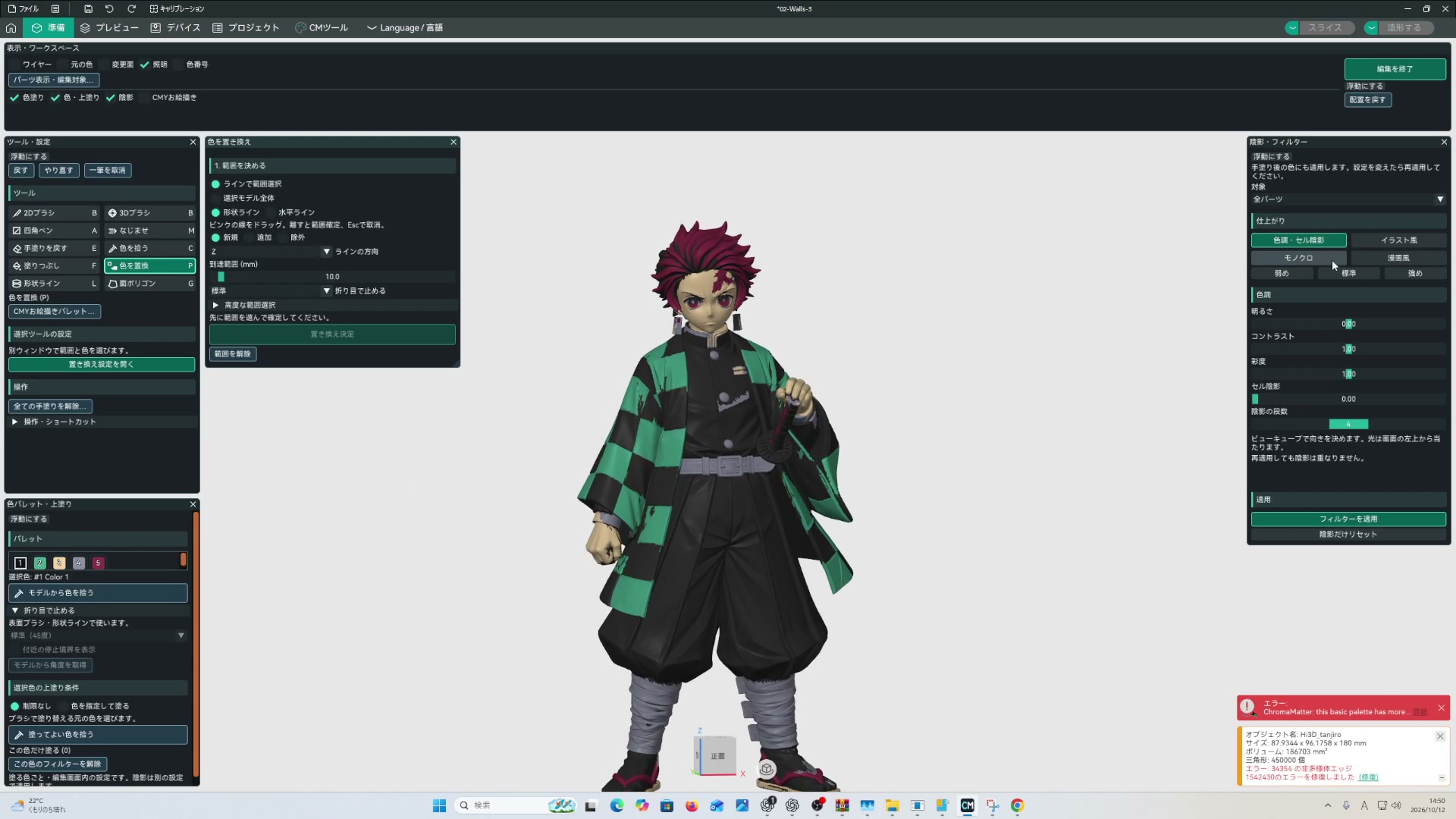
色調・セル陰影
- 色調・セル陰影を押します。
- 明るさ/コントラスト/彩度を調整します。
- 影を付ける場合はセル陰影と陰影の段数を調整します。
- フィルターを適用を押します。
結果:色調と段階的な陰影が変わります。戻す:戻す。フィルターだけ消す:陰影だけリセット。
イラスト風
- イラスト風を押します。
- 弱め/標準/強めから選びます。
- 必要ならハイライト/溝の陰影/裏側の明るさを調整します。
- フィルターを適用を押します。
結果:色を使いながら光・影を強調します。光は画面の左上基準です。向きを決めてから適用します。戻す:戻す。
ハイライトの広さは明るい領域の広さ、影の下限は暗くなる限度です。数値を変えたら、もう一度フィルターを適用します。
モノクロ
- モノクロを押します。
- 必要なら明るさ/コントラストを調整します。
- フィルターを適用を押します。
結果:白・明灰・灰・黒の4色へ変換します。漫画風と違い、追加の光・影は付けません。戻す:戻す。
モノクロ・漫画風は材料パレットも変更します。この色で印刷するなら、装填する4本も白・明灰・灰・黒へ合わせてください。元の有彩色4本では同じ結果になりません。
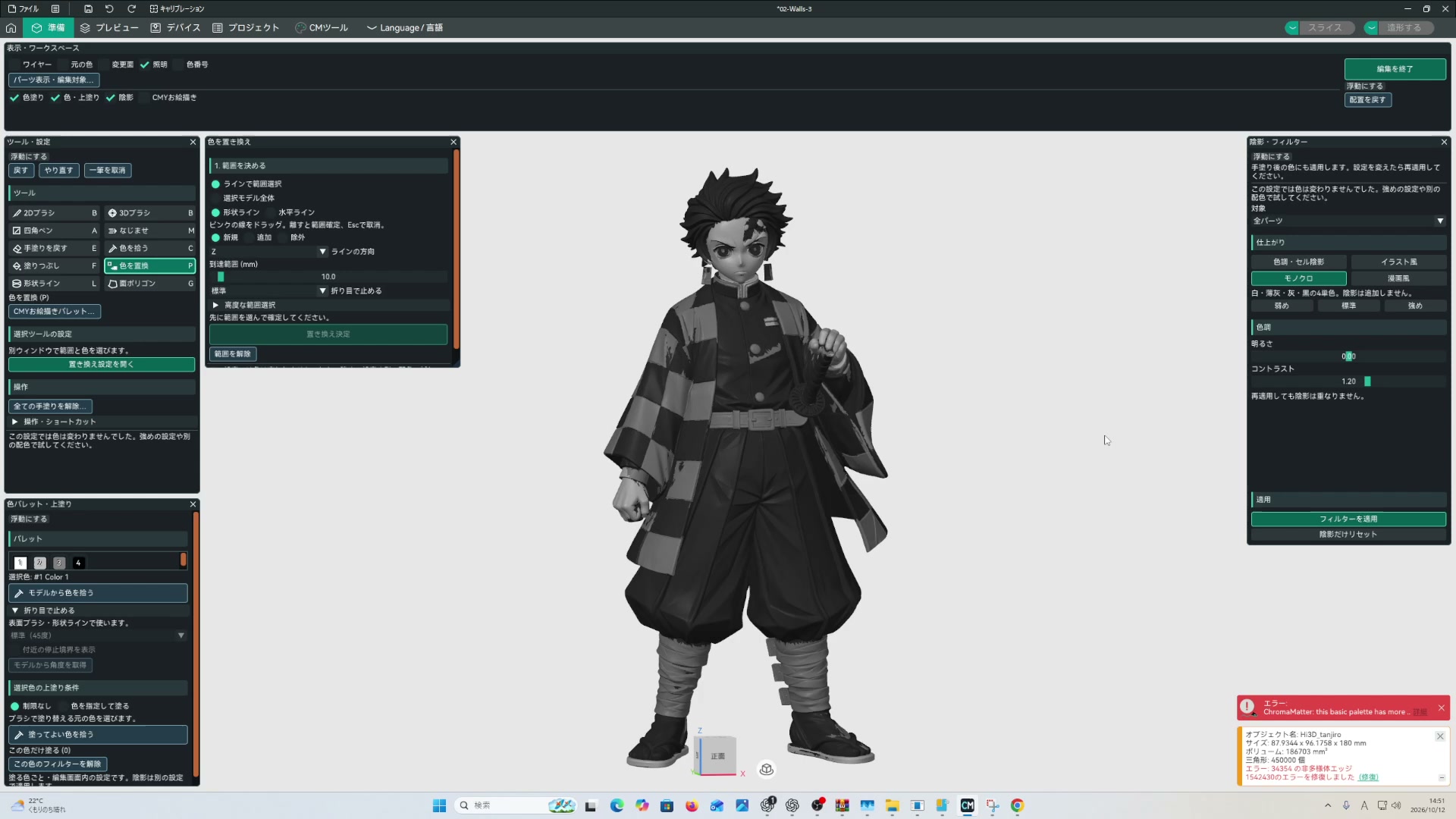
漫画風
- 漫画風を押します。
- 弱め/標準/強めから選びます。
- 線を調整する場合は輪郭の強さを変えます。
- フィルターを適用を押します。
結果:白黒にハイライト・影・輪郭の効果を加えます。戻す:戻す。
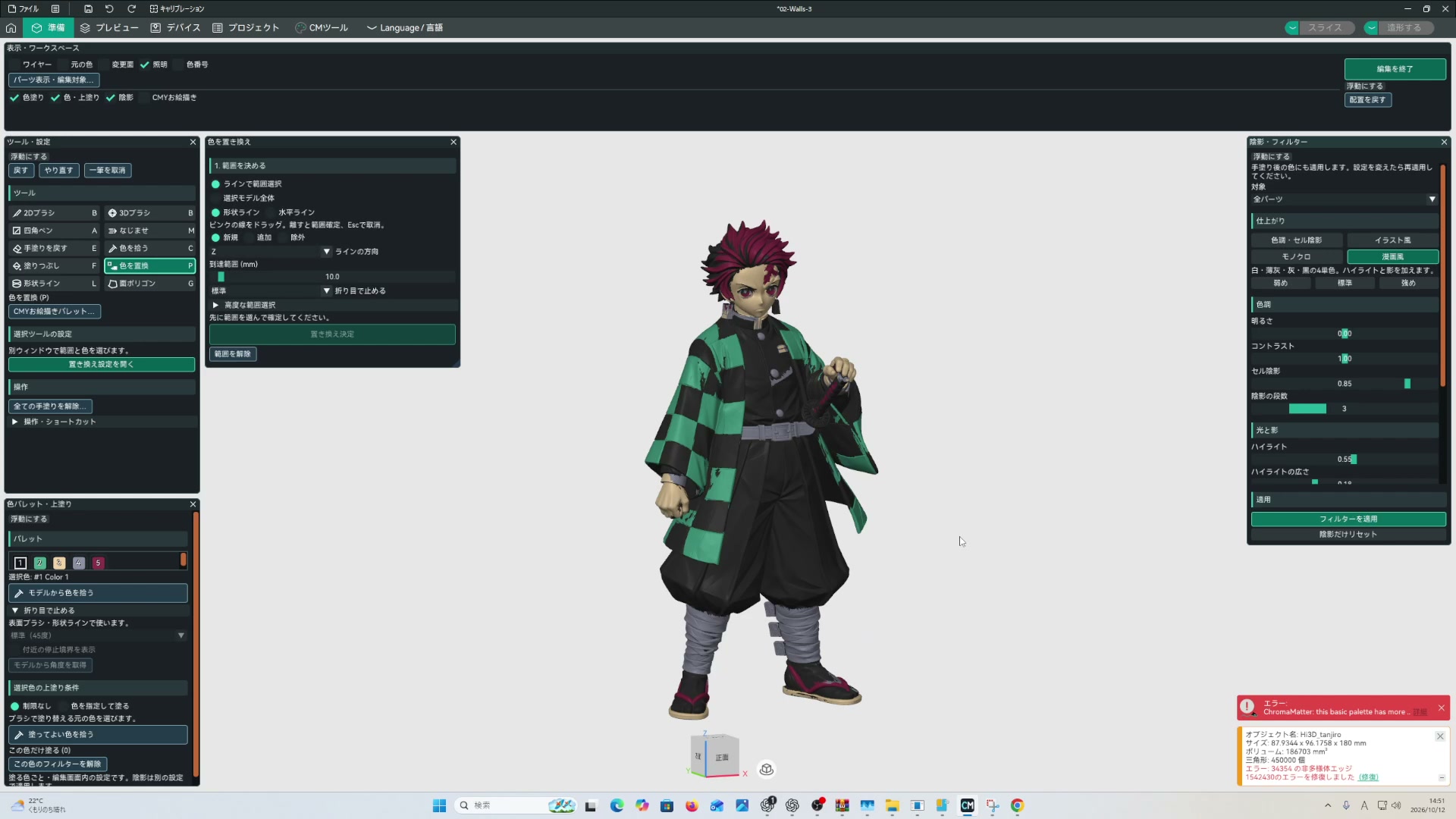
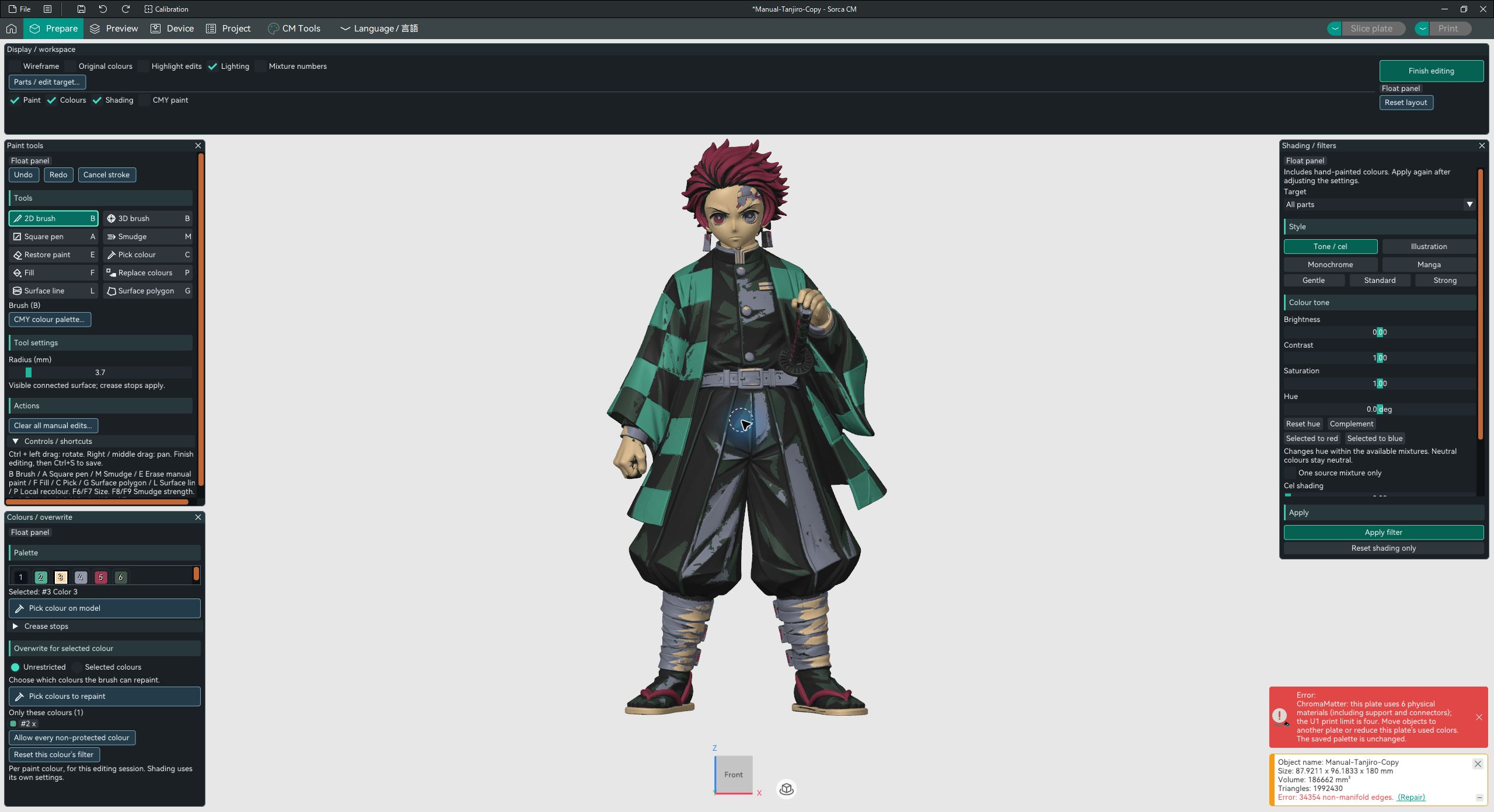
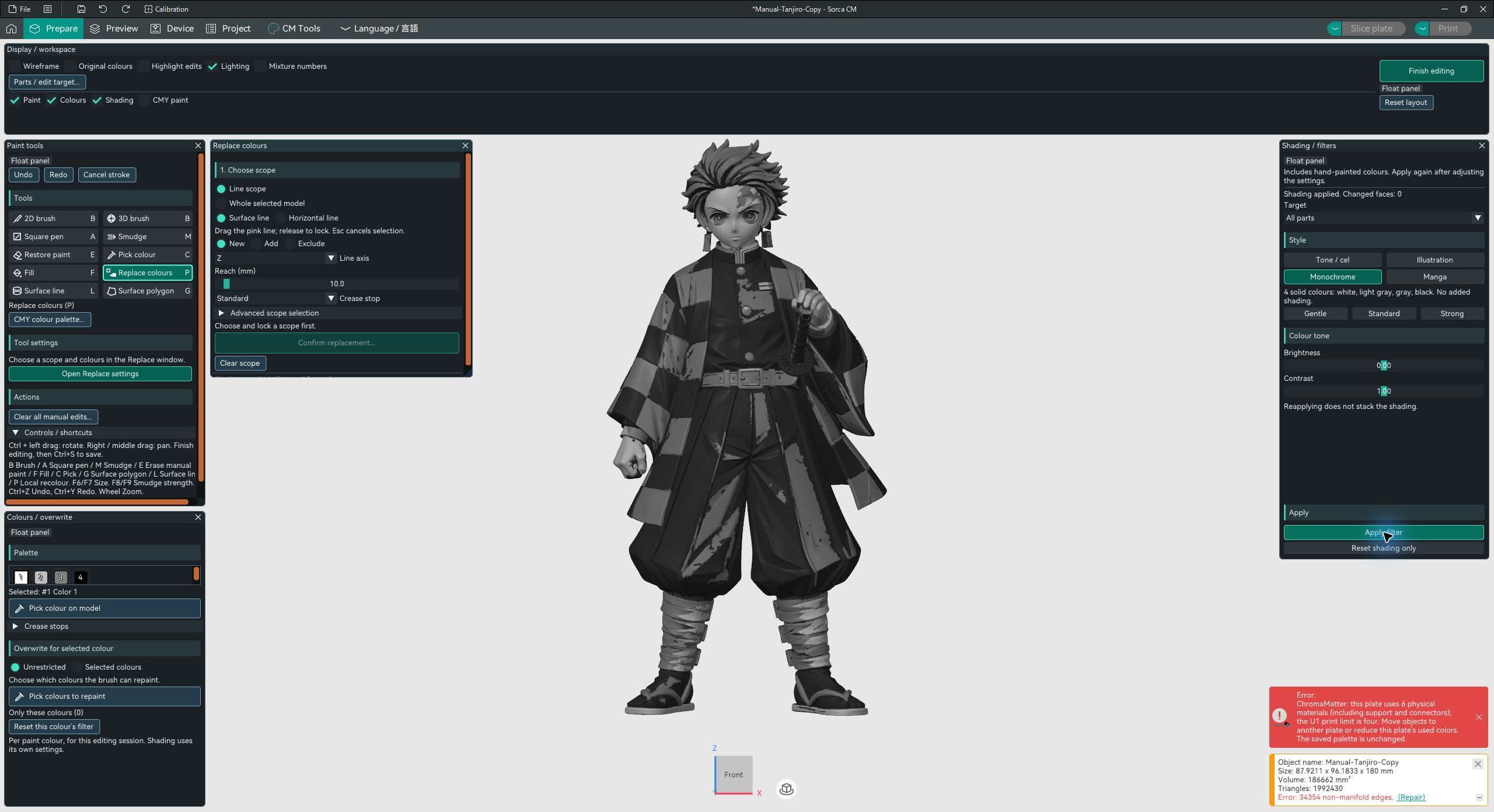
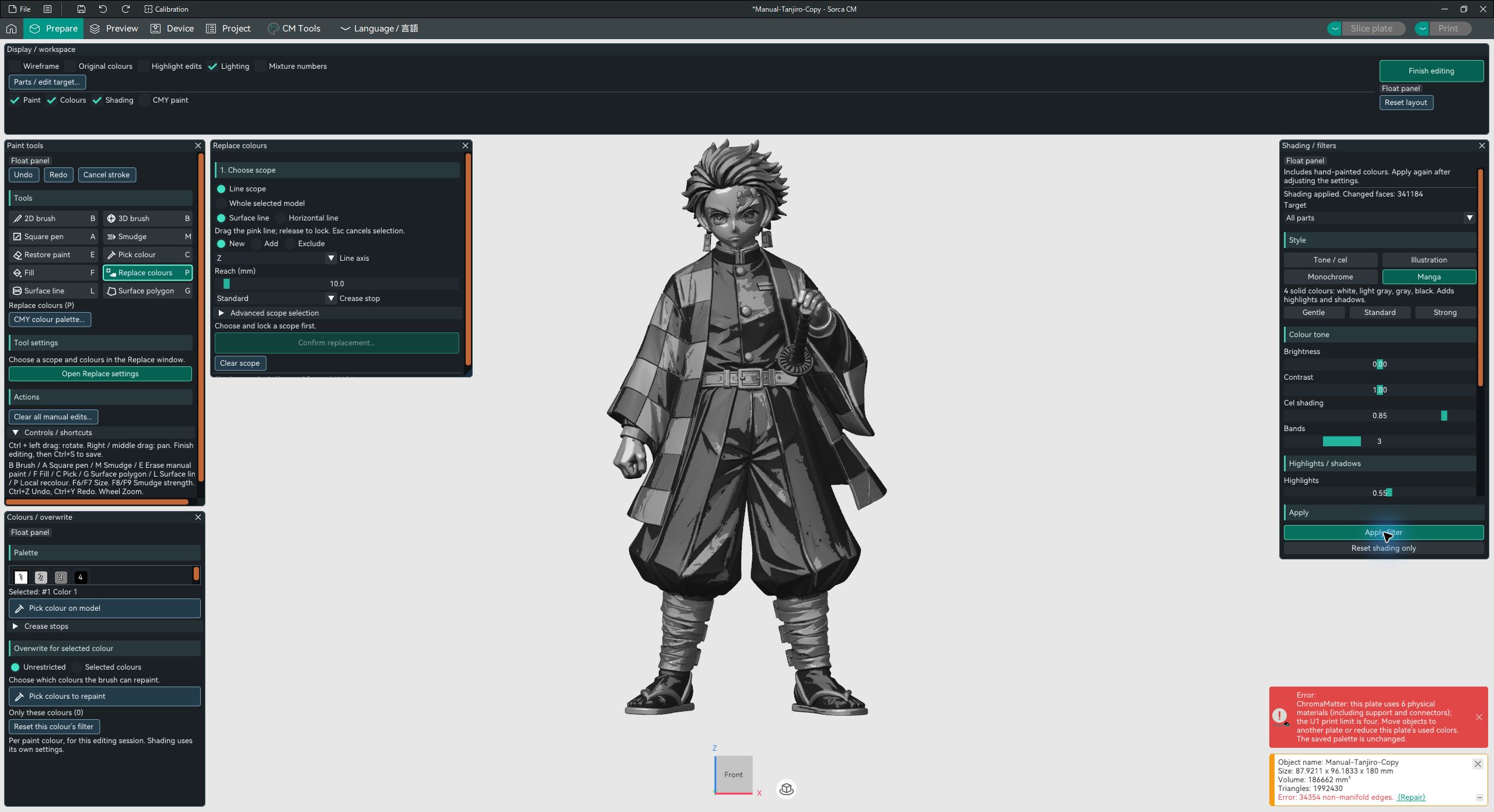
漫画風は直接選べます。先にモノクロを適用する必要はありません。
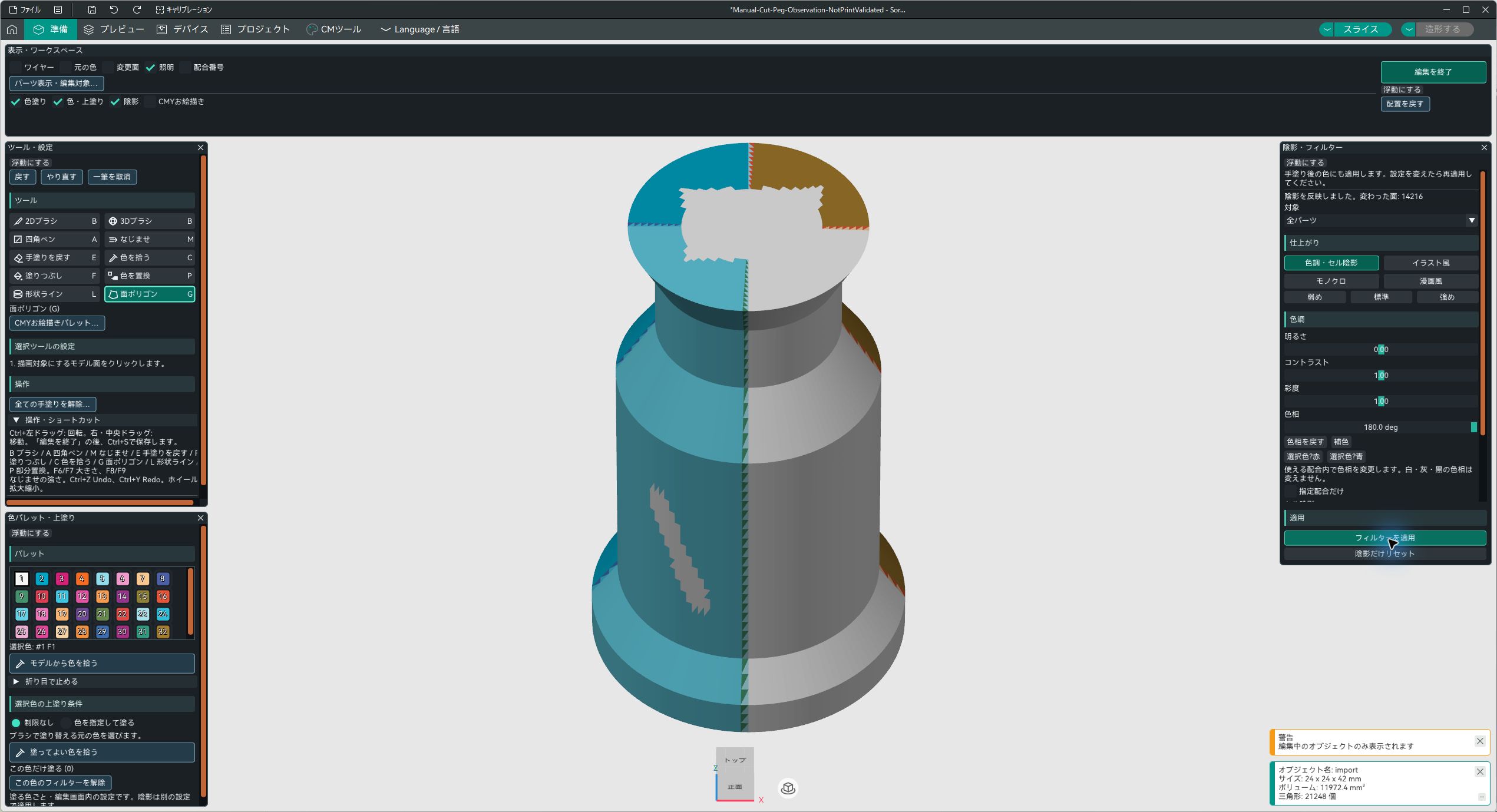
色相:赤い色違いなどにする
- 色調・セル陰影かイラスト風を選びます。
- パレットで、変更の基準にしたい有彩色を選びます。
- 選択色→赤、選択色→青、または補色を押します。自由に決める場合は色相を動かします。
- フィルターを適用を押します。
結果:基準色から色相の移動量を決め、対象へ適用します。選択色だけに限定するには指定配合だけを使います。白・灰・黒は無彩色のままです。
戻す:戻す。色相の設定だけ戻す:色相を戻す(モデルへ反映するには再適用)。
色相180度を適用した例
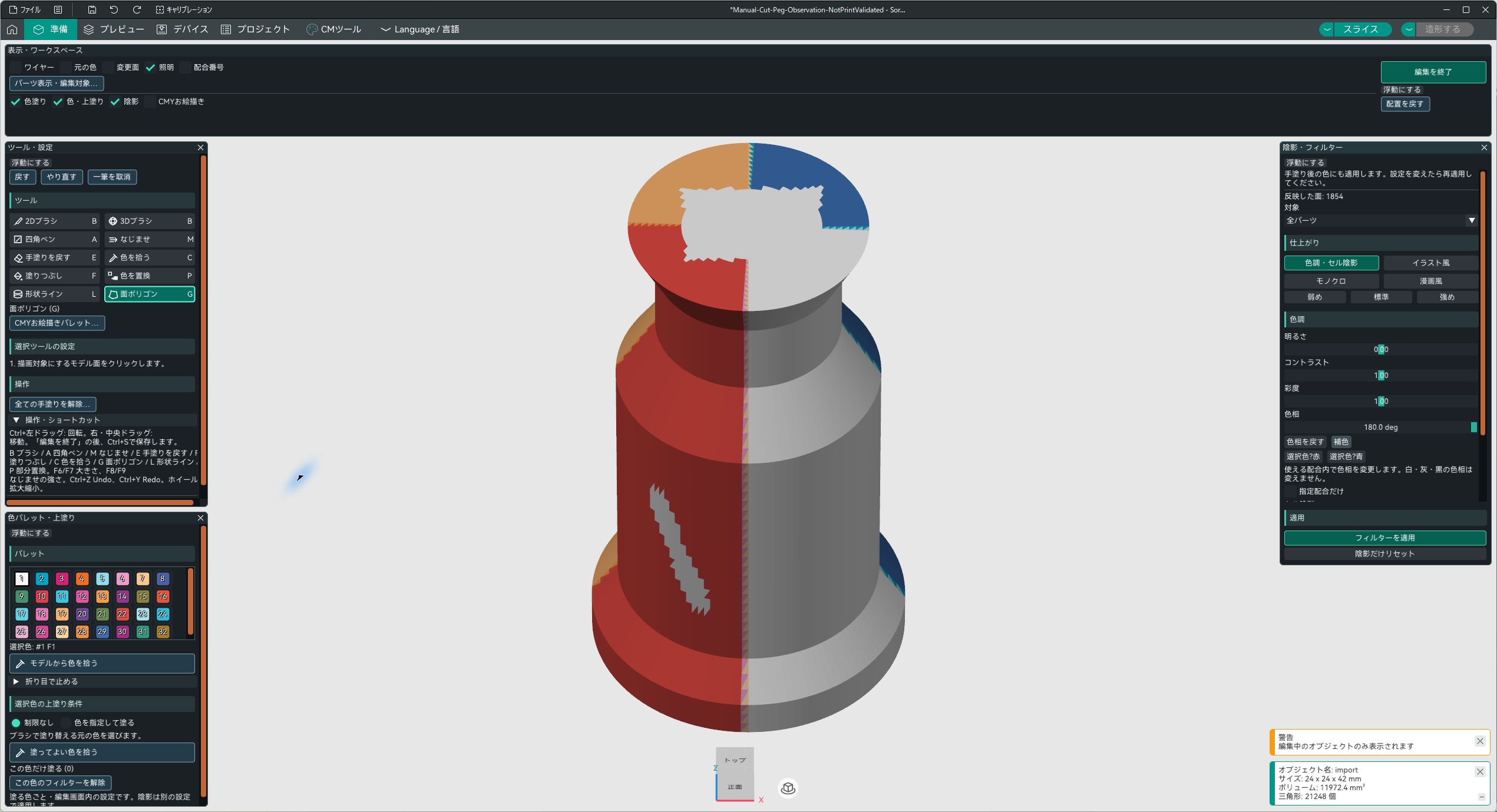
指定配合だけを補正する
- 色調・セル陰影かイラスト風を選びます。
- 指定配合だけをONにします。
- 一覧で変更対象の配合番号を選びます。
- フィルターの数値を調整します。
- フィルターを適用を押します。
結果:フィルター入力時の指定配合にだけ適用します。対象を広げる場合は指定配合だけをOFFにして再適用。直前の結果を戻す:戻す。
陰影だけをリセットする
- 右下の陰影だけリセットを押します。
結果:陰影・フィルターによる変更を戻し、手塗りは残します。直前の状態全体に戻したい場合は、左の戻すを使います。
画面例について
変更のない操作には旧版の実画面を使っています。新しい操作欄はv1.1の画面で示します。画面上の色は印刷色の保証ではありません。
塗装輪郭補正
塗装輪郭補正をONにしてから、ブラシ・形状ライン・面ポリゴンで塗ります。
結果: ストロークの境界をツールの形に合わせて補正します。OFFなら既存の三角形単位です。塗りつぶし・全体フィルターは既存の領域を使います。
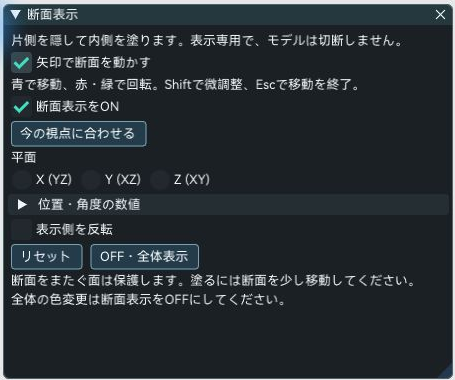
片側を隠して内側を塗る
- 上部の断面表示を押し、断面表示をONにする。
- X/Y/Z、または今の視点に合わせるを選ぶ。
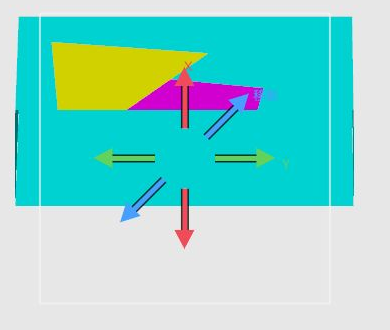
- 矢印で断面を動かすをONにし、青で移動、赤・緑で回転する。Shiftで微調整。
- 反対側を見たいときは表示側を反転。
結果: 手前の片側が隠れ、内側へ届きやすくなります。形状は切断されません。
Escは矢印操作を終了します。全体へ戻すときはOFF・全体表示。全体の色置換・フィルターの前にもOFFにします。断面をまたぐ面は保護されるため、塗りたい場合は断面を少し動かします。
9. 材料ライブラリと色の比較
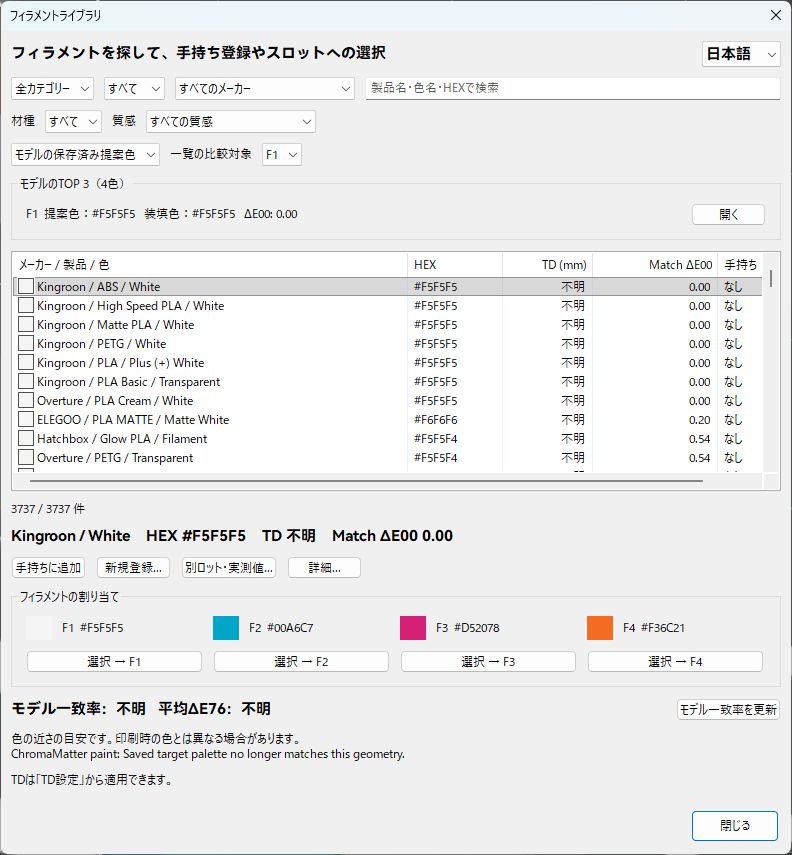
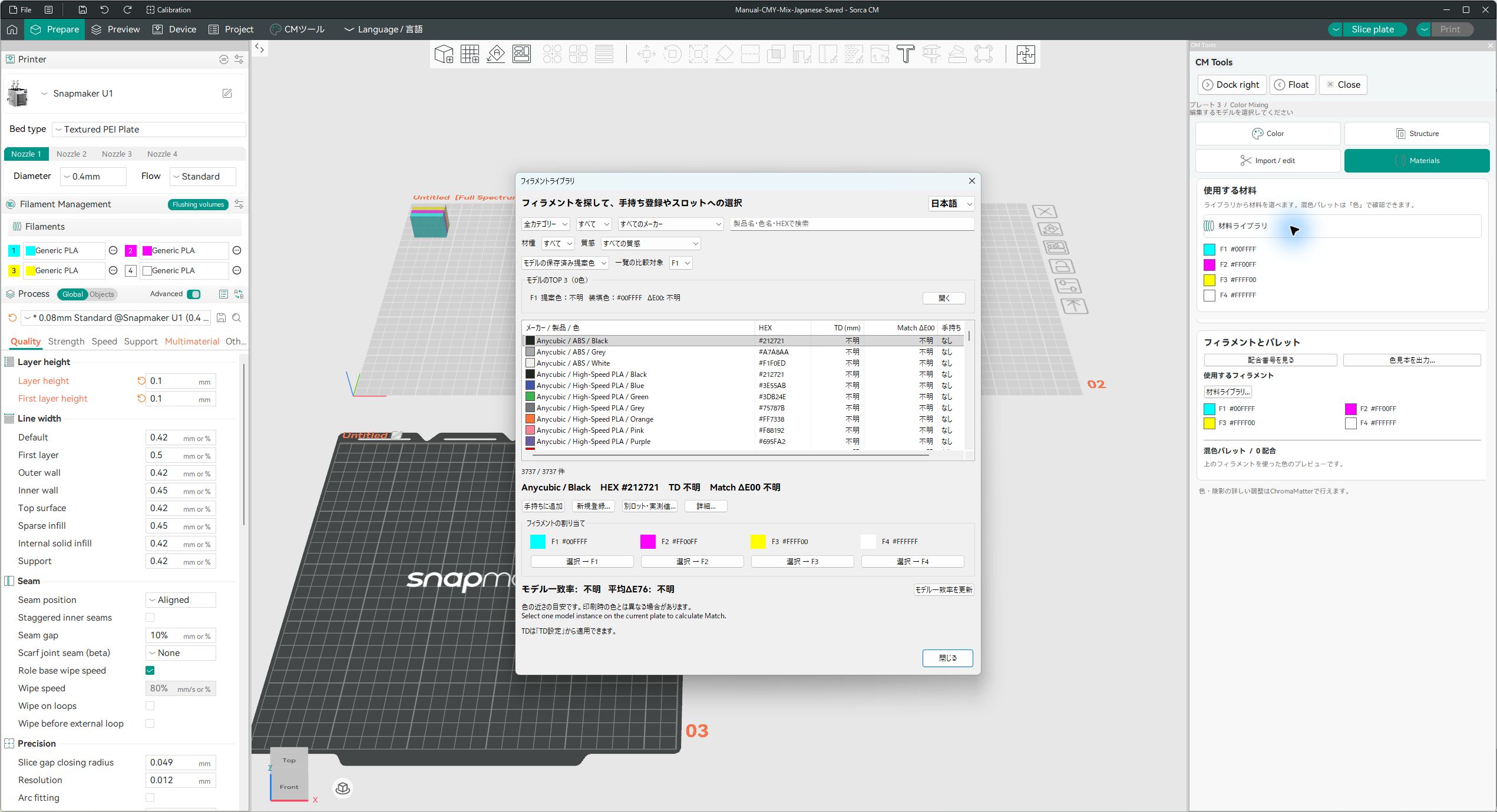
入口:CMツール → 材料 → 材料ライブラリ
- 製品名・色名・HEXで検索 → 一覧の材料を選びます。
- HEX・TD・色差を確認。選ぶだけではモデルは変わりません。
- 使うなら「選択 → F1〜F4」で、実際に装填するスロットへ割り当てます。
近い材料を探す・比較する
- 「モデルの保存済み提案色」→ F番号 →「開く」でTOP 3を表示。
- 候補を選択 →「選択 → F…」で割り当てます。
- 「モデル一致率を更新」で全体の目安を確認。評価できないデータは「不明」です。
任意の色なら「任意HEX比較(補助)」→ #RRGGBB を入力。色差が小さいほど近い色です。比較だけではモデルを変更しません。
手持ちの材料・別ロットを登録する
- 新しい製品:「新規登録…」。
- 同じ製品の別ロット:一覧で製品を選び、「別ロット・実測値…」。元の記録は残ります。
フォームが開いたら、メーカー・製品名・色名・HEXを入力 →「登録」。TD・ロットは「任意:TD・出典・ロット…」から。不明なTDは空欄です。「取消」なら保存しません。
登録は台帳だけ。 モデルへは別途「選択 → F…」。保存した台帳は、ライブラリを閉じても残ります。
印刷用の色見本を出力
- 編集を終了し、実材料を4本にします。
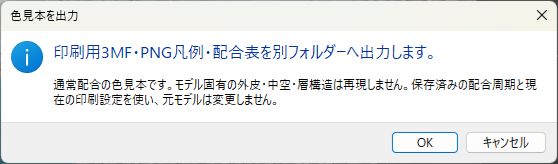
- CMツール「色」→「色見本を出力...」→「OK」→ 保存先を選びます。
- 新しい
CM-Palette-…フォルダーの3MFとPNGを開きます。

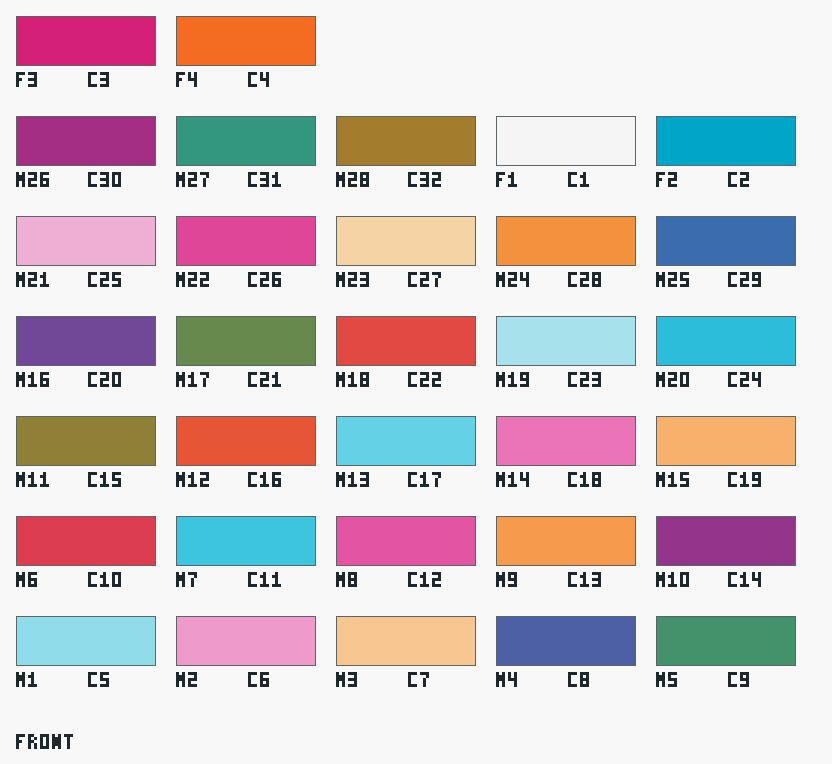
モデル固有の外皮・中空は再現しません。色見本のスライス・実印刷は未確認です。
混色を追加する
- 通常のSTL/プリミティブ用プレートで実材料を2本以上にし、CMツールの「色」を開きます。
- 「混色を追加…」を押し、装填済み材料から2色以上を選びます。
- 「Ratio」で配分を調整し、帯のプレビューと混色の目安を見ます。
- 「OK」で追加、キャンセルで中止。追加した配合はパレットから選んで塗ります。
GLB読込の管理パレットには、この追加ボタンは表示されません。保存済みプレートでは混色の削除・統合が未対応の場合があります。
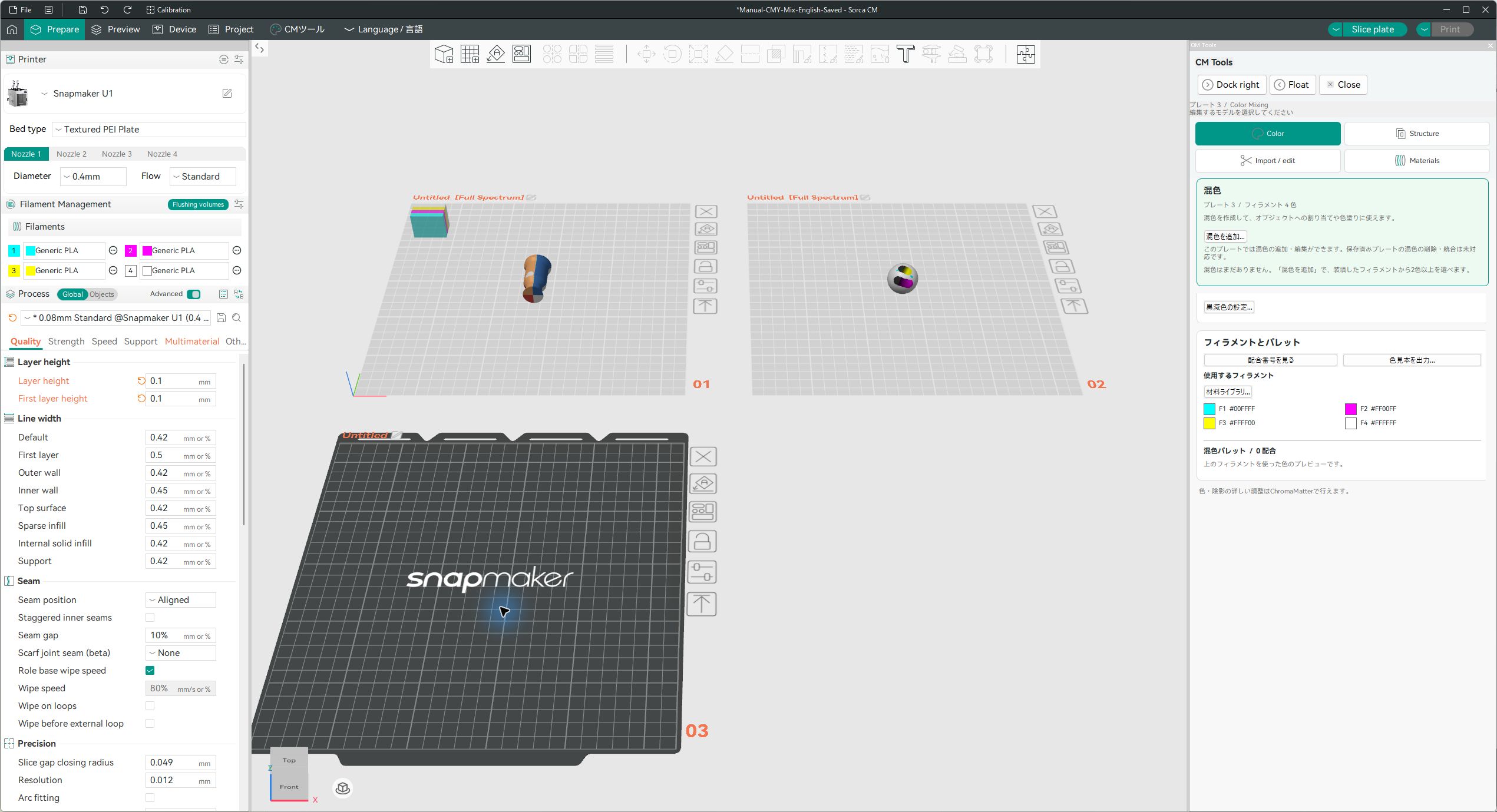
日本語設定でも、この画面の「Add Mix」「Ratio」「Cycle」「Match」「Gradient」などは英語表示です。
混色の4モードを使い分ける
Ratio:比率で作る
材料を選ぶ → 2色なら色のバー、3色なら三角形内で配分を調整 → 帯の「Preview」と「Mix Effect」を見て「OK」。3色目は「+」、減らすなら「−」です。
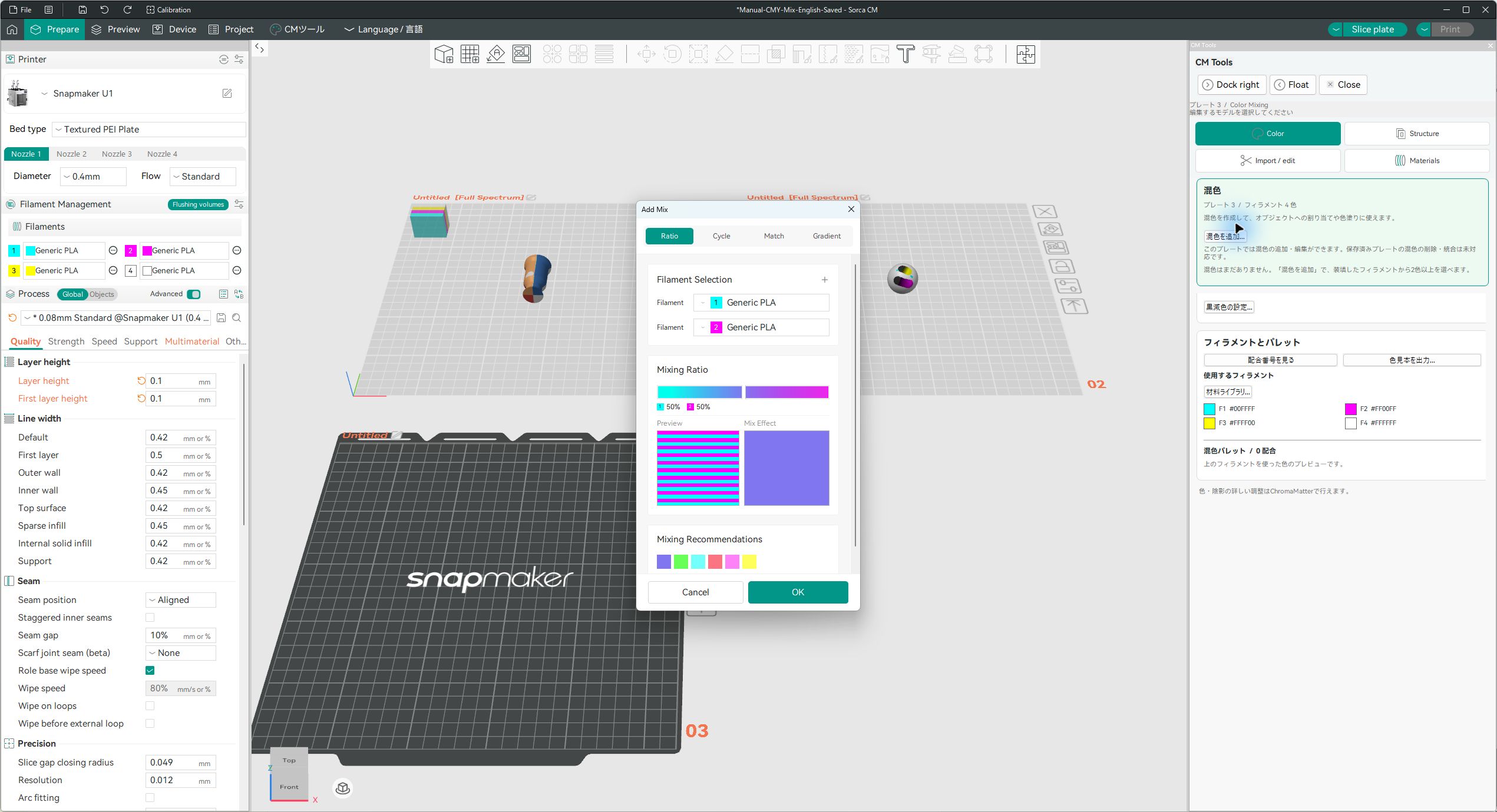
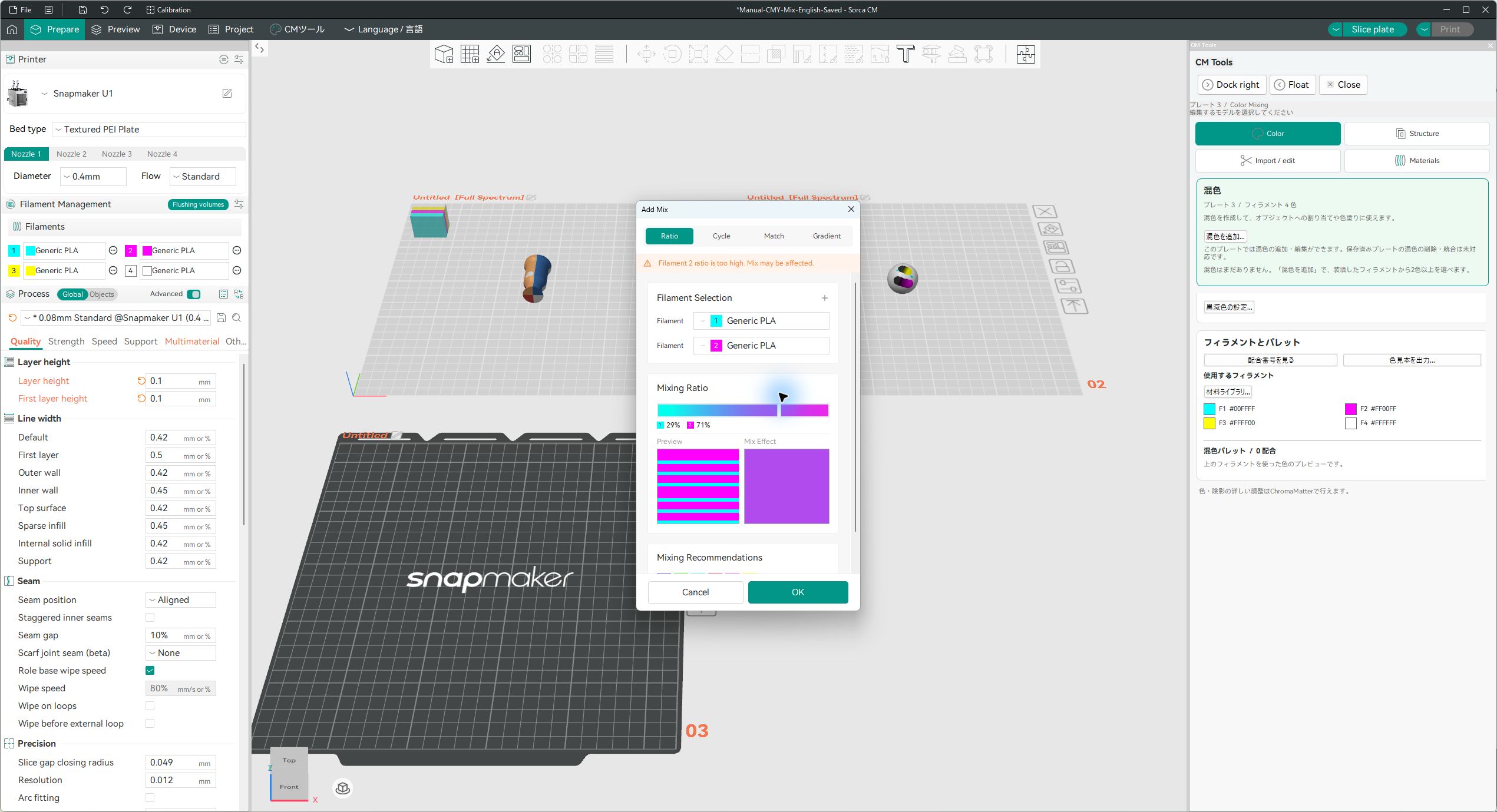
71%では比率の警告が出ています。操作の例であり、校正済みの印刷レシピではありません。
Cycle:材料の順番を直接作る
材料番号のボタンを順に押す → 入力欄の並びと帯を確認 →「OK」。「121」はF1を2回、F2を1回使う並びです。余計な番号は入力欄で削除します。
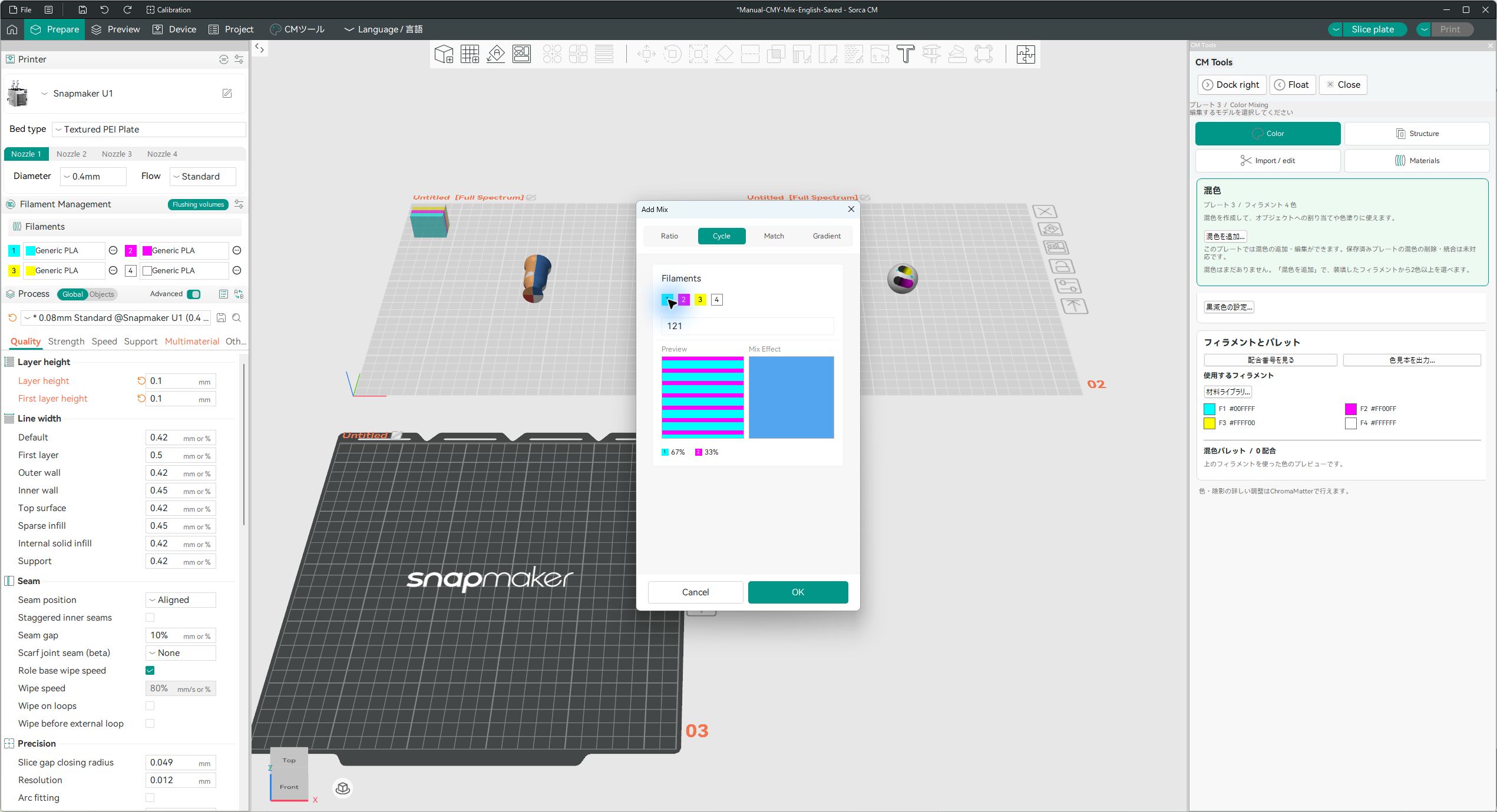
Match:希望の色へ寄せる
「Target Color」の色見本をクリック、またはHexへ6桁を入力してEnter → 候補を選ぶ →「Min Mix Ratio」で最小配分を調整 →「OK」。画面上の近似で、印刷色の保証ではありません。
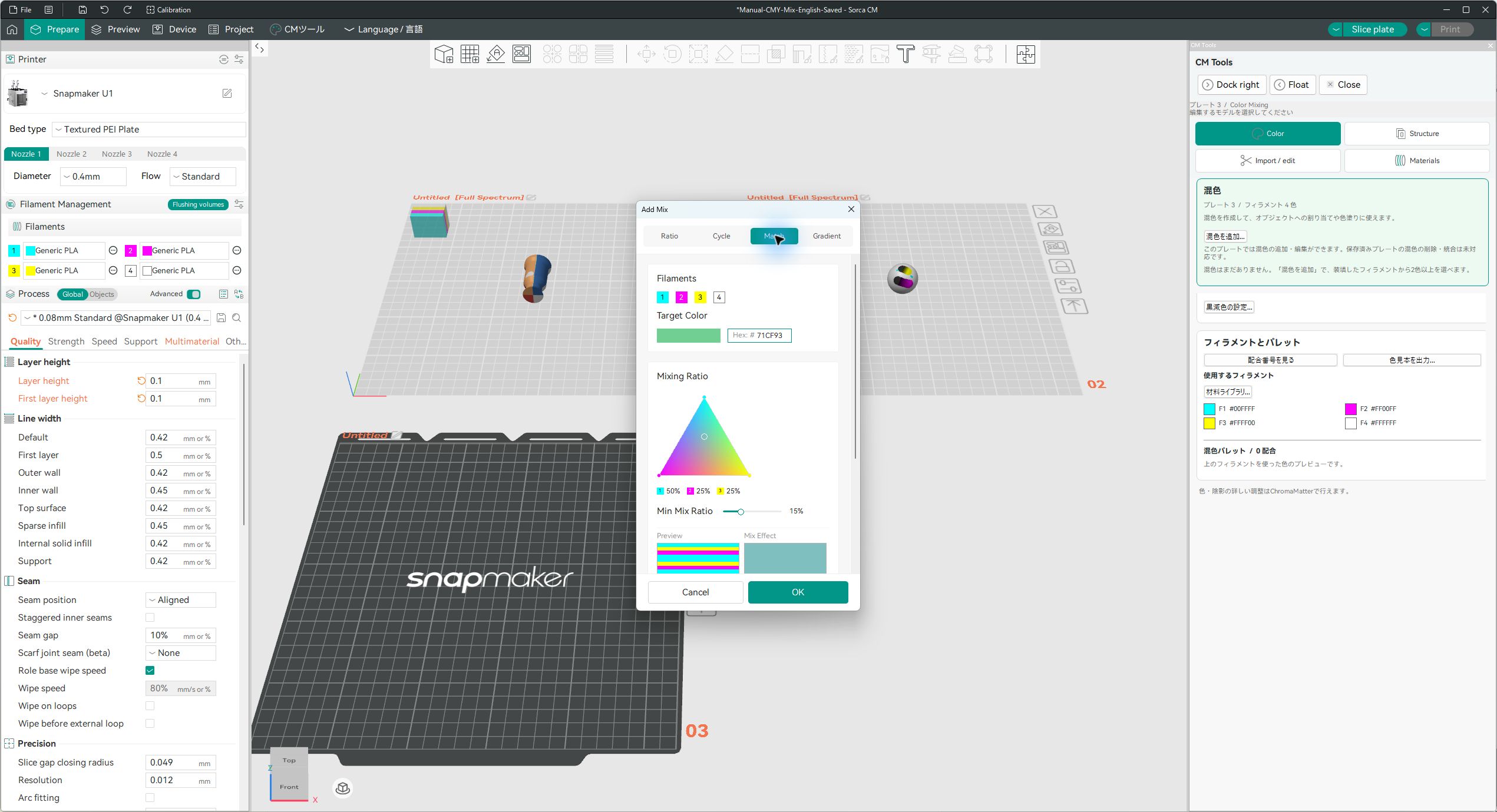
Gradient:高さ方向に変える
材料を選ぶ → 縦の色見本で上下を確認 → 逆向きなら矢印の「Swap filaments」→「OK」。これはZ方向の配合変化で、CMYブラシの厚みグラデーションとは別です。
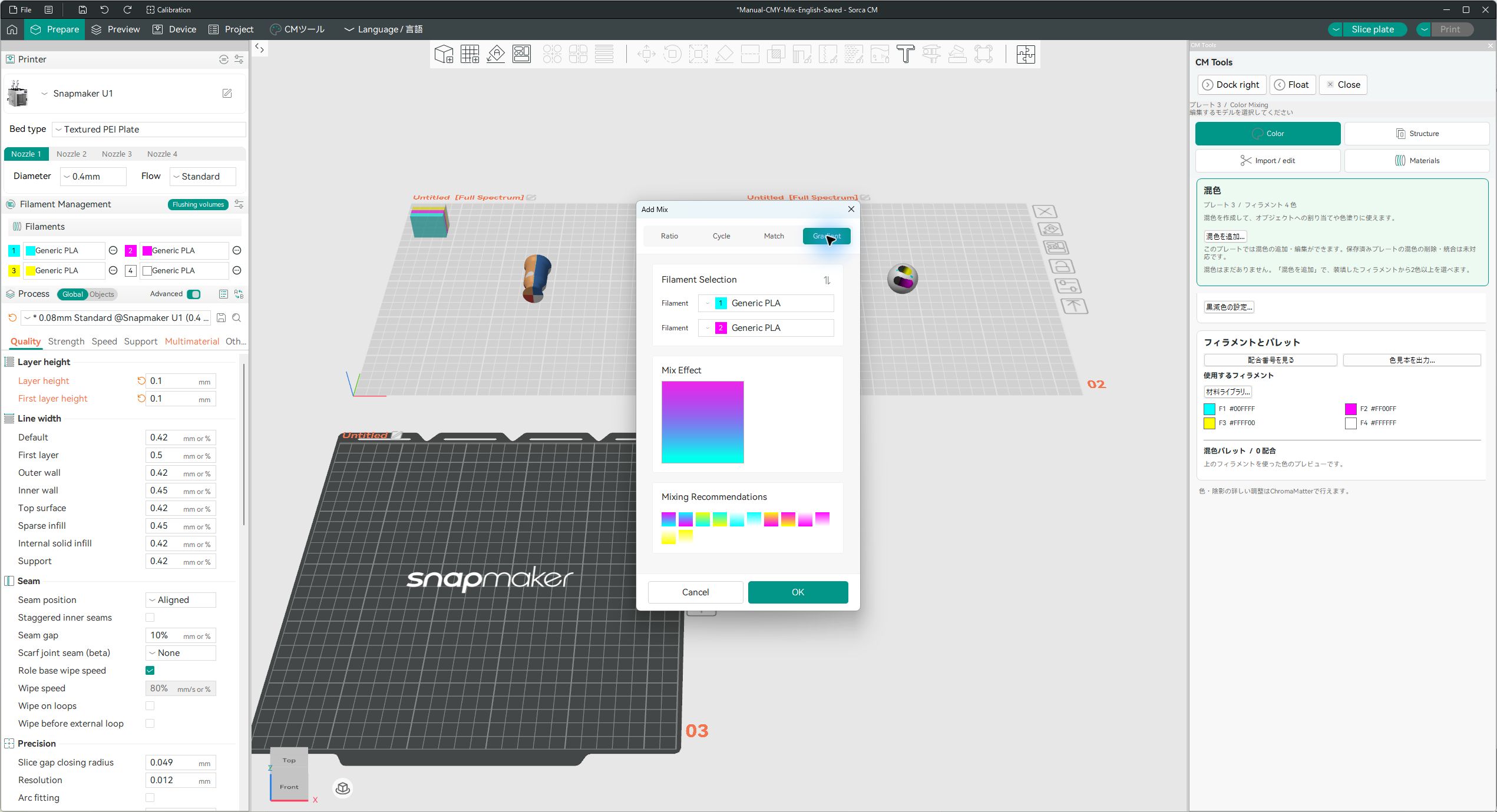
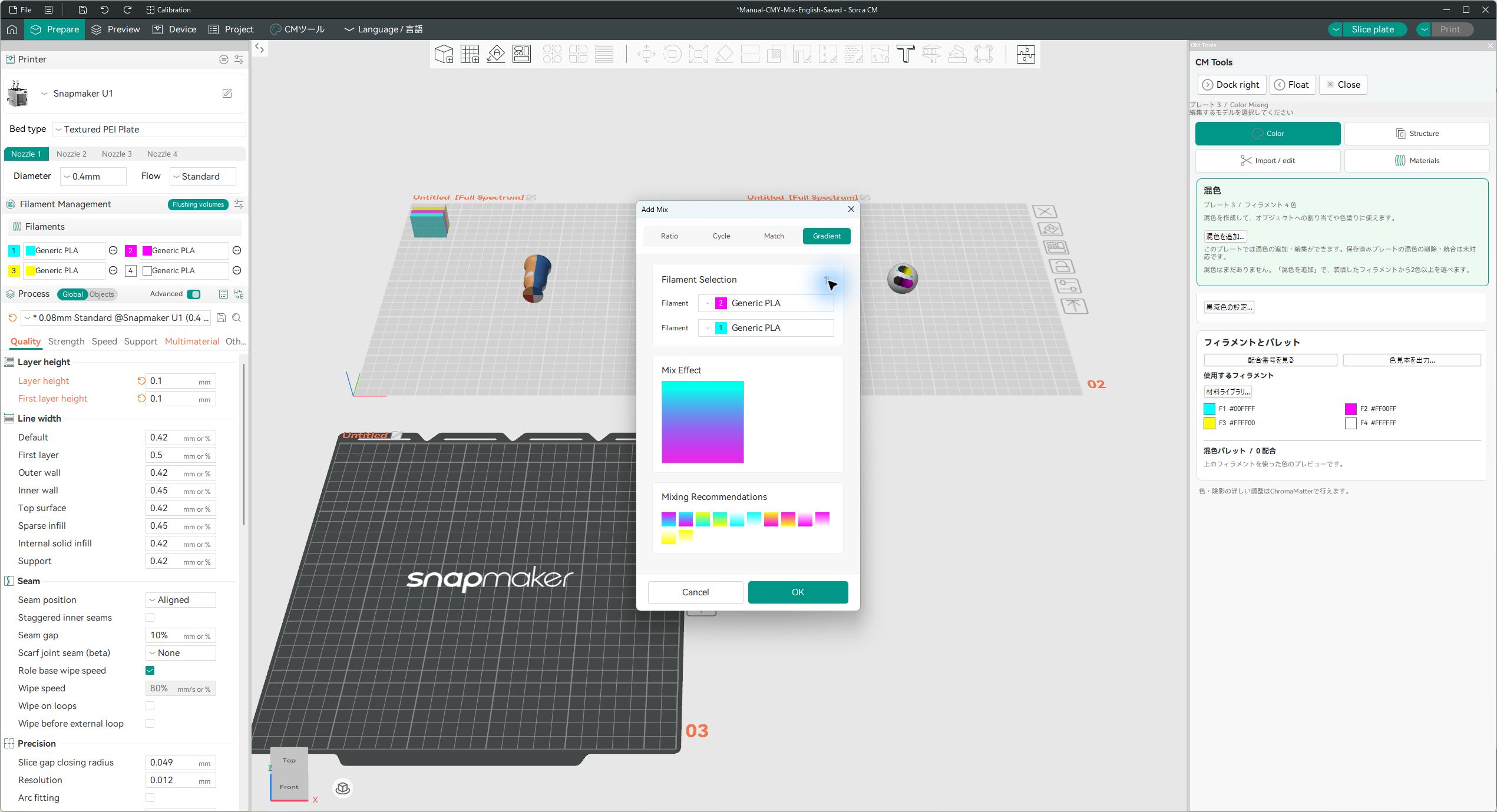
どのモードも「Cancel」で未確定の編集を破棄します。材料の種類が混ぜられないなどの警告は、設定を直してから確定してください。
最後にF番号を確認して追加する
反転後に「Ratio」へ戻った最終例は、F2=M 29%/F1=C 71%。途中のM 71%とは異なります。
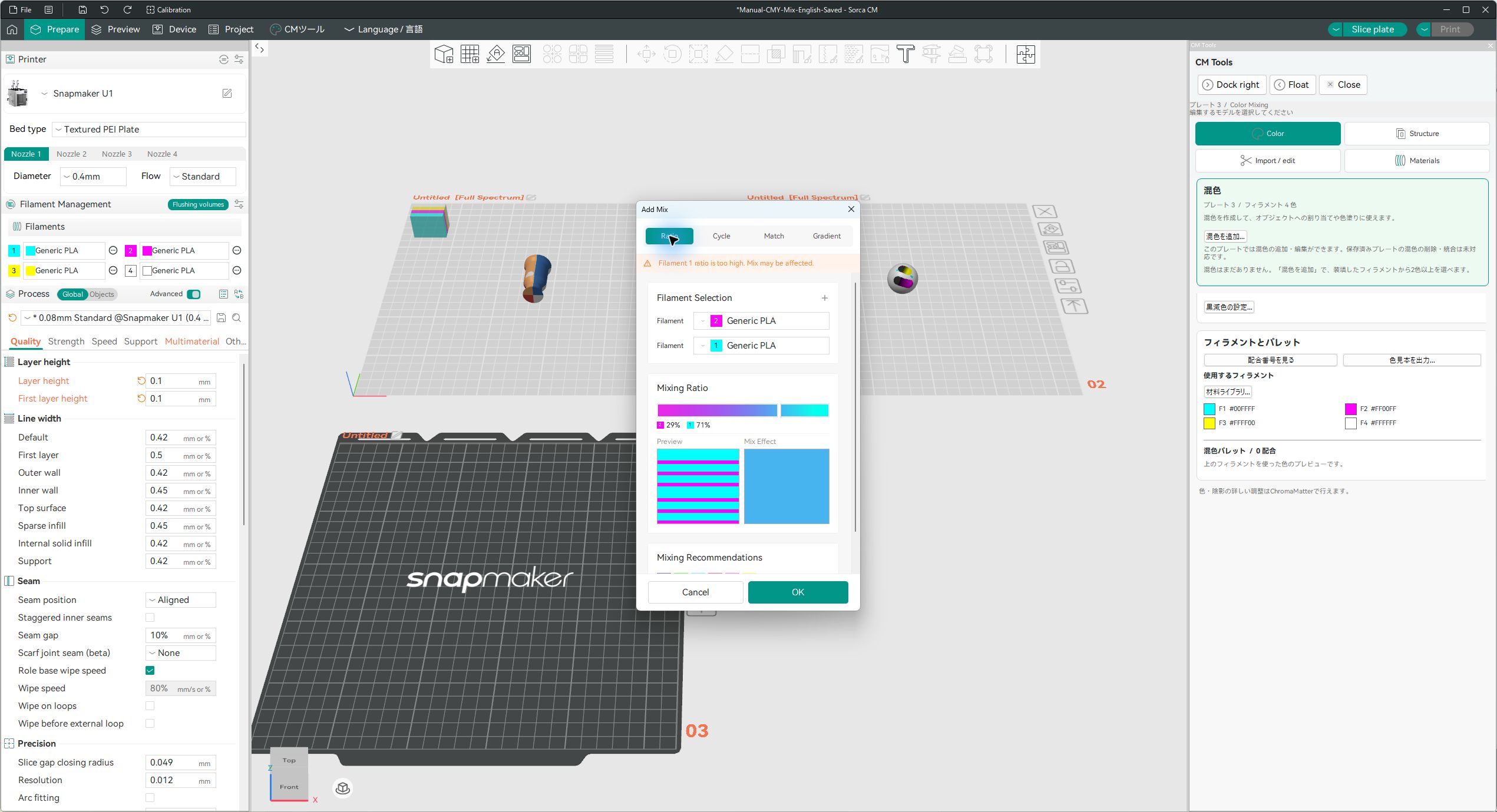
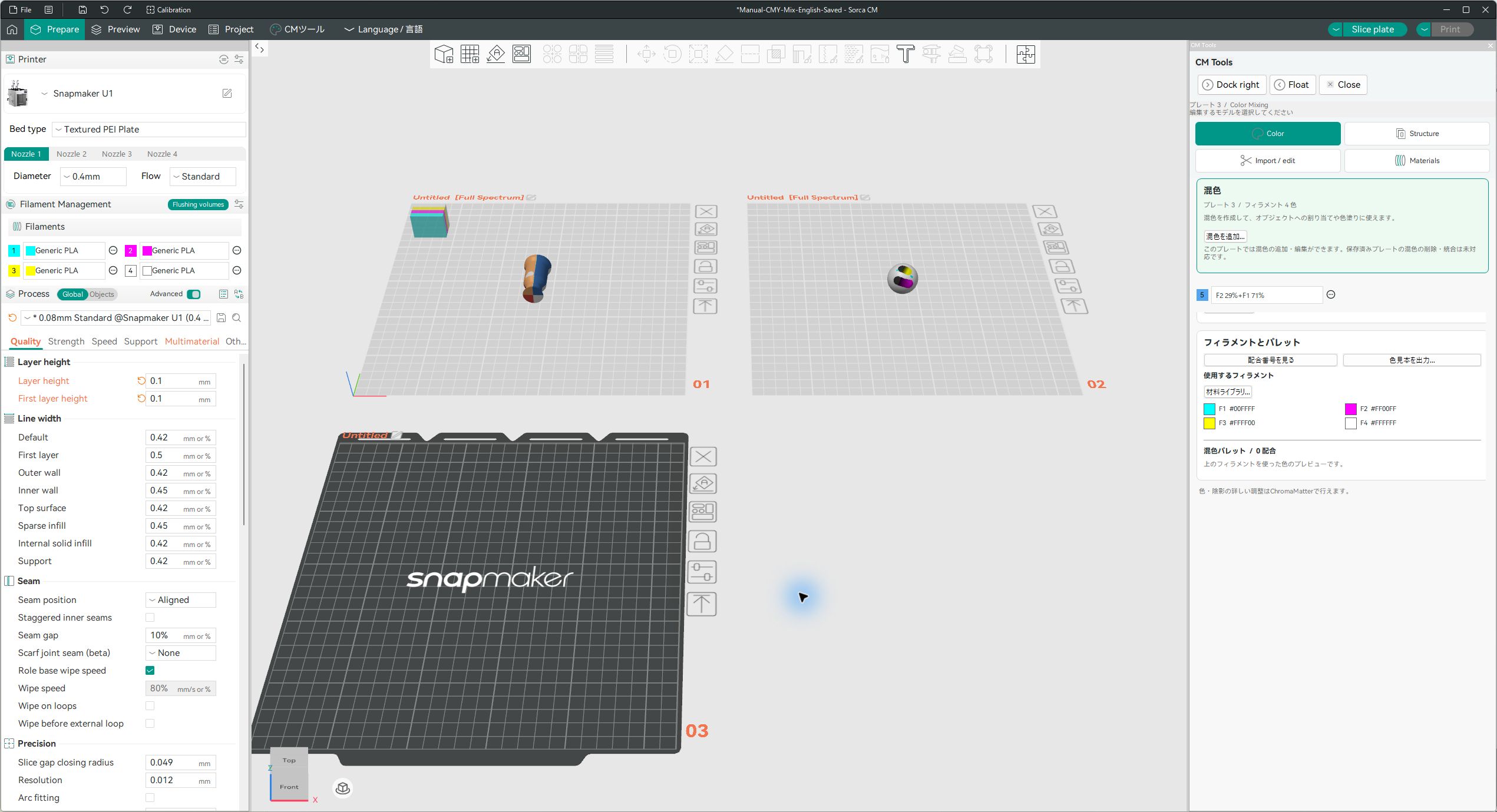
実黒を含む混色を明るくする
- 「色」→「黒減色の設定...」。
- 「黒のフィラメント」で、実際に黒いスプールのF番号を選びます。
- 「黒フィラメントの減色補正を有効にする(Reduce)」をON →「OK」→ 再スライス。
混色内の実黒だけを減らし、純黒は維持。準備画面の色や塗り分け番号は変わりません。 無効化は同じチェックをOFF →「OK」。
黒スプールのないCMYWではOFF。 疑似黒を作る機能でも、赤みを消す機能でもありません。対応する固定Cycle配合で使います。今回のCMYW例では適用していません。
補足・制限
- 不明なTDは不明のまま扱います。HEXはソフト上の色、TDは透過に関する情報で、どちらも実物の発色保証ではありません。
- 単色のΔE00とモデル全体の平均ΔE76は別の指標です。光沢・厚み・照明による差は別途確認します。
- 「手持ちに追加」は登録、「選択 → F…」は割り当てです。別ロットは測定値を別に登録します。今回の加工済みデモは保存パレットと形状が不一致で、モデル一致率を確認できませんでした。
- ReduceのOFFは元データに焼き込まれた補正を戻しません。未対応のグラデーションや巡回方式ではONが拒否されます。
色見本の内容
3MF・PNG凡例・対応CSV・設定JSONを出力します。F=実材料、M=混色、C=ペイント番号(シアンの略ではありません)。出力例は32見本で保存・再読込を確認しました。元モデルは変更されず、モデル固有のCore / Shell・中空は見本へ再現しません。
5. Core / Shell・層構造
入口:モデルを選択 → CMツール → 構造。
| やりたいこと | ボタン |
|---|---|
| 外側から内側へ材料・厚み・中空を組む | 層と内部を編集… |
| 2色の組をCoreとShellに分ける | Core / Shell… → 設定を開く |
| 指定した配合だけ外皮を変える | Core / Shell… → 配合ごとに指定… |
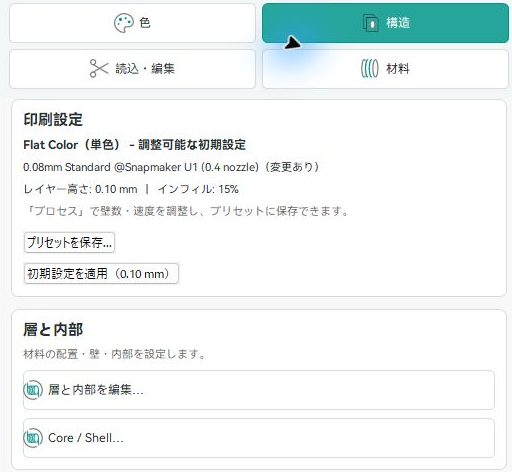
従来のCore / Shellから自由な層へ切り替えるときは、Core / ShellをOFFにしてから層と内部を編集…を開きます。
Core / Shell
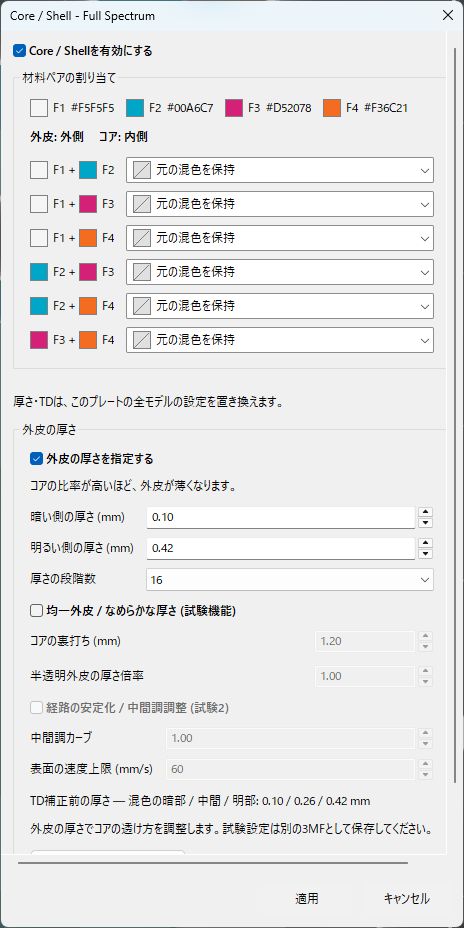
Full Spectrumの材料ペアを分ける操作です。材料ペアの設定はプレート全体に適用します。厚さ・TDの対象は画面の表示を確認してください。
- 「Core / Shellを有効にする」をON。
- 対象ペアのプルダウンで「コア F… / 外皮 F…」を選びます。逆を選ぶと内外が入れ替わります。
- 変えないペアは「元の混色を保持」のままにします。
- 「外皮の厚さを指定する」をON →「暗い側の厚さ」「明るい側の厚さ」を入力。
- 「適用」→ 再スライス。層スライダーを下げ、外側と内部の材料を確認します。
未適用ならキャンセル。構造を止めるなら有効のチェックを外して適用します。
参考:材料ペアを分けた足の旧動画
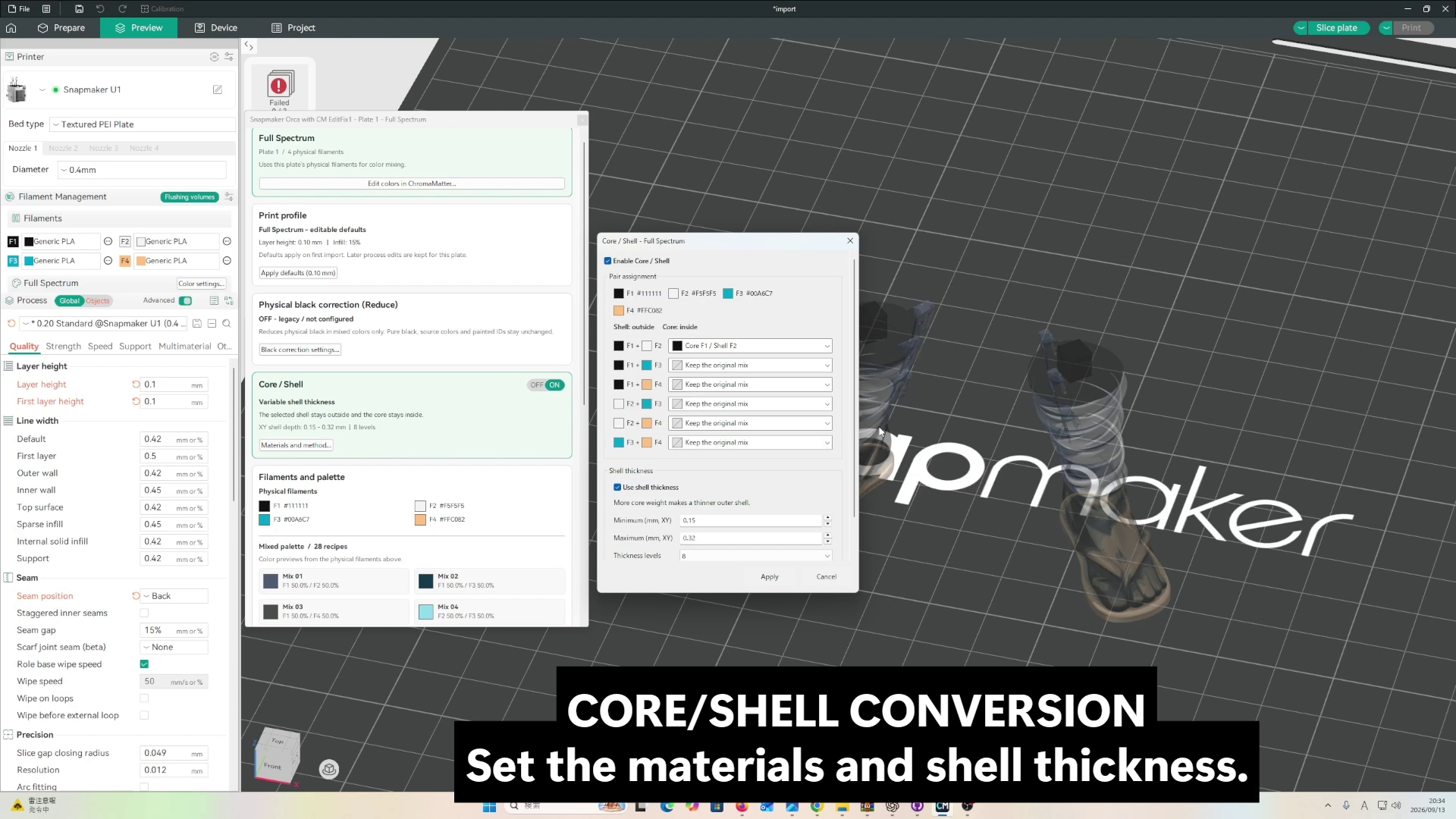
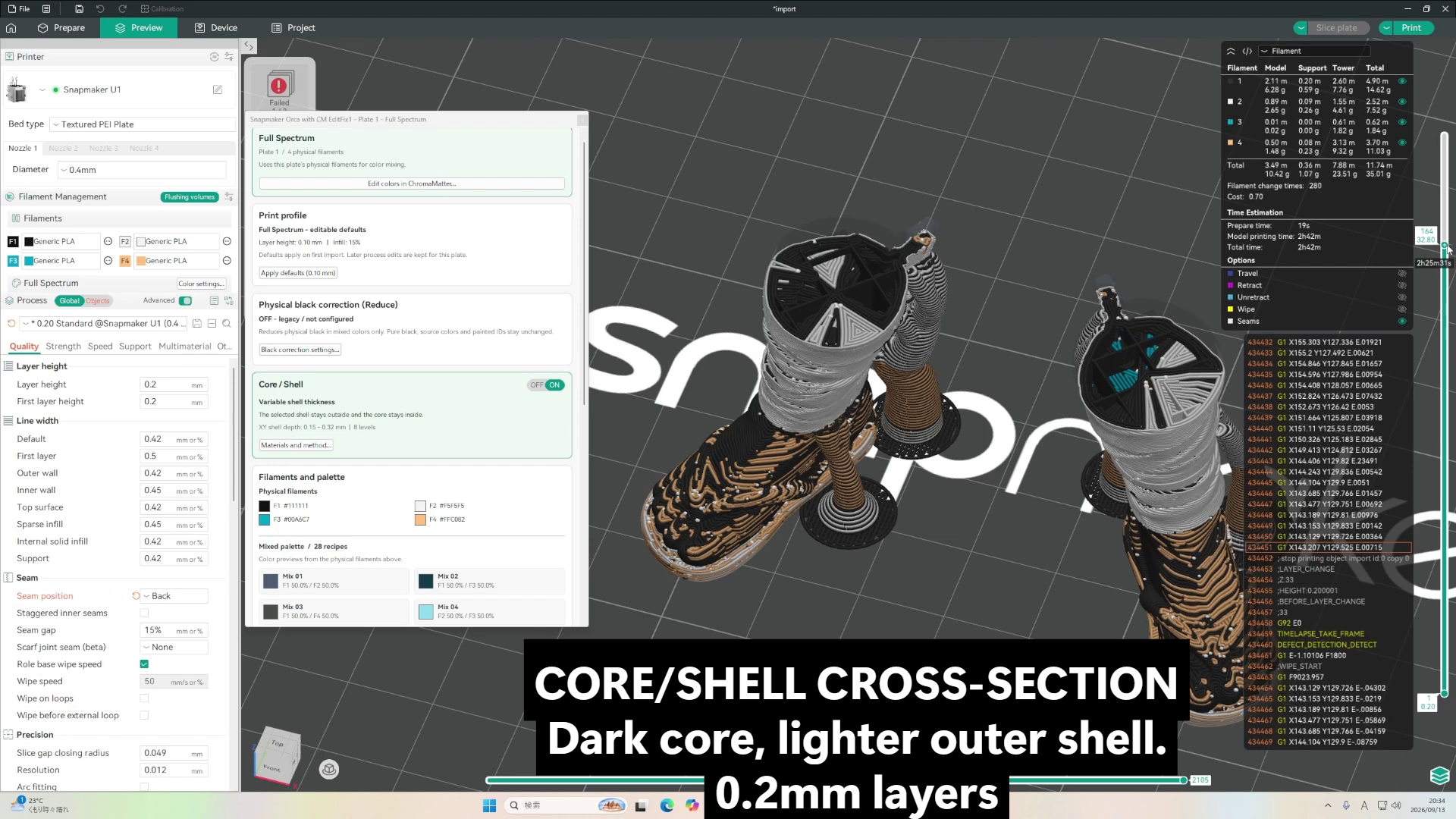
通常の材料ペアを分ける旧英語UIで、配合ごとのShellではありません。設定画面は層高0.10mm、断面は0.20mmのため、同条件の前後比較ではありません。
指定した配合だけをShell化する
- ペイントの「配合番号」で、変えたい場所の番号を確認します。
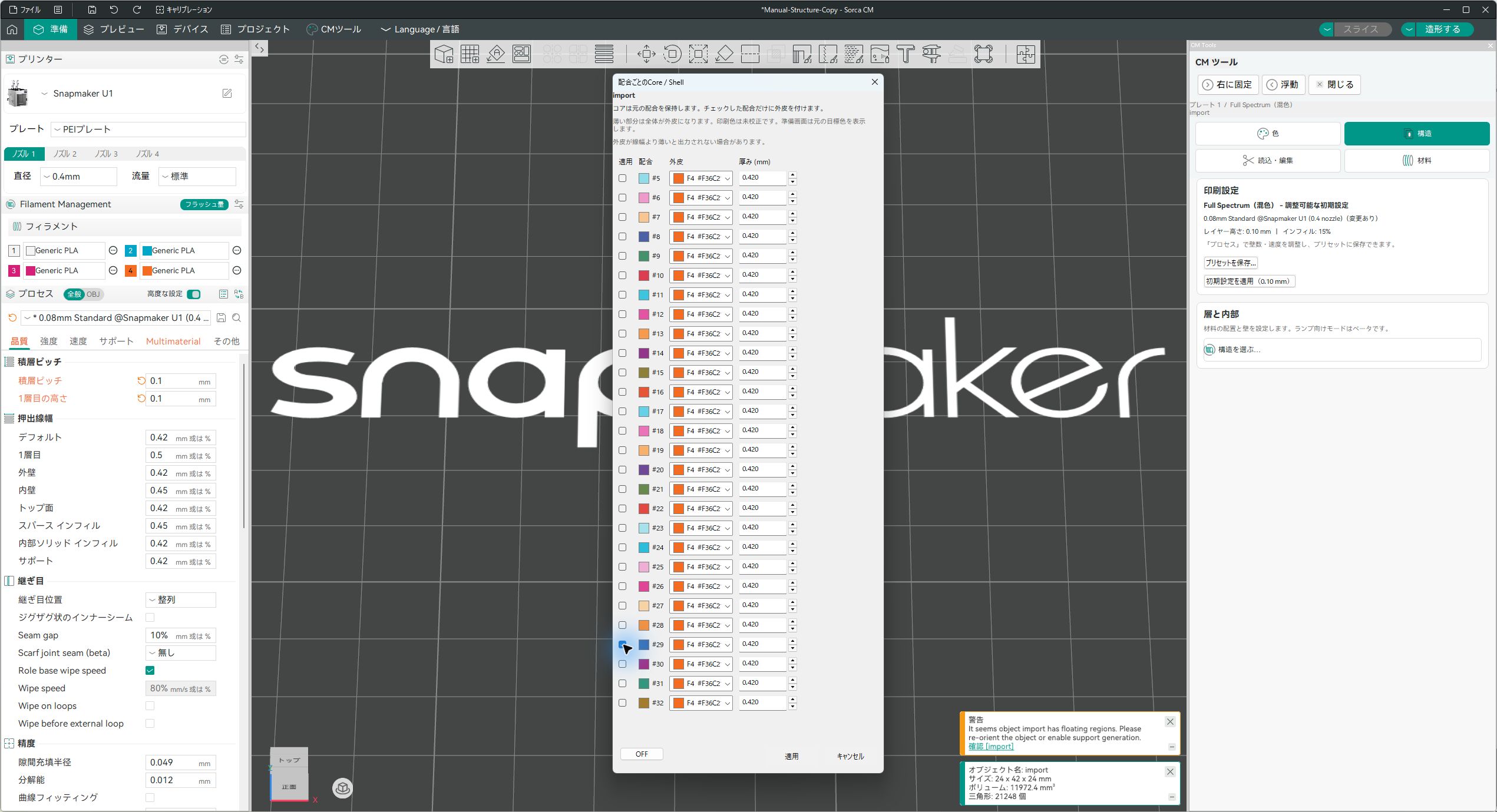
- 編集を終了し、「Core / Shell…」→「配合ごとに指定…」を開きます。
- 対象番号の「適用」にチェック。それ以外の番号は外します。
- 同じ行の「外皮」で実材料F番号、「厚み (mm)」で外皮厚を指定。
- 下端の「適用」→ 再スライス。内側は元の配合、外側だけ指定材になります。
「配合番号」と設定行の # を照合します(この例はペイント番号 #29、パレットの通し名は Mix 25)。
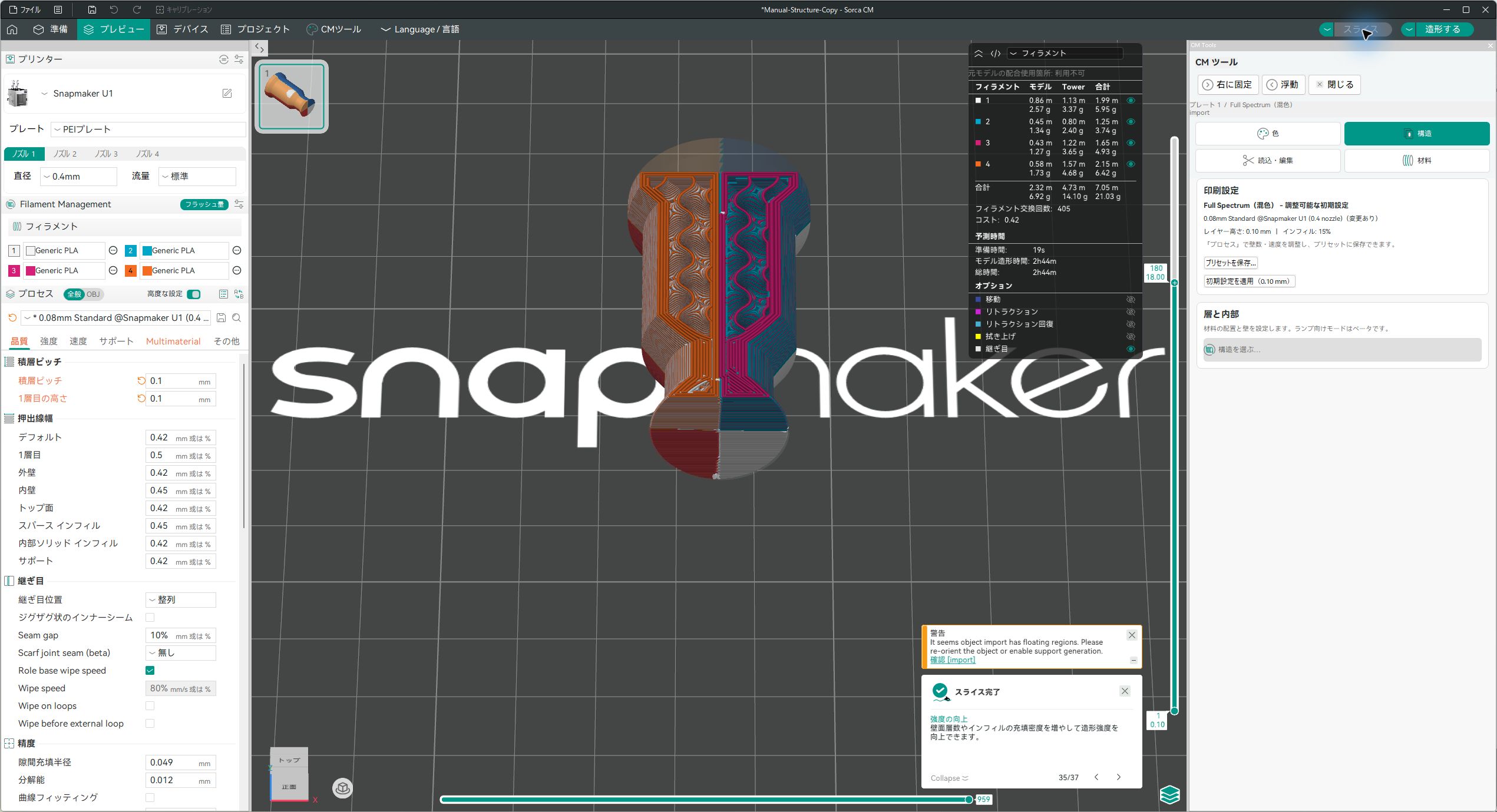
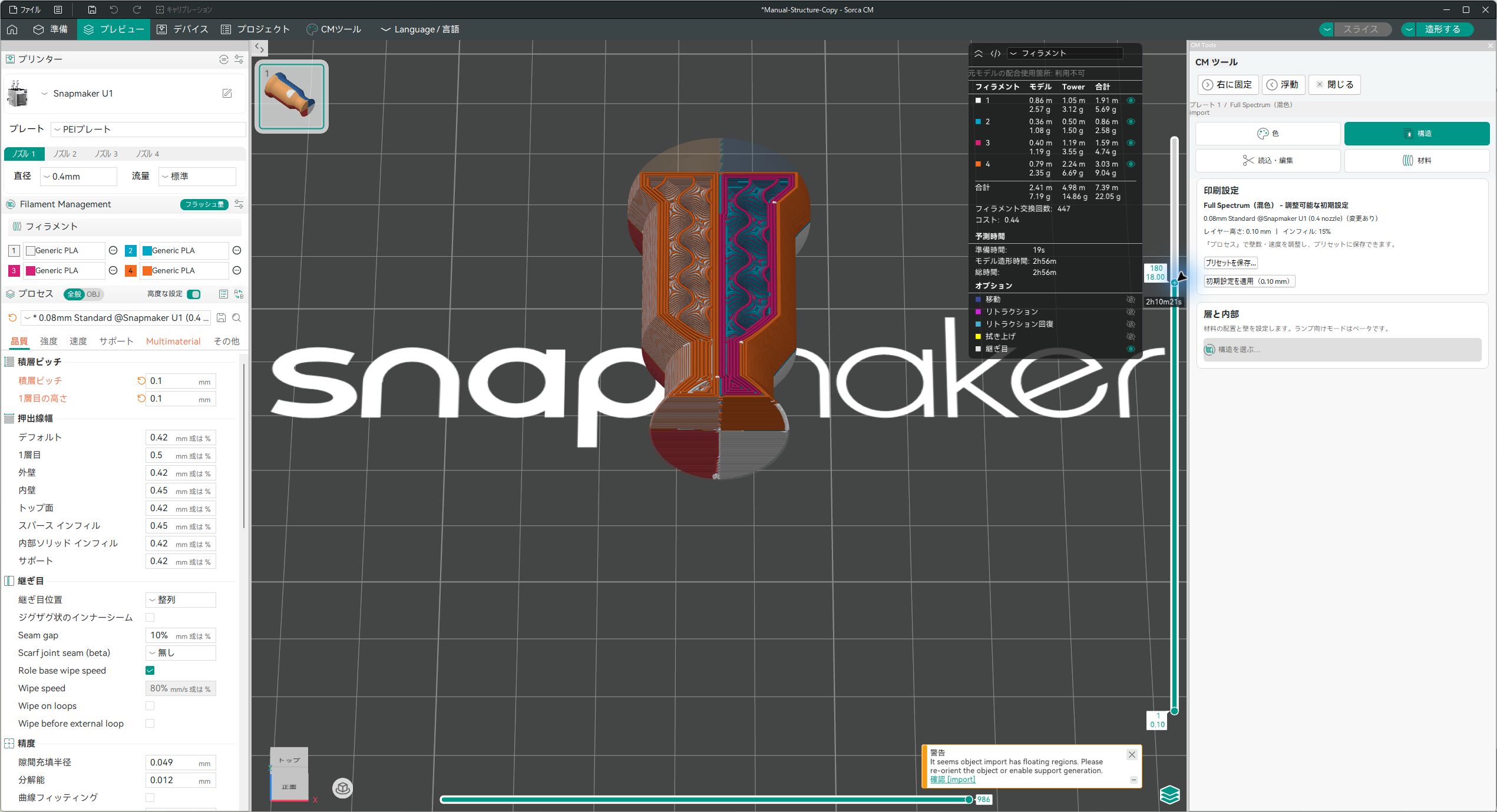
同じ視点・180層目(Z18.0mm)の比較です。層高0.10mm・全240層のスライス完了、実印刷は未確認。浮遊部の警告がある小型説明モデルで、印刷を推奨するデータではありません。
取消はダイアログのキャンセル。設定を使わないなら「OFF」。選べない配合は非対応で、固定の通常レイヤー周期だけが対象です。薄い部分は全体が外皮になる場合があります。
層を組み立てる
- 「層と内部を編集…」を開き、上の材料F番号をクリックします。
- 置きたい層の「+追加」を押します。材料を層へドラッグしても同じです。外壁 → 中間層1 → 中間層2 → 最内層・省略可へ割り当てます。
- 各壁の「厚みの決め方」と厚みを入力。一定なら「固定厚・コート」、色に合わせるなら「モデルの色に応じて変える」。
- 「内部と開口」で「コア・残りの内部を充填」か「中空・内側を空にする」を選びます。
- 「層を適用」→「スライス」。右の縦スライダーを下げ、外から内への材料順を確認します。
材料を外すなら「×」、層全部なら「空にする」。空の中間層は省略されます。中空を選ぶだけでは、出入口の穴は開きません。
以下は以前に保存した「内部・コア」方式の画面です。新規v1.1の4枠目は「最内層」、操作ボタンは上記手順を使います。
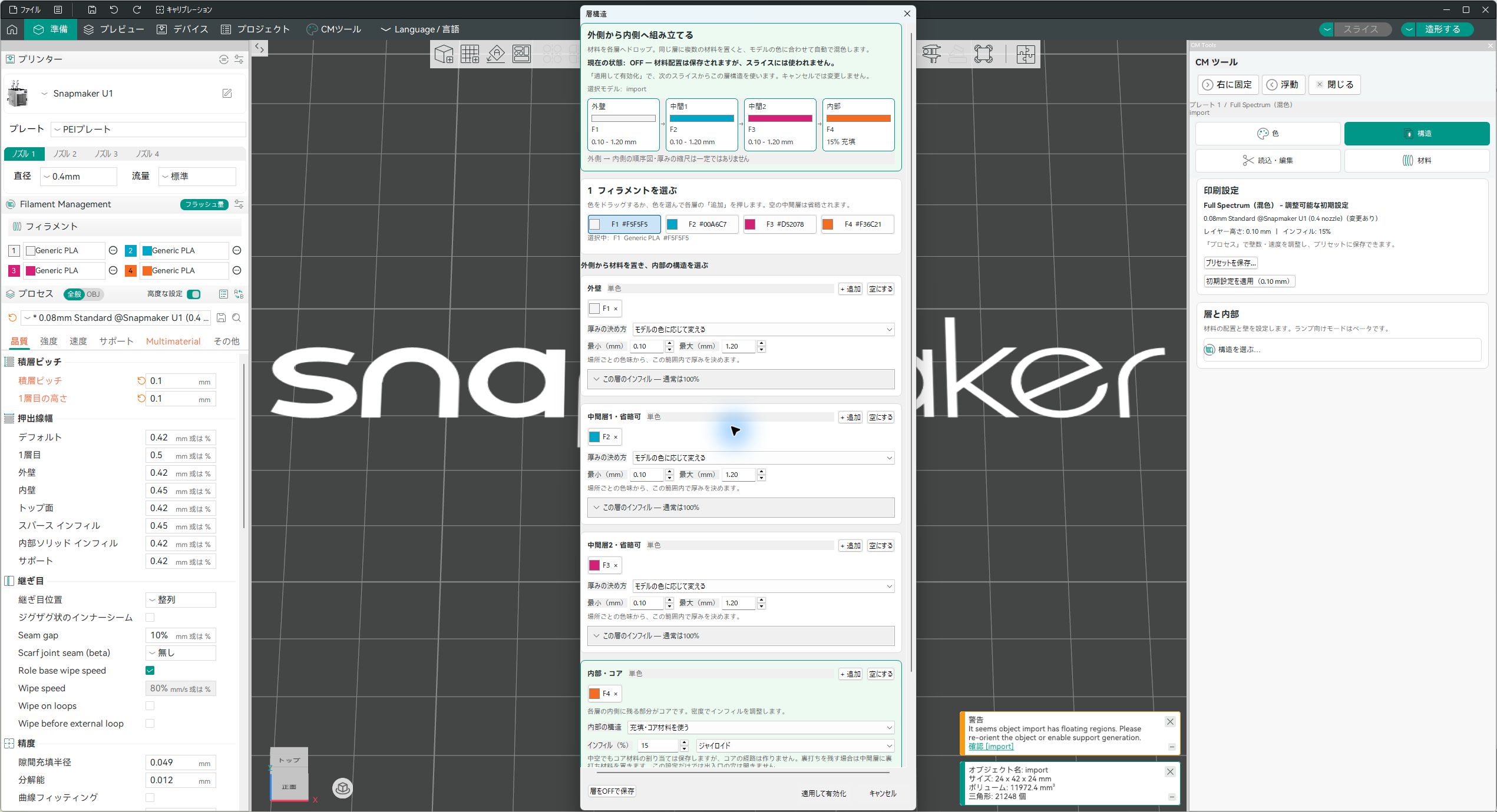
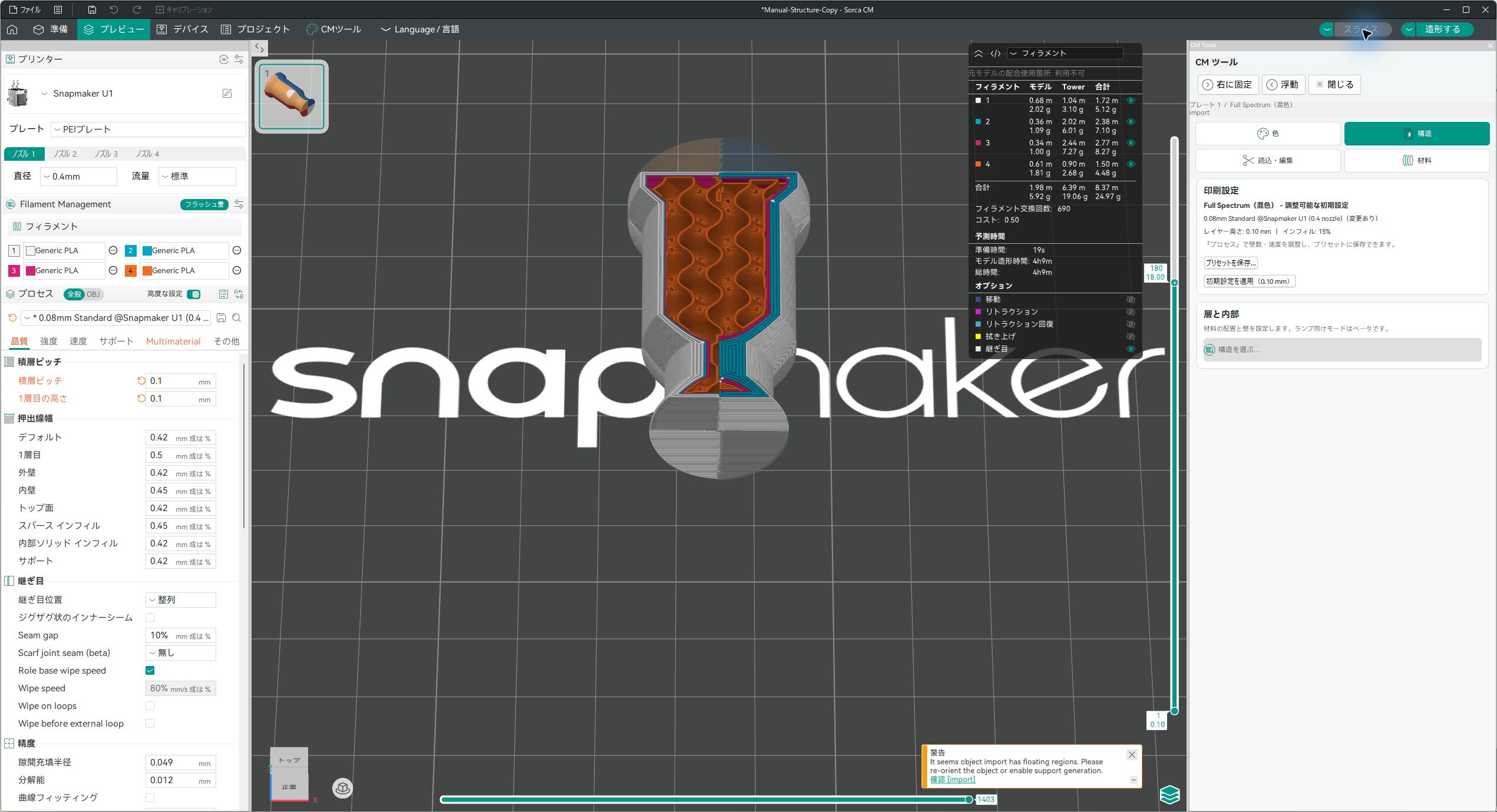
同じ視点・180層目(Z18.0mm)で比較。壁は「モデルの色に応じて変える」0.10〜1.20mmです。層高0.10mm・全240層のスライス完了、未印刷。浮遊警告のある小型説明モデルです。
設定だけ残して無効にするなら「設定を残して層をOFF」。未適用の変更をやめるなら「キャンセル」。
壁の厚みと積層ピッチは別です。構造の結果は準備画面ではなくスライスで確認します。
層の充填・色の基準を変える
- 壁層の「この層のインフィル — 通常は100%」を開き、充填率と直線/グリッド/ジャイロイドを選択します。
- 同じ層に複数材料を入れると、その層はモデル色に合わせた自動混色になります。
- 塗り直す場合は「設定を残して層をOFF」→ペイント→層を開き直します。その後「積層ピッチ・モデル色の詳細」→「モデルの色を再取得」→「層を適用」。材料の並びは保ち、色合わせの基準を更新します。
同じ欄の「積層ピッチ(mm)」はZ方向の間隔。変更しなければ現在の継承設定を保ち、初層はプロセス設定に従います。まだ適用していない変更はキャンセルできます。
壁構造と表示を区別する
仕上がりの目安(透明コートを省略)は準備画面の表示だけを変えます。印刷する層は変わりません。実際の材料配置はスライスした断面で確認します。
6. カット・保護・ブリッジ
Sorca CM v1.1 · 全体マニュアル · English
色を選ぶ · ふた · ダボと確定 · 範囲内の平面カット · 材料を減らす
目的から選ぶ
平面を合わせる · 範囲を絞る · ダボ · 保護 · ブリッジ · 終了・戻す
入口:モデルを選択 → CMツール → 読込・編集 → カット。 元データを残す場合は、最初に別名保存します。
色をクリックしてパーツをまとめる
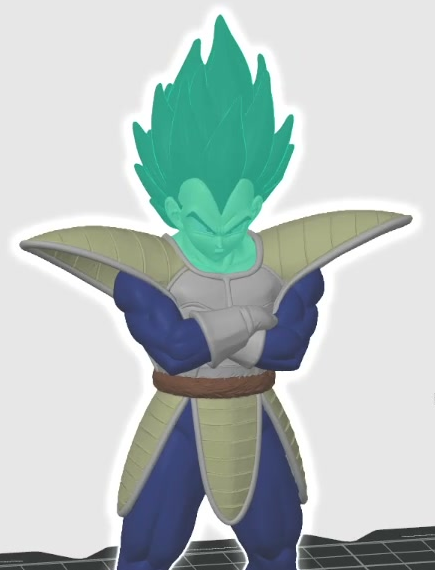
- 色からパーツを押し、必要なら色の領域を更新。
- 同じ部品にしたい色の領域をモデル上でクリックする。もう一度押すと解除。
- 右の色見本と色数を確認する。別の組は+ パーツを追加で作る。
結果: 選んだ領域が水色で表示され、ひとつのパーツ候補になります。まだ切れていません。
間違えたら選択をひとつ戻す。最初から選び直すなら選択をすべて解除。
ふたを作る・更新する
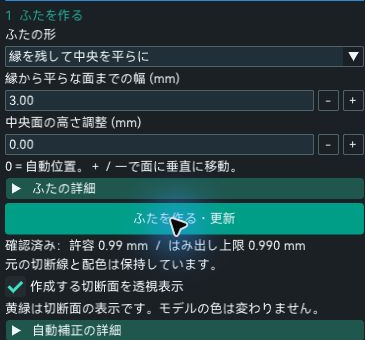
- 選んだ範囲でふた・ダボを設定を押す。
- ふたの形を境界に合わせる、または縁を残して中央を平らにから選ぶ。
- 中央を平らにする場合は、縁から平らな面までの幅 (mm)と中央面の高さ調整 (mm)を設定する。
- 緑のふたを作る・更新を押す。
結果: ふたのプレビューができます。幅は外周と中央面をつなぐ範囲、高さ0は自動位置です。+/-で中央面を移動します。まだ切断は確定していません。
凸を付ける側を選び、切断を確定する
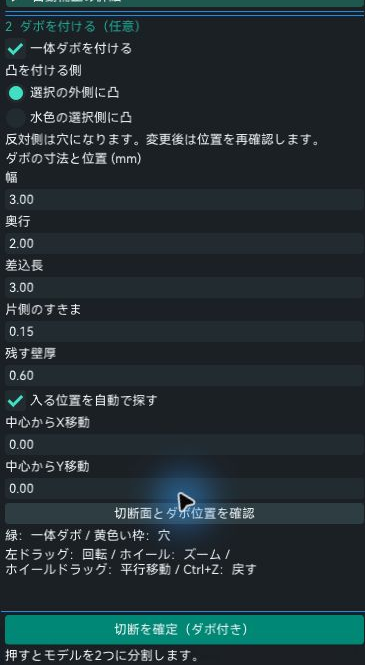
- 一体ダボを付けるをONにする。
- 選択の外側に凸、または水色の選択側に凸を選ぶ。
- 幅・奥行・差込長・片側のすきまを設定する。
- 切断面とダボ位置を確認を押す。必要なら中心からX/Y移動を調整する。
- 最後に右下の切断を確定(ダボ付き)を押す。ダボなしなら切断を確定。
結果: 選んだ側に一体の凸、反対側に穴ができ、モデルが分かれます。緑が凸、黄色い枠が穴です。
側や寸法を変えたら位置を再確認します。ここでのすきまは片側の値です。画面の成功と実際の嵌合は別なので、試験片で確かめます。
選んだ色の範囲だけ平面で切る
色からパーツで範囲を選ぶ → この色範囲だけを切る → 平面の矢印で位置を合わせる → プレビューを更新 → 切断。
結果: 平面と選択範囲の両方を使って切ります。他の範囲を選び直すには色からパーツへ戻ります。
このパーツの材料を減らす
- 材料を減らす・色をまとめる…を押す。
- 元の色(複数選択)で置き換える色を選ぶ。
- 置き換え先の色を選び、プレビューを確認して適用する。
結果: この部位の色だけをまとめます。取り消すときは適用前にキャンセルします。パレットの色数と、実際に印刷する材料数は別です。
平面を合わせる
平面カットを選ぶ
- 左の 平面カット を押す。
- 主カット面(白) を選ぶ。
- X(YZ面)/Y(XZ面)/Z(水平) で基準方向を選ぶ。
変化: 選んだ向きに切断面が置かれます。まだ切断はしません。
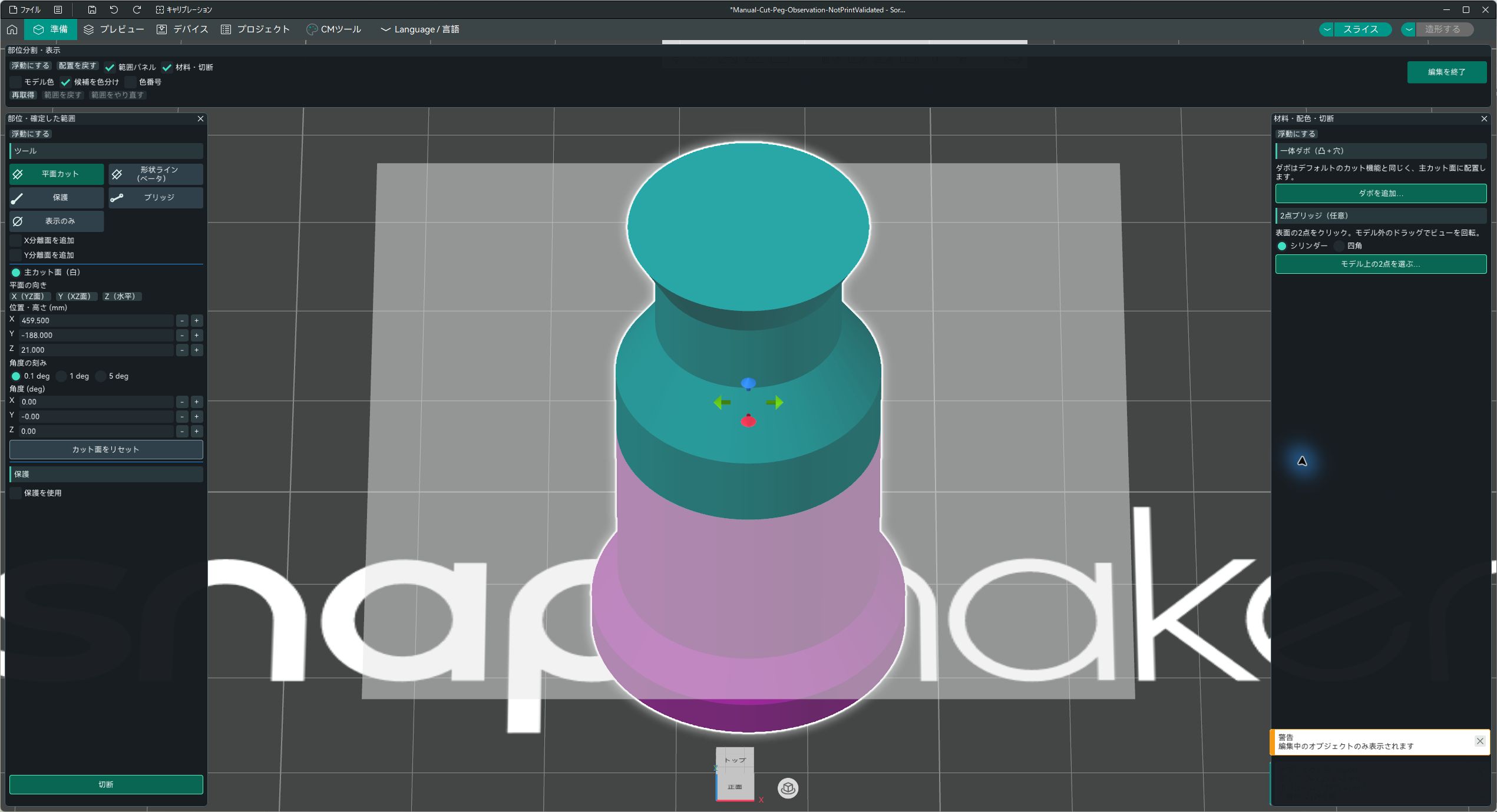
矢印で位置を動かす
- 編集する平面を選ぶ。
- 青い移動矢印をドラッグする。
- 細かく動かすときは Shift を押しながらドラッグする。
変化: 平面が前後へ移動します。白い線自体は移動用ではありません。
矢印で角度を変える
- 赤・緑の回転矢印をドラッグする。
- 微調整は Shift+ドラッグ。
変化: 平面が連続的に回転します。角度の刻み は数値の増減用で、ドラッグを5°刻みに固定しません。
高さ・角度を数字で合わせる
- 位置・高さ (mm) の X/Y/Z に入力する。
- Enter で反映する。
- 角度 (deg) の X/Y/Z も同様に入力する。
変化: 選択中の平面だけが指定位置・角度になります。
初期位置へ戻す
- 戻したい平面を選ぶ。
- カット面をリセット を押す。
変化: その平面をモデル中央・初期の向きへ戻します。カット作業全体の取消ではありません。
元の色を見ながら合わせる
- 上の モデル色 をONにする。
- 平面を動かし、模様と位置を見比べる。
- 切り離す側を確認するときはOFFに戻す。
変化: 平面を残したまま元のモデル色が見えます。色分け表示を隠しても切断側の設定は変わりません。
切れる範囲を絞る
X/Y分離面を追加する
- X分離面を追加 または Y分離面を追加 をONにする。
- 編集する分離面を選ぶ。
- 矢印・位置・角度で境界を合わせる。
- シアン側を対象にする/マゼンタ側を対象にする を選ぶ。
変化: 主カット面で切る対象範囲を絞ります。分離面だけで全体を別々の物体にする操作ではありません。
戻す: 不要な分離面をOFFにします。既存ダボがあると分離面を変更できない場合があります。保護とは併用できません。
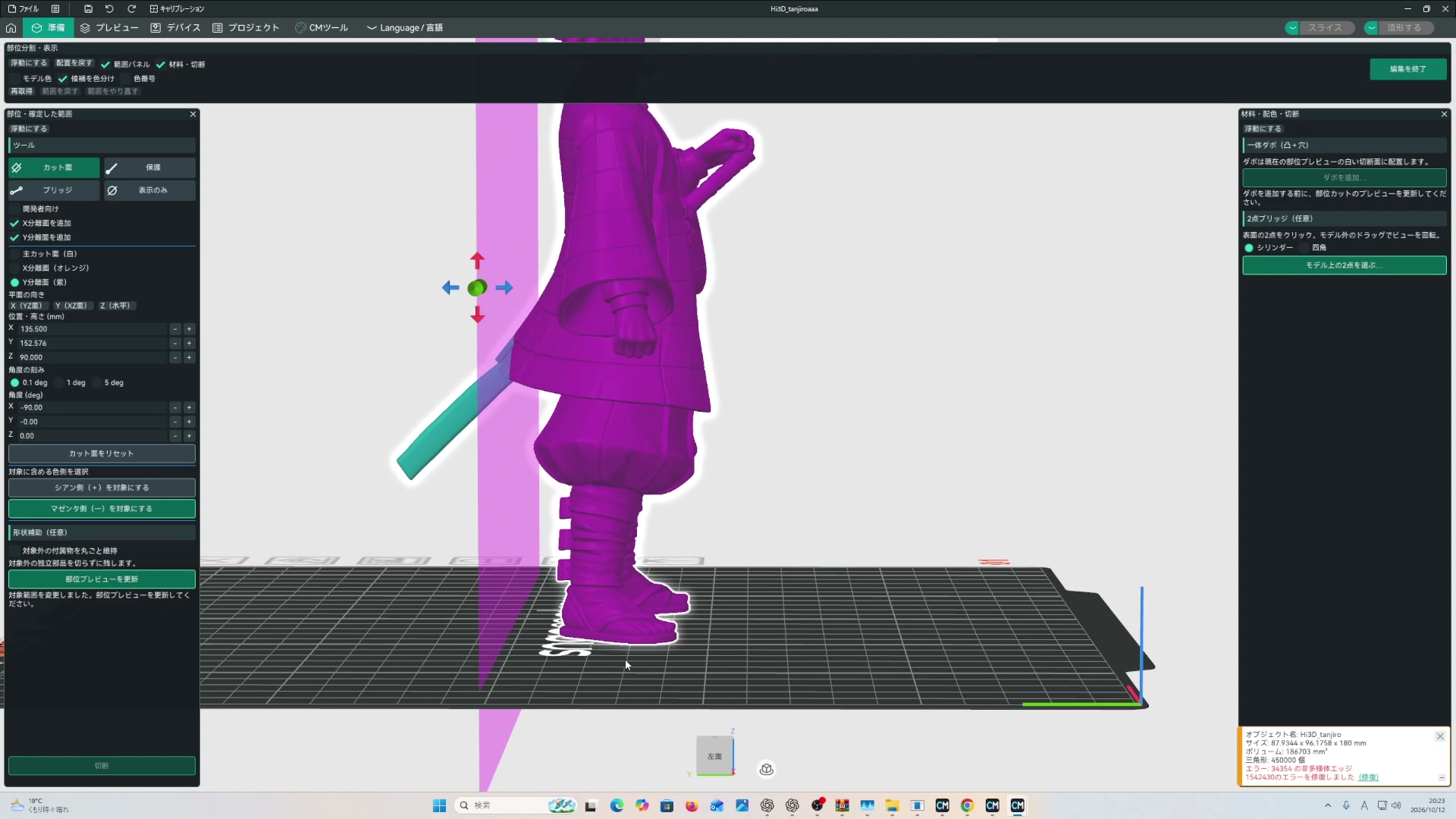
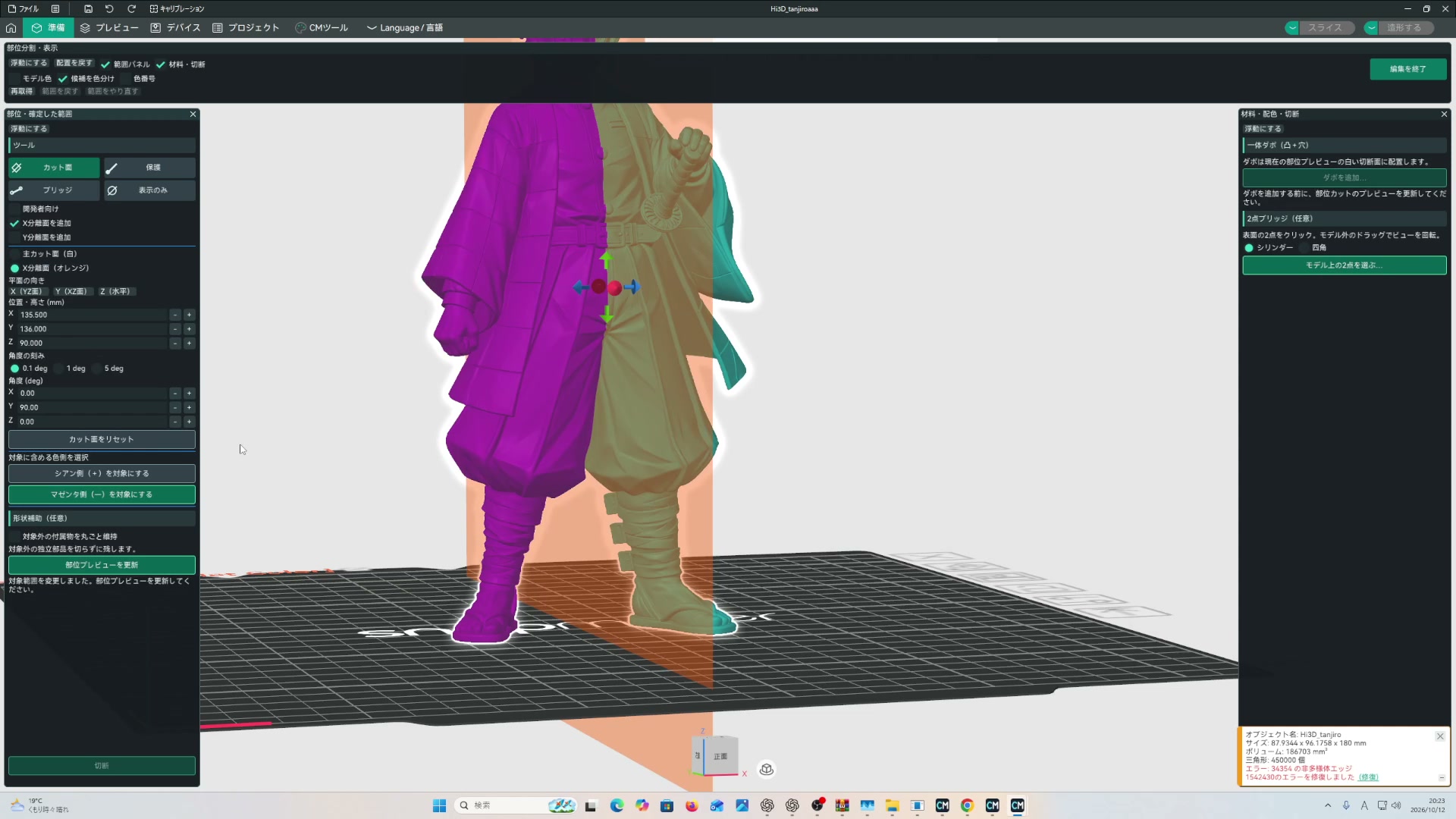
切り離す側を選ぶ → 切断する
- 主カット面(白) を選ぶ。
- シアン側を切り離す/マゼンタ側を切り離す を選ぶ。
- 範囲を絞った場合は 部位プレビューを更新 を押す。
- 対象を確認して 切断 を押す。
変化: 色分けされた対象が別の部品になります。両側は残ります。重なって見える場合は、切断後に対象の部品だけを移動します。
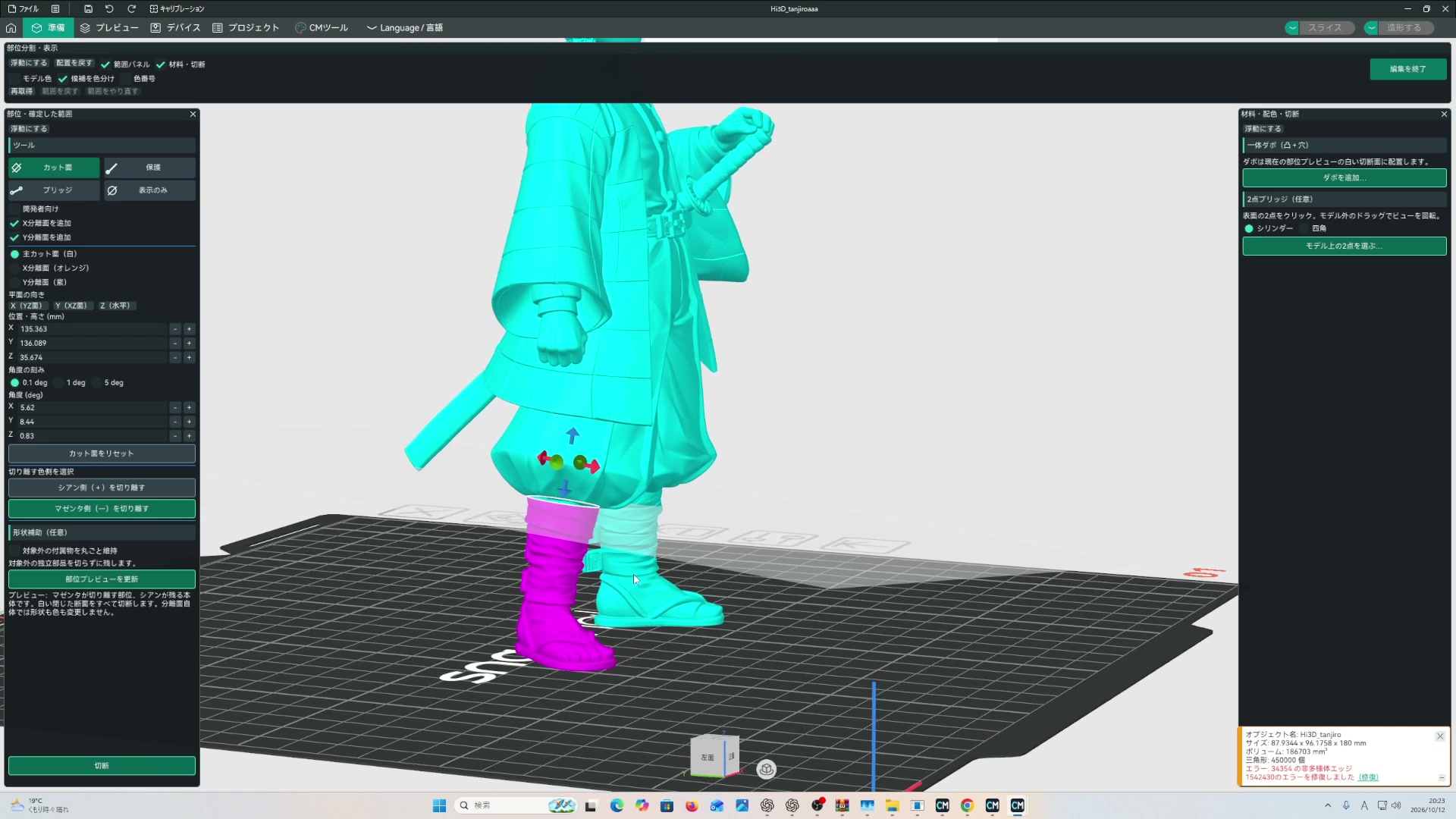
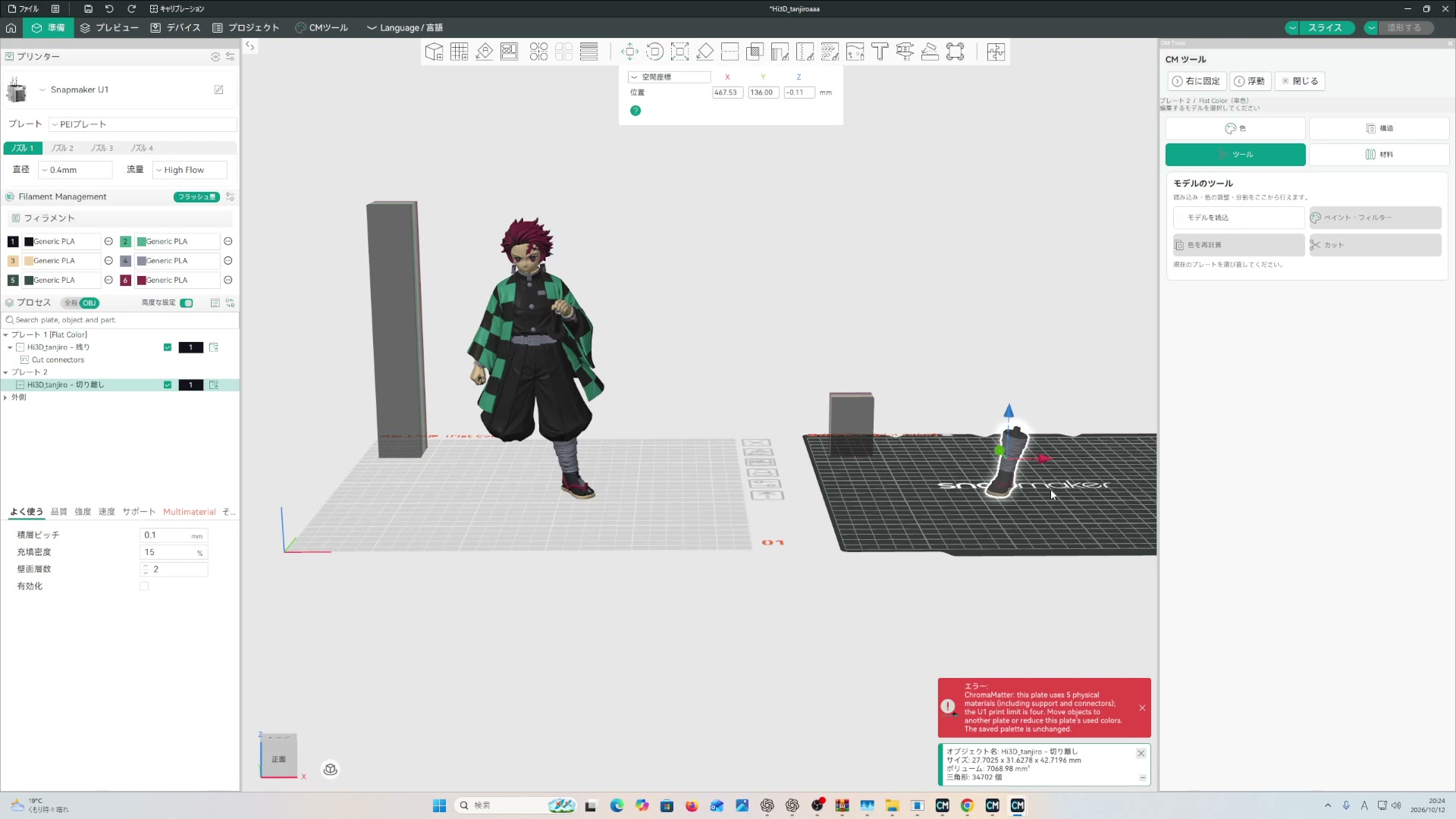
動画はv1.0以前の実演です。結果画面には材料数エラーがあり、スライス成功の証拠ではありません。
一体ダボ:凸+穴
ダボを置く
- 平面と対象範囲を決める。
- 右の ダボを追加… を押す。
- 白い切断面の内側をクリックする。
変化: 配置候補が表示されます。切断後は片側に凸、反対側に穴を作ります。独立した別体ピンとは異なります。
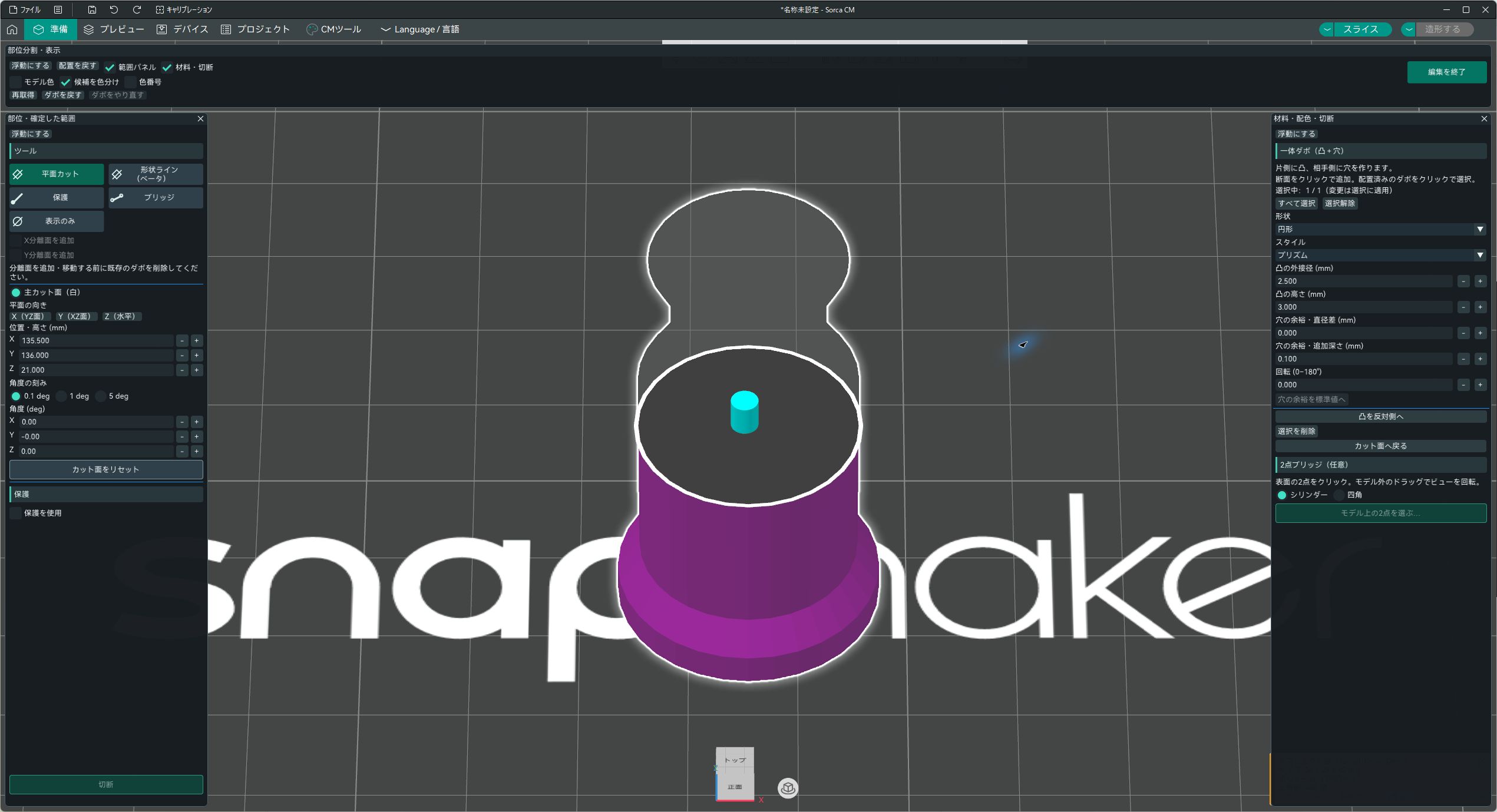
形・太さ・高さを変える
- 変更するダボをクリックして選ぶ。
- 形状 と スタイル を選ぶ。
- 凸の外接径 (mm) と 凸の高さ (mm) を入力する。
変化: 選んだダボの形と寸法が変わります。未選択時の変更は、次に置くダボの設定です。
穴の余裕を設定する
- ダボを選ぶ。
- 穴の余裕・直径差 (mm) を入力する。
- 穴の余裕・追加深さ (mm) を入力する。
変化: 凸の寸法を変えずに、穴の直径と深さを広げます。直径差は「片側の隙間」ではありません。
戻す: 穴の余裕を標準値へ。標準値が実機のはめ合いを保証するわけではありません。
凸を反対側へ・位置を直す・消す
- 凸を反対側へ で凸を付ける側を反転する。
- 位置を直すには、ダボをドラッグする。
- 消すには、選んで 選択を削除。ダボ上の右クリックでも削除できます。
戻す: 上の ダボを戻す。カット面へ戻る は編集画面を閉じるだけで、置いたダボを消しません。
ダボ付きで切断する
- カット面へ戻る を押す。
- エラー表示がないことを確認する。
- 切断 を押す。
確認: 外側・重なり・寸法の警告が出たら、位置やサイズを直します。
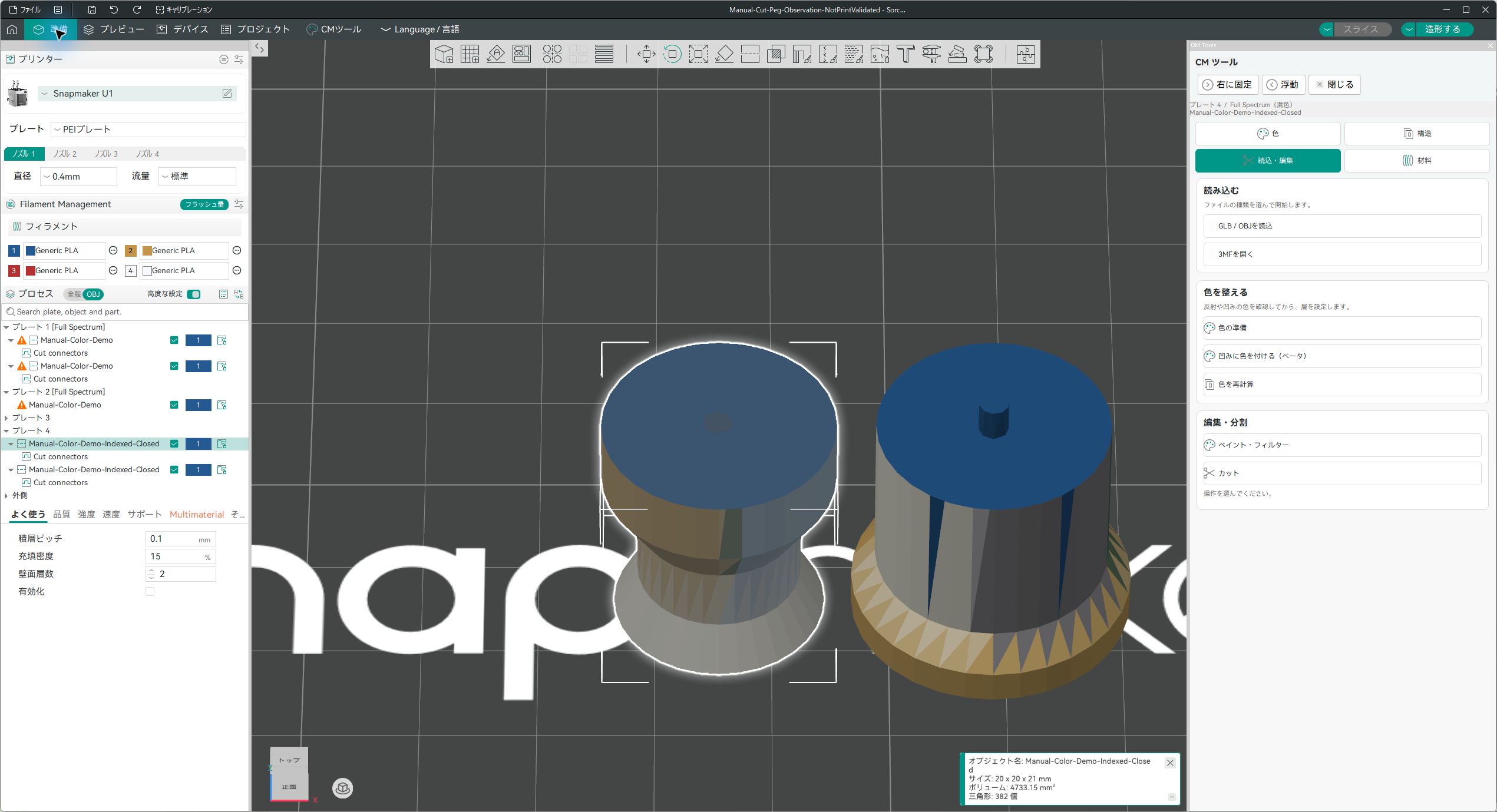
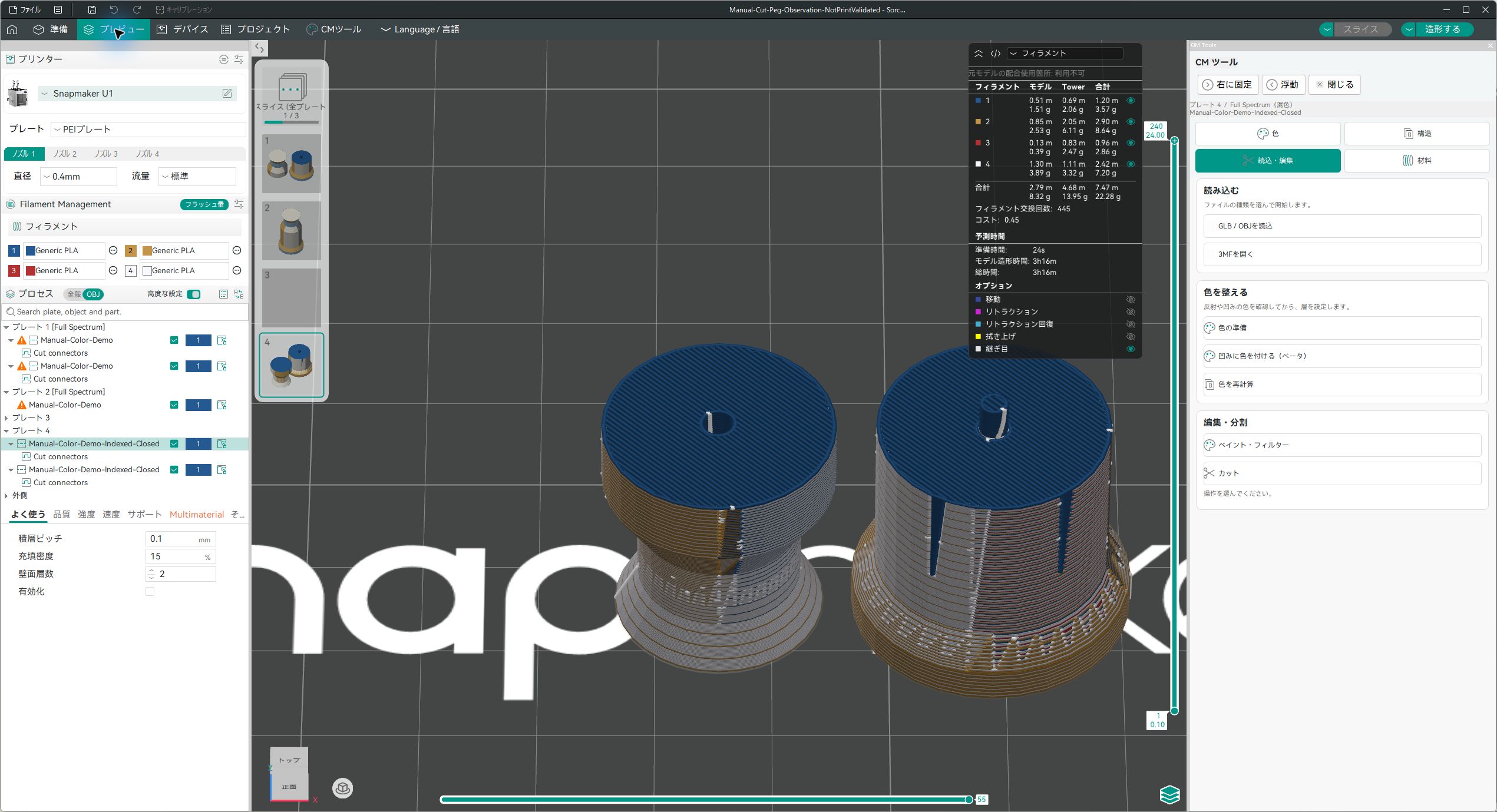
実物のはめ合いは、別途試験してください。
塗った部分を切らずに残す
保護ブラシで選ぶ
- X/Y分離面を追加 を両方OFFにする。
- 保護 を押し、保護を使用 がONであることを確認する。
- 3Dブラシ → 塗る を選ぶ。
- ブラシ径 (mm) を合わせる。
- 残したい部分をドラッグして塗る。
変化: 塗った部分が薄緑になります。カット面を見ながら塗れます。
消す: 消す、または Shift+ドラッグ。全解除は 保護対象をすべて解除。
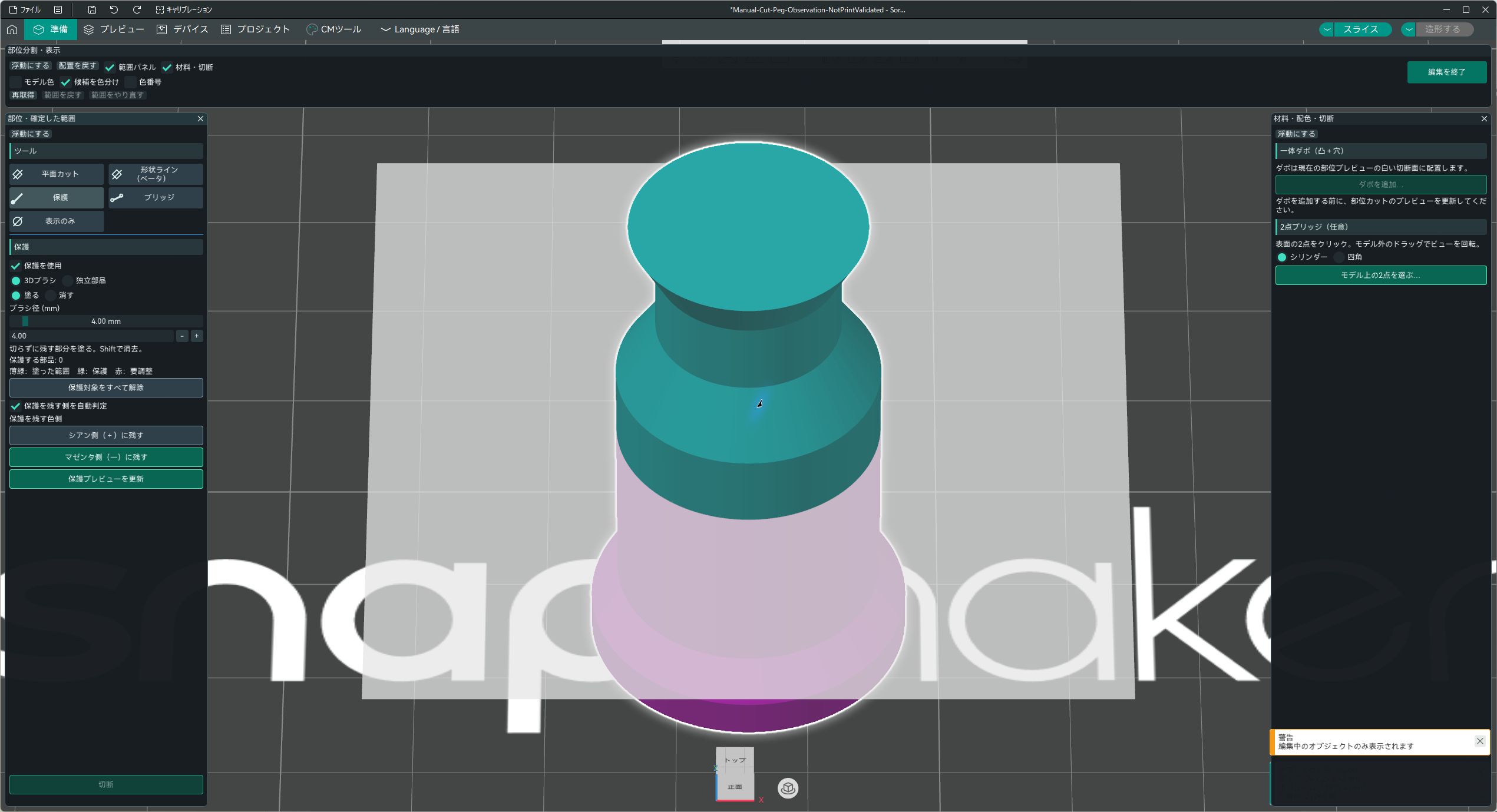
独立した部品をクリックで選ぶ
- 保護 → 独立部品 を選ぶ。
- 残したい独立部品をクリックする。
- 同じ部品をもう一度クリックすると解除する。
変化: 独立した部品をまとめて保護対象にします。つながったメッシュの一部を選ぶ場合は3Dブラシを使います。
残す側を決める → プレビュー
- 保護を残す側を自動判定 を確認する。
- 手動にする場合は シアン側に残す/マゼンタ側に残す を選ぶ。
- 保護プレビューを更新 を押す。
- 保護範囲と断面を確認してから切断する。
表示: 薄緑=塗った範囲、緑=確認済み、赤=競合。塗れたことだけでは切断成功になりません。
プレビューに競合が出たら、保護範囲かカット面を調整して更新します。
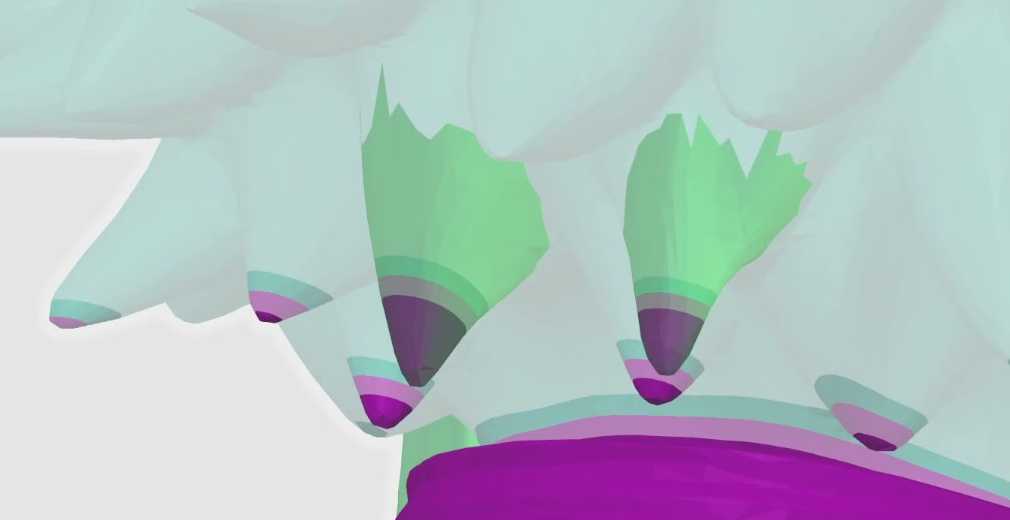
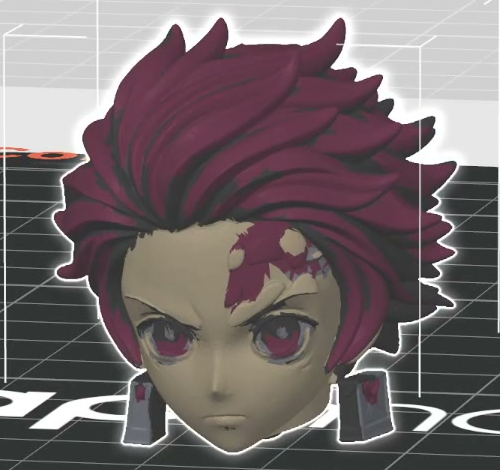
旧動画の実演例です。新しいv1.1での保護切断・実印刷を再検証した画像ではありません。
2点をつなぐブリッジ
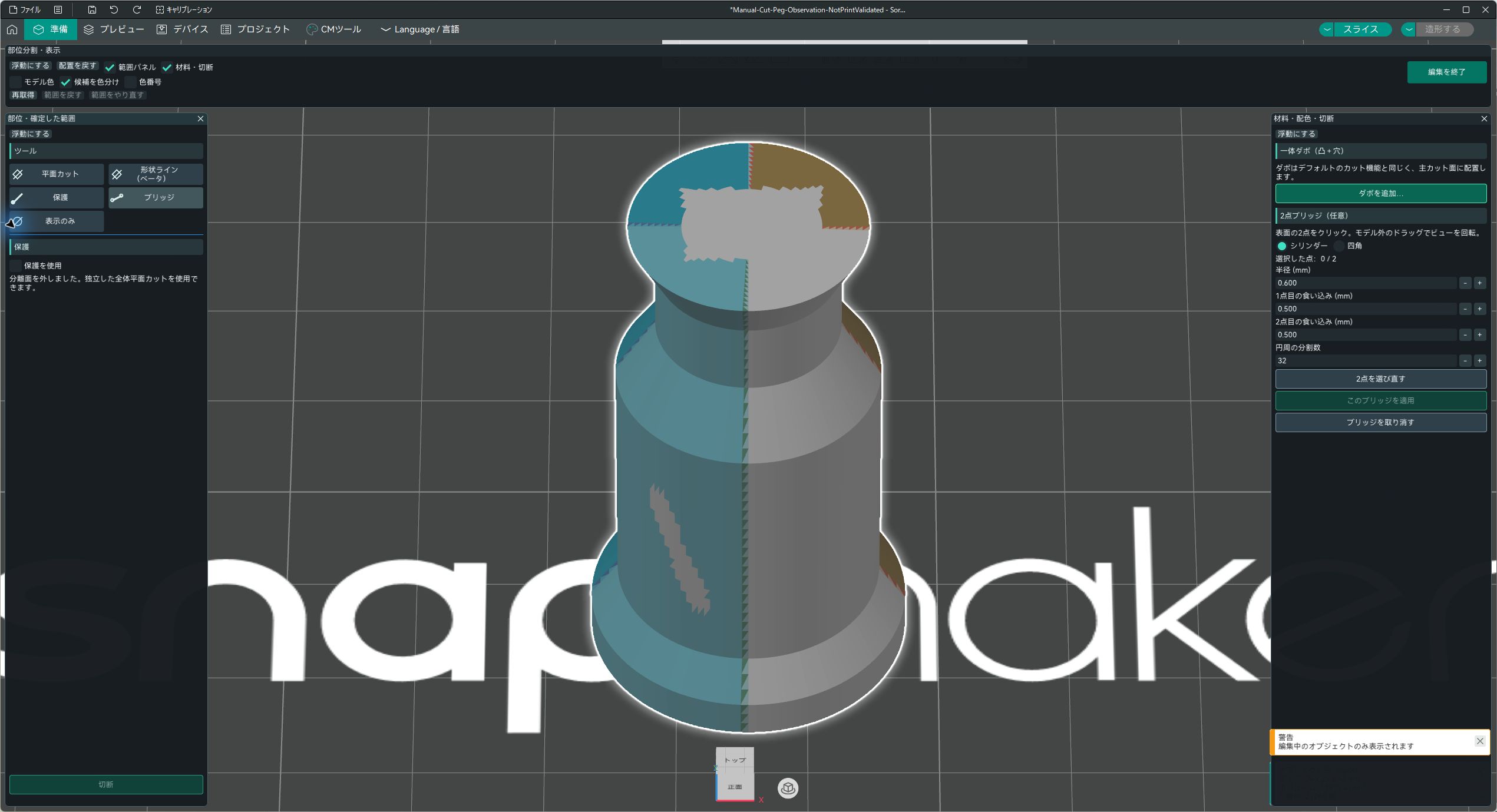
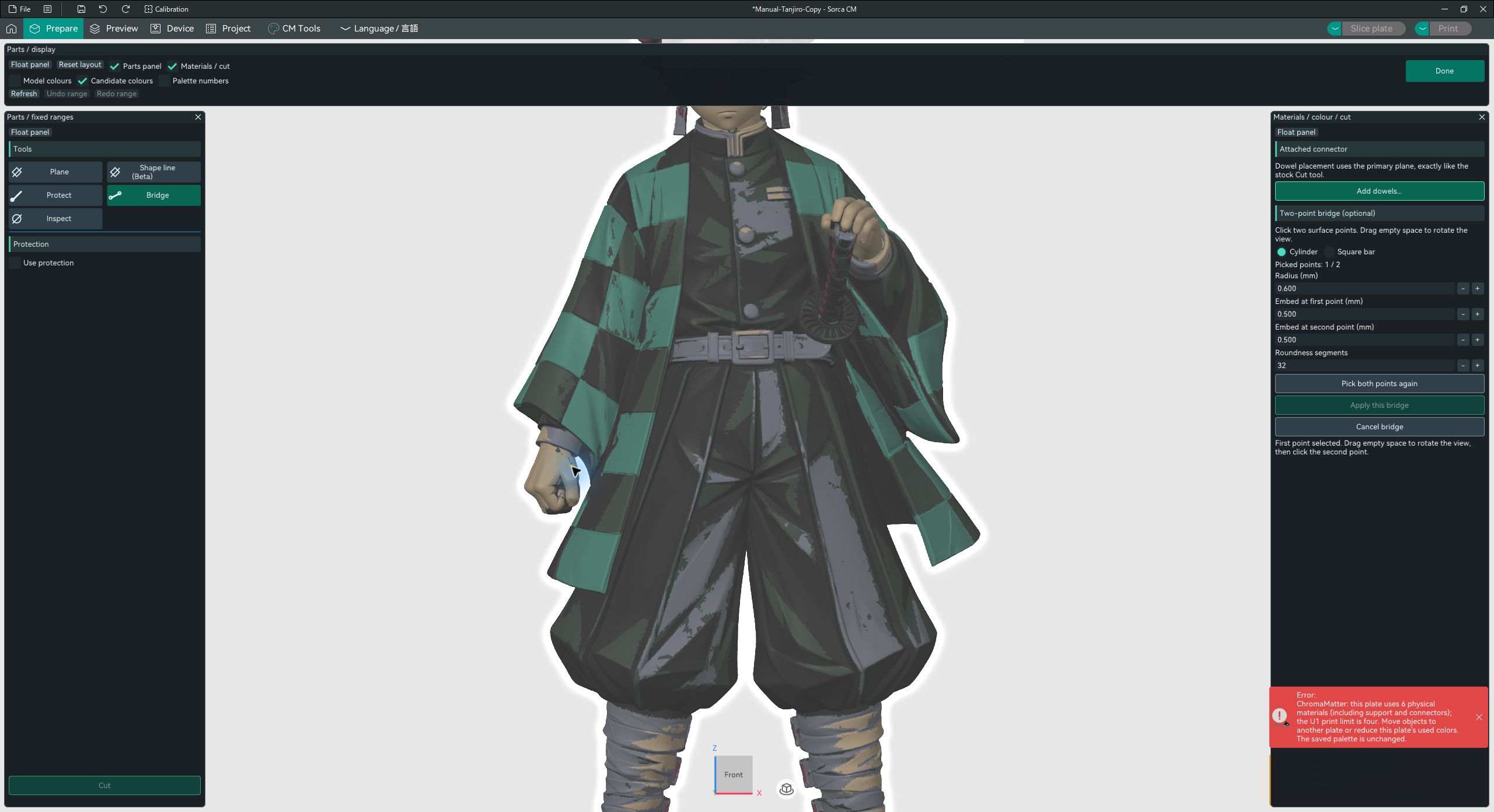
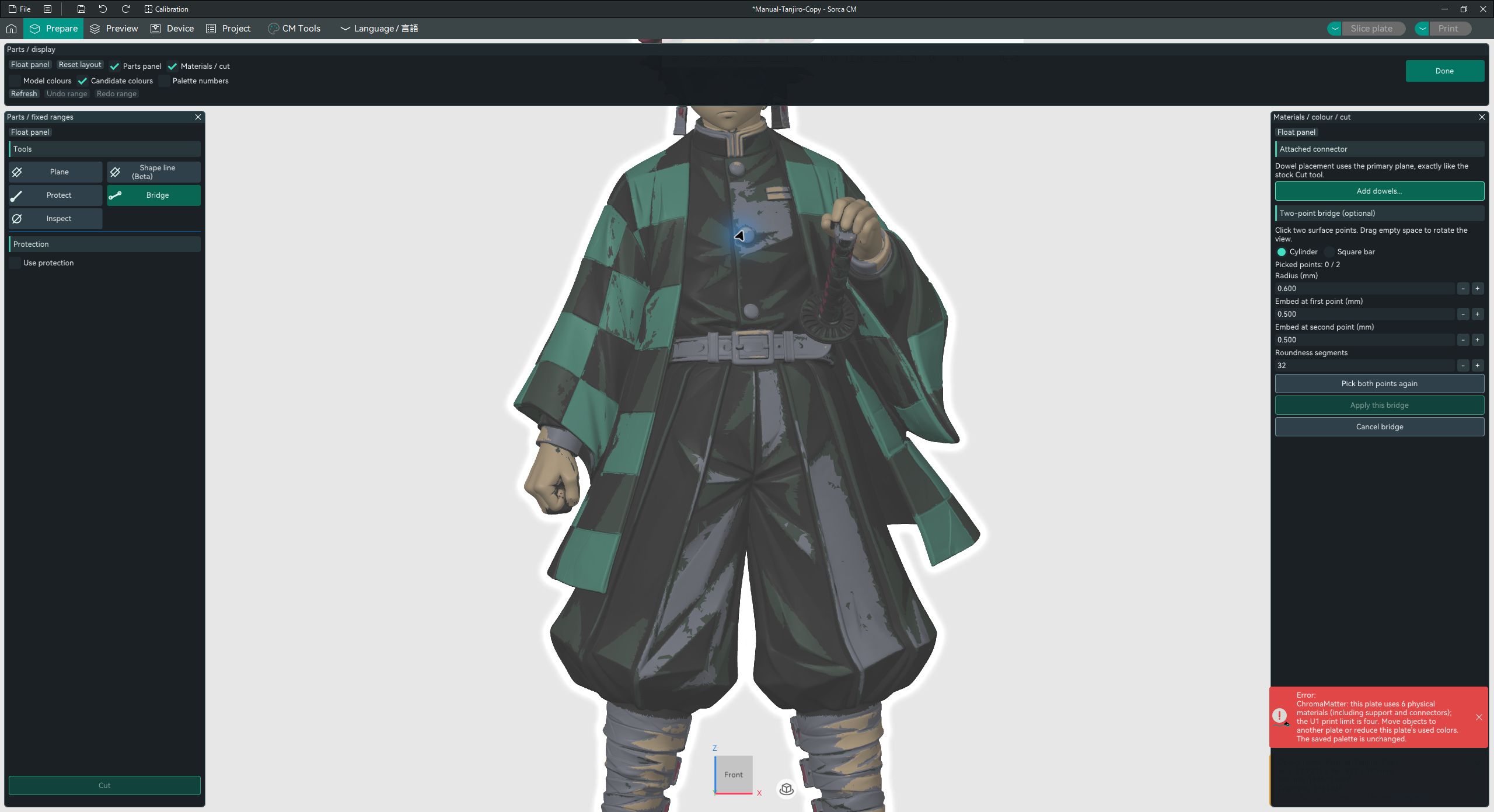
形を選ぶ → 2点をクリック
- ブリッジ を押す。
- シリンダー/四角 を選ぶ。
- 選択した点:0 / 2 を確認し、モデル上の1点目をクリックする。
- 同じModelPart上の2点目をクリックする。
変化: 点数が 0 / 2 → 1 / 2 → 2 / 2 と増え、2点目で棒がプレビューされます。まだ確定ではありません。
右パネルの モデル上の2点を選ぶ… から開始することもできます。点選択中は、このボタンが点数表示に変わります。
点を選ぶ途中で視点を変える
- 1点目を選ぶ。
- モデルのない場所を左ドラッグして回転する。
- 見える位置から2点目をクリックする。
変化: 1点目を保ったまま、反対側の面を選べます。
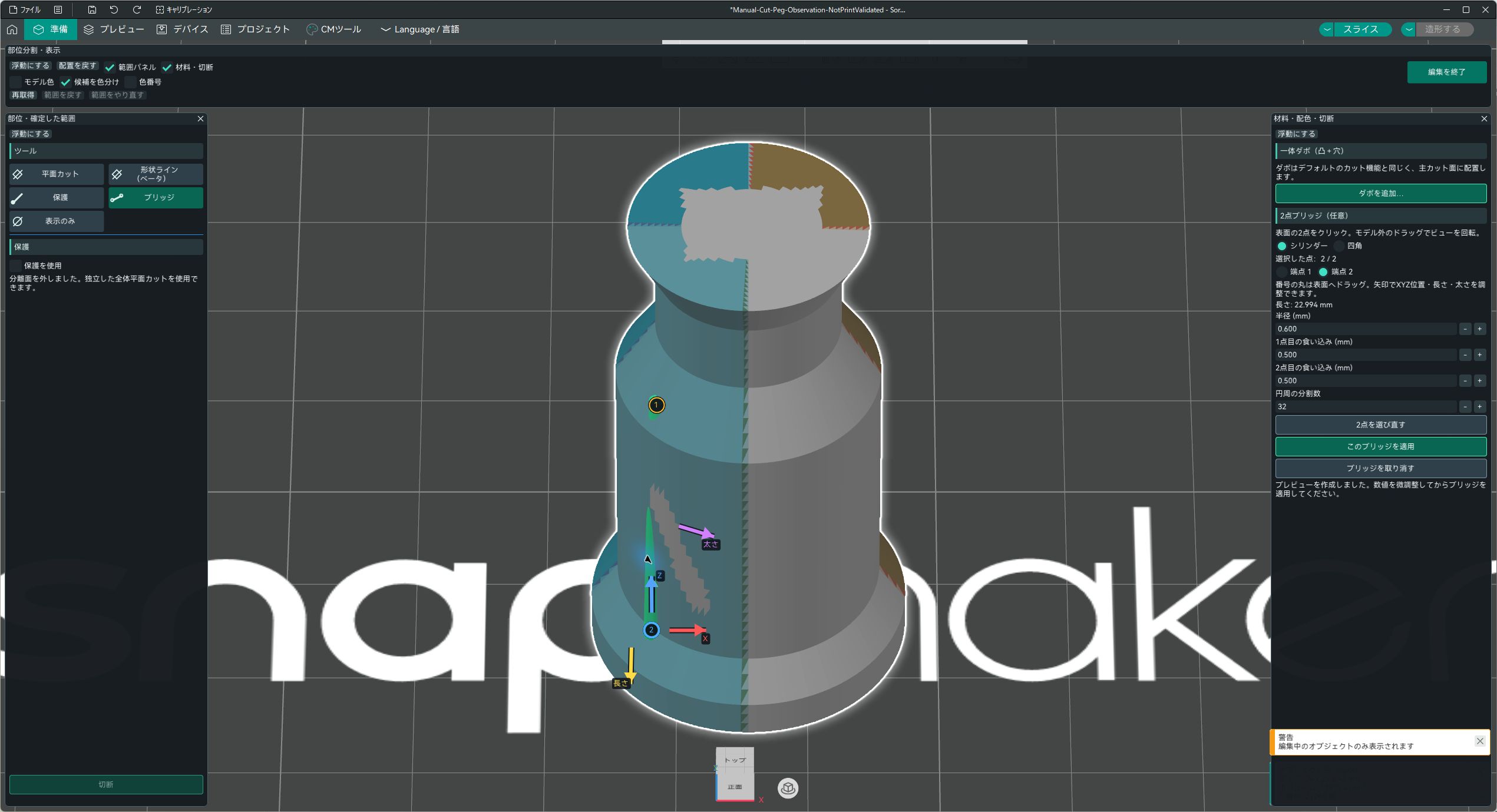
位置・長さ・太さを微調整
- 端点1/端点2 を選ぶ。
- 番号付きの点を面の上でドラッグする。
- 矢印でXYZ位置・長さ・太さを調整する。
- 半径/四角の一辺 と、両端の 食い込み を数値でも合わせる。
変化: 棒の位置と太さが変わります。四角では断面の回転、シリンダーでは円周の分割数も調整できます。
適用する・やり直す
- 両端がモデルに食い込むことを確認する。
- このブリッジを適用 を押す。
やり直す: 2点を選び直す。適用前の取消は ブリッジを取り消す。初期色は1点目の面から取得します。
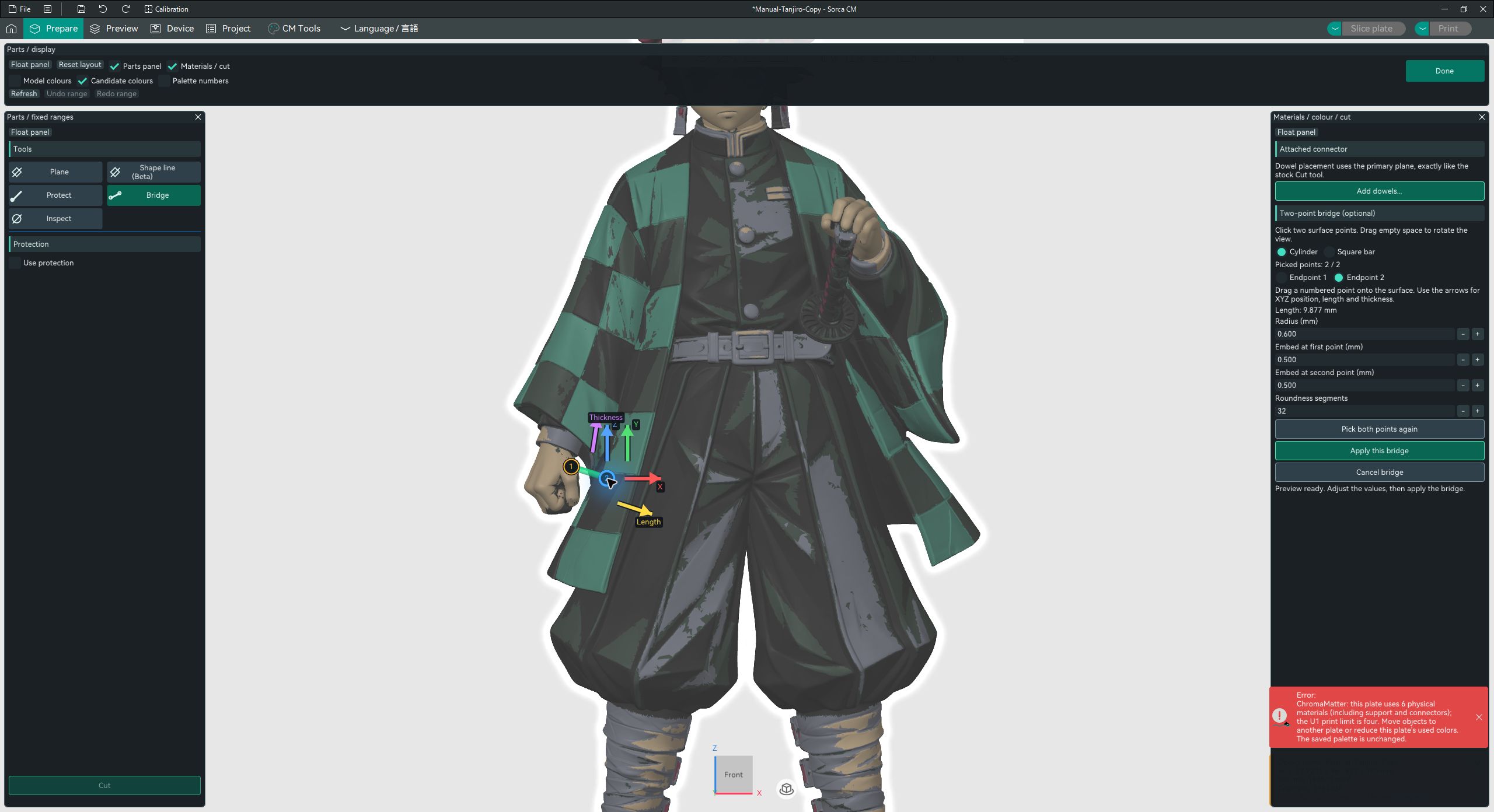
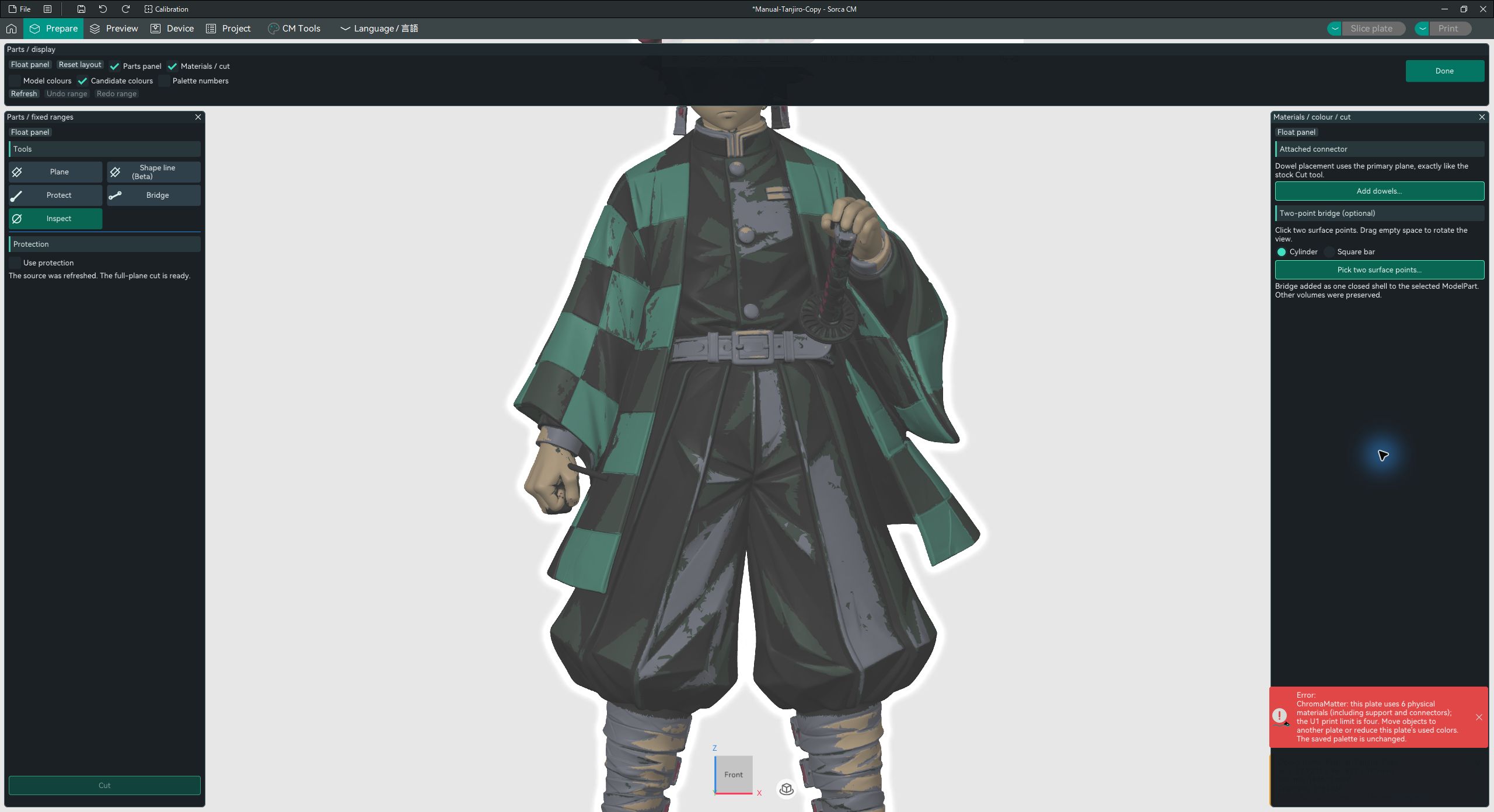
確認済み: 選択したModelPartへの棒の追加。端点ドラッグ・スライス・印刷・強度は、この例では未検証です。
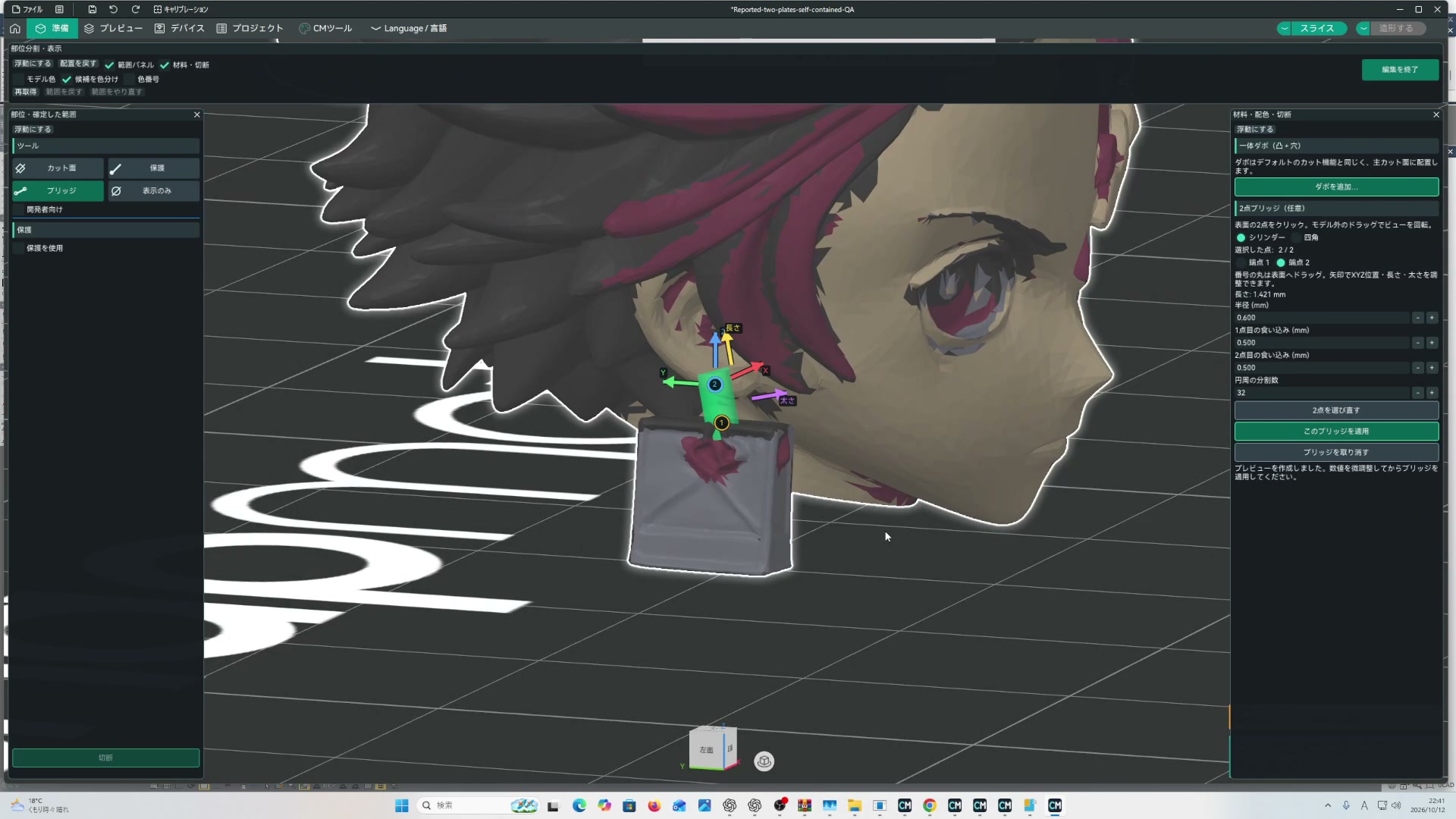
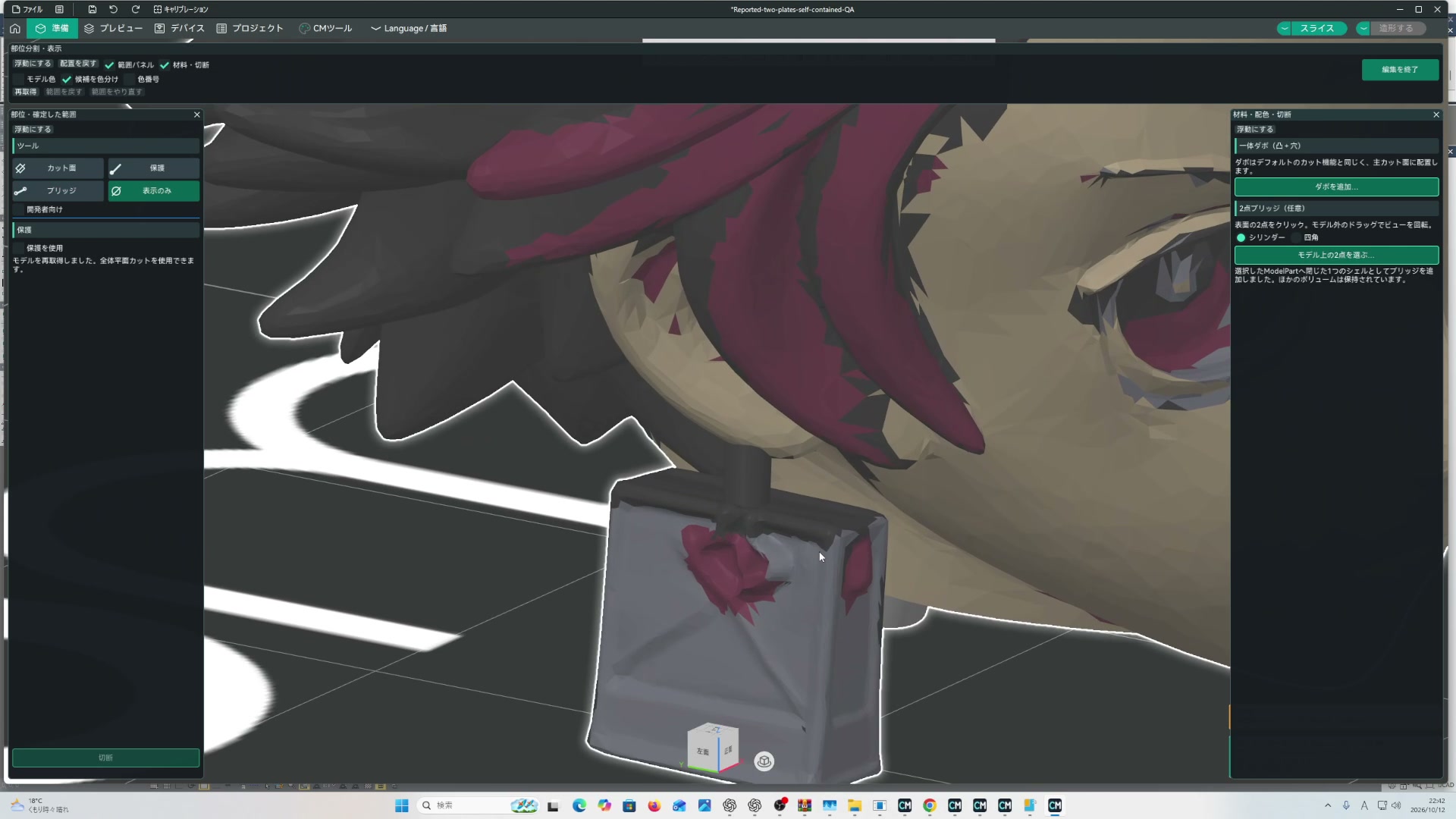
旧動画の別の接続例を見る
ラインを隠す・終了する
一時的にツールを終了
- Esc、または 表示のみ を選ぶ。
- 再開するときは 平面カット/保護/ブリッジ を選ぶ。
変化: カット編集画面に残ったまま、操作用ラインを隠します。ガイド作成中の最初のEscは、そのガイドを取り消します。
準備画面へ戻る
- 上の 編集を終了 を押す。
- 必要なら別名保存する。
違い: Esc=今のツールを終了、編集を終了=カット編集画面を閉じる。切断済みのモデルを元に戻す操作ではありません。
平らな面を下にする
切断後にOrcaの底面選択で、平らな面を下向きにします。
注意: 張り出しやダボが先に接地すると、選んだ面には隙間が残ります。面を下に向ける操作だけでは形状を削りません。必要なら向きやサポートを見直します。
7. 層を使う応用
層で透明な外壁を作る
- 構造 → 層と内部を編集…を開く。
- 実際のクリア材料のF番号を選び、外壁へドラッグ、または+追加。
- 固定厚・コートで厚みを指定し、内側へ色材料を置く。
- 層を適用→スライスして断面を確認する。
結果: 指定した材料が外壁、色材料がその内側に配置されます。透明度は実材料・厚み・印刷条件で変わります。
設定画面と断面の例は層構造を参照してください。v1.1では部分透明コート・専用リトファンの旧ショートカットを案内しません。
中から照らす構造を試す
- 層と内部を編集…で外側から内側の順に材料を置く。
- 各層の厚みを決め、内部を中空にする。
- 開口と透明窓(ベータ)→ 印刷時の底面に丸孔を開けるをON。直径/深さ(mm)を指定する。
- 適用→スライスで壁と穴を確認する。小さい試験片から印刷する。
結果: 中に光源を置ける層構造になります。画面色は透過色の実測予測ではありません。旧プロジェクトは保存された層設定を確認して使います。
回転後も同じ面を開けておく場合:適用して開口面を選ぶ…→平らな切断面をクリック→水色を確認→開口面を保存。丸孔の深さ0は自動です。
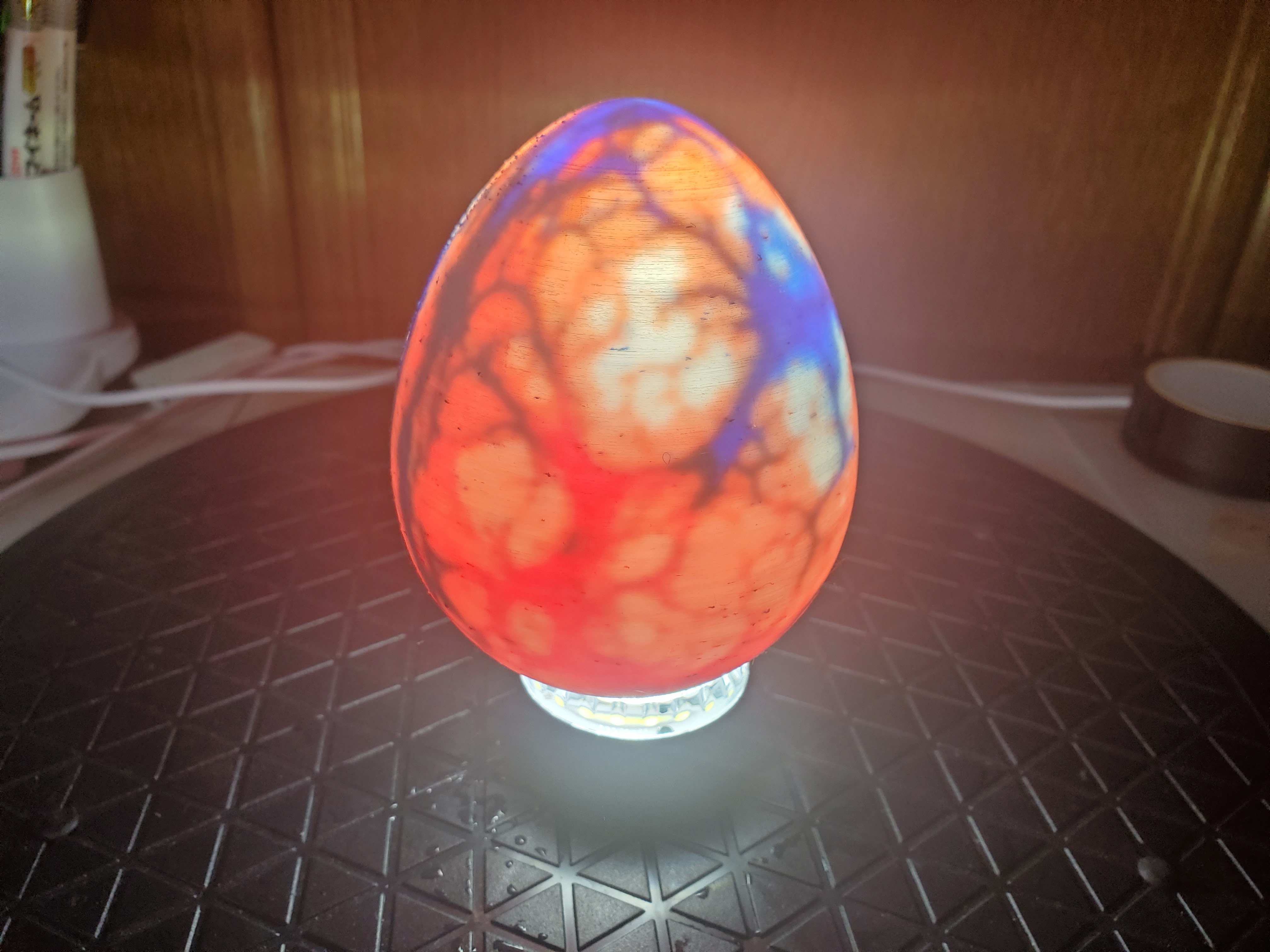
14. CMYお絵描き・グラデーション — 試験機能
入口:ペイント画面の表示パネル → CMYお絵描き
CMYで一筆塗る
- 未彩色モデルを1つ選び、他の層構造をOFFにします。
- 「CMY材料を準備…」→ 内容を確認して「はい」。CMYWと白い未彩色部を用意し、実際のスプールとF番号を確認します。
- 「CMYお絵描き」をON →「2Dブラシ」→ 色を選択 →「単色で塗る」。
- 「幅 (mm)」を設定 → モデルをドラッグ → 離すと確定。
- 「CMYを消す」またはShift+なぞる → 塗った範囲を消します。操作全体を戻すならUndo。
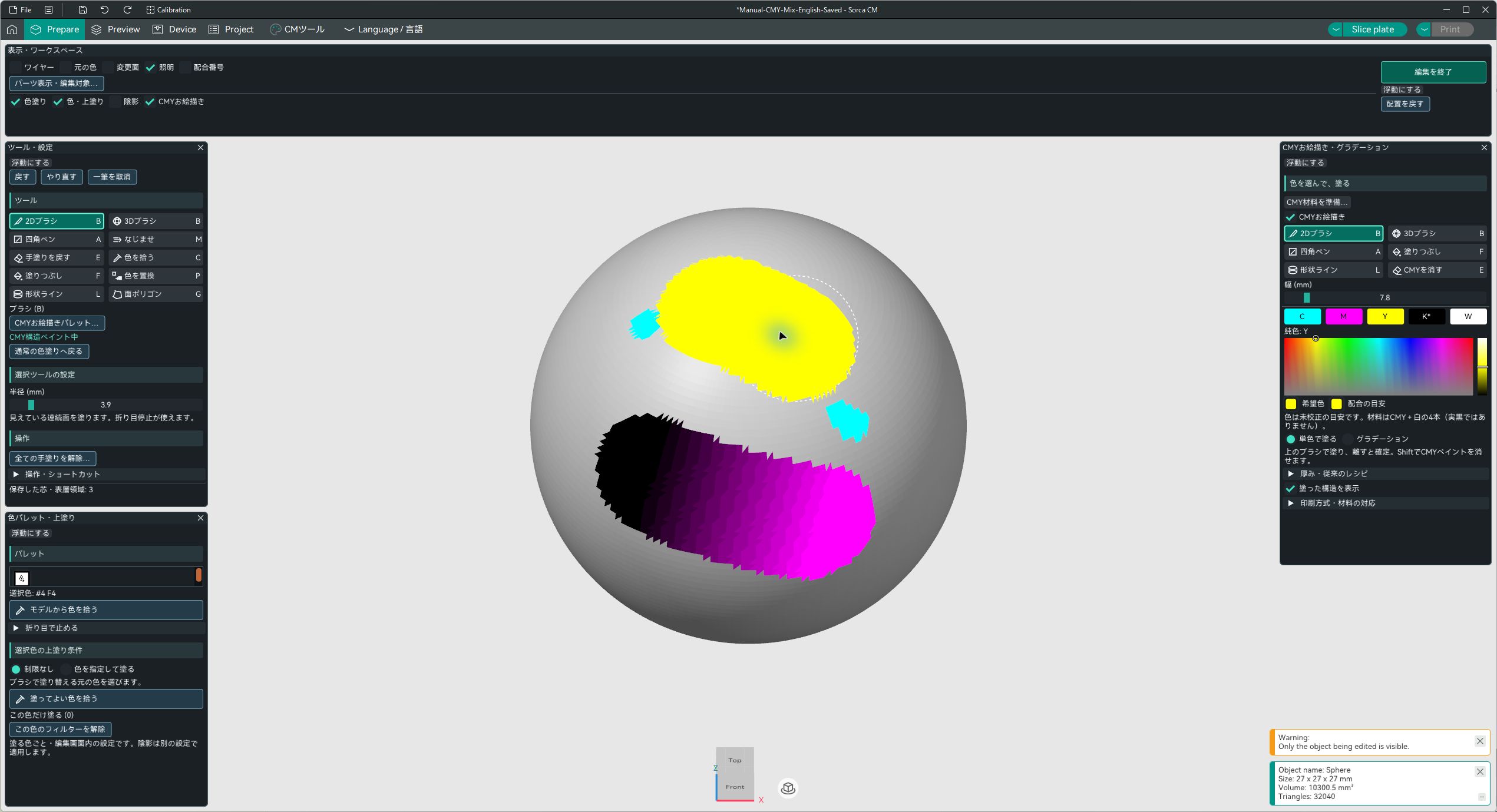
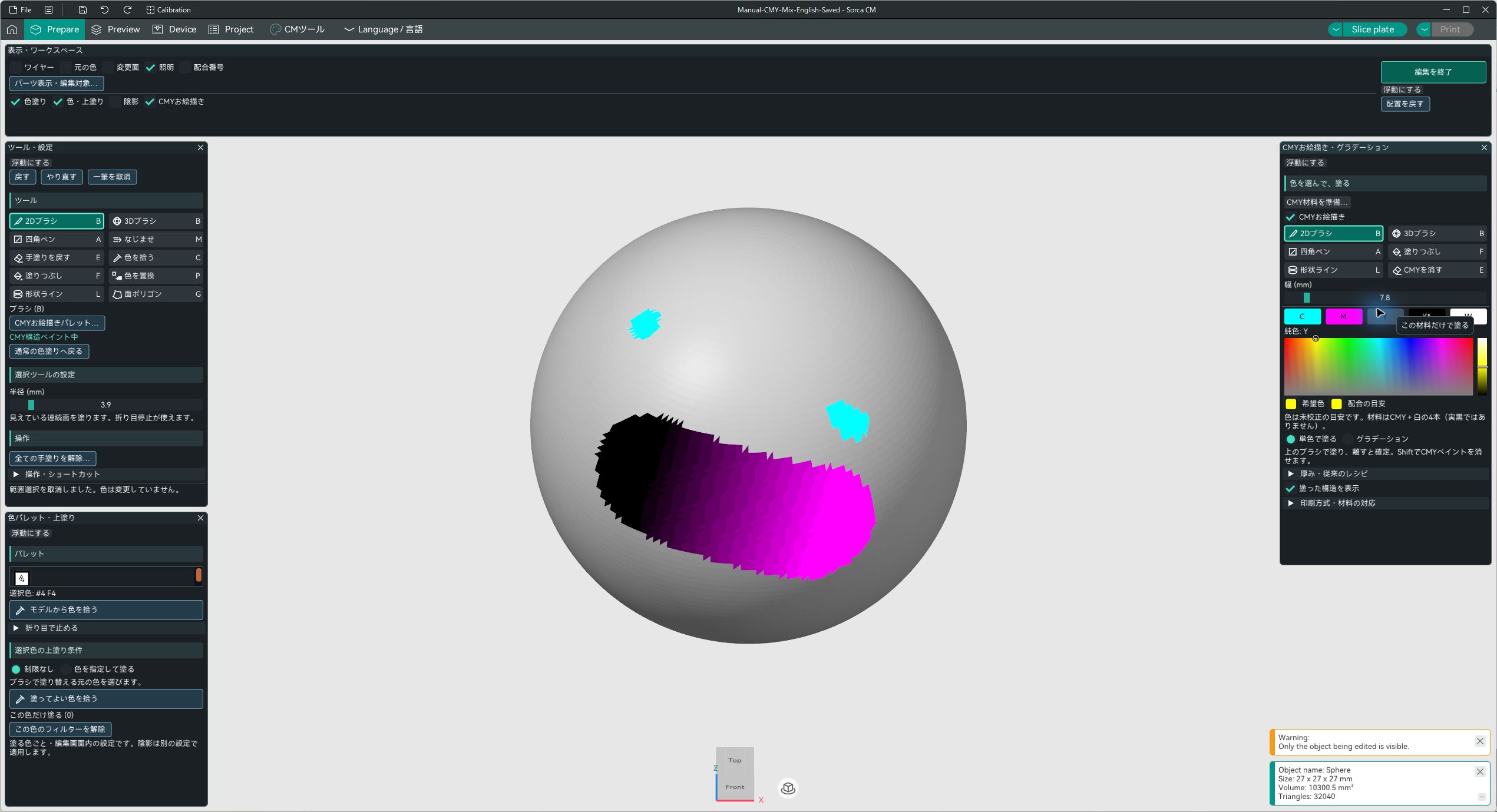
別プレートと材料表を共有していて準備できない場合は、新規プロジェクトに未彩色モデルを置きます。既存の塗り分けを保ったまま材料だけ切り替える機能ではありません。
厚みを変えるグラデーション
- 色を選び「グラデーション」。撮影例はY・幅7.8mm・終点の芯の見え方1.00です。
- モデル上の始点から終点へドラッグします。この時点は未確定の予告です。
- 「終点:芯の見え方」を調整。向きを逆にするなら「グラデーション反転」。
- 「この色塗りを適用」で確定。やめるなら「取消」またはEsc。
- 再スライスして材料配置を確認します。
これは同じCMY配合で厚みを変えるグラデーションです。任意の2色を選んで補間する操作ではありません。
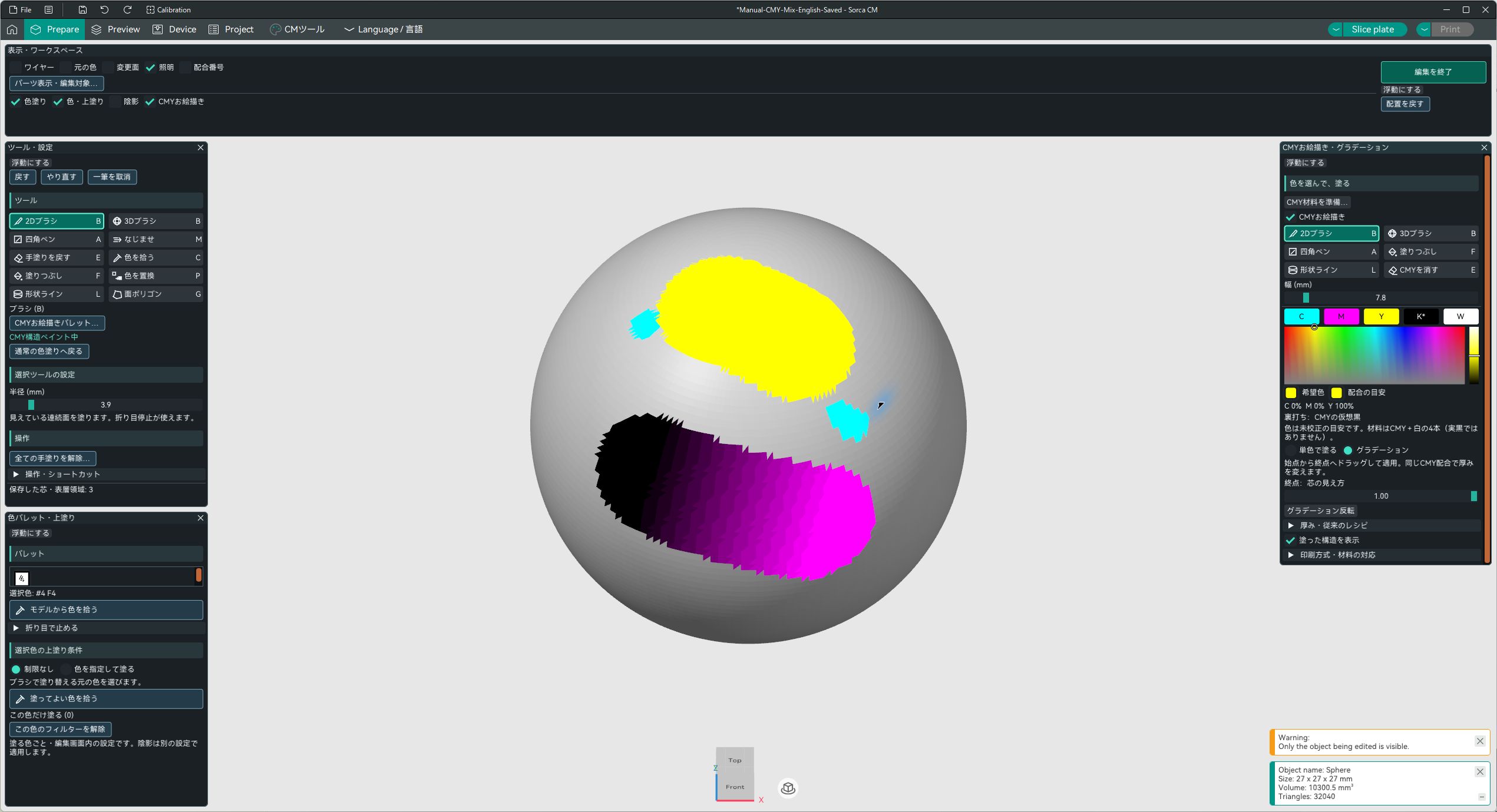
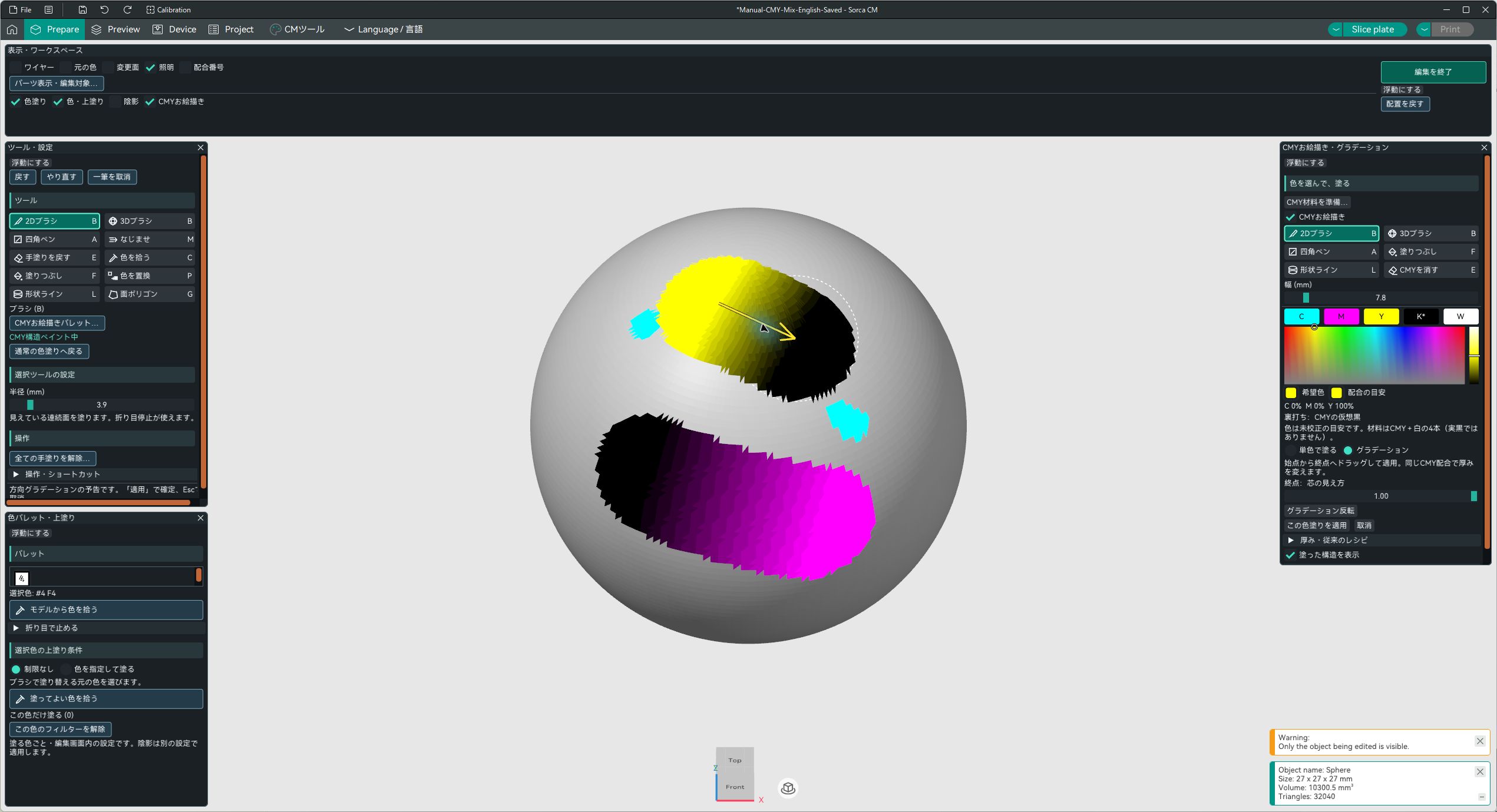
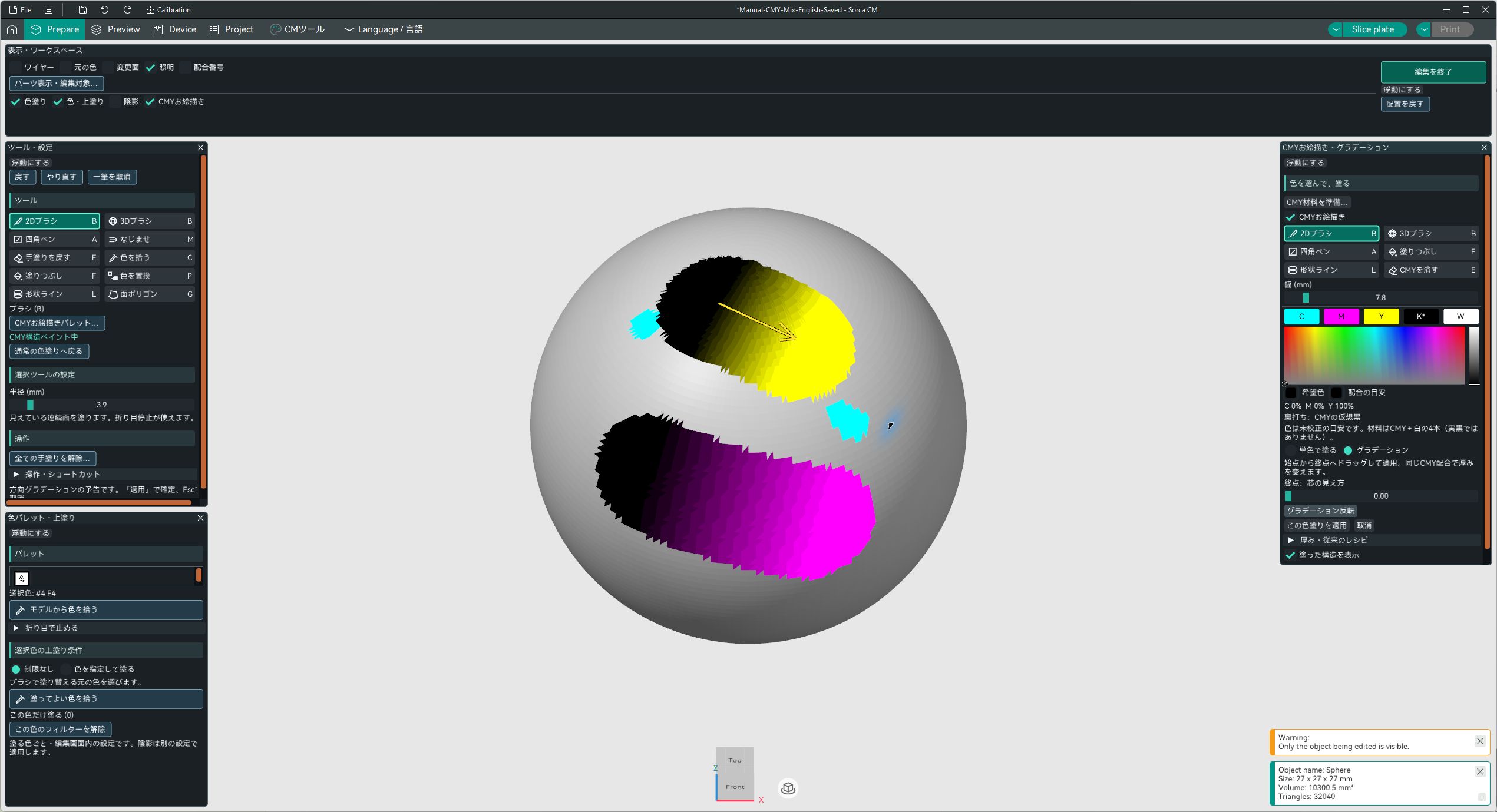
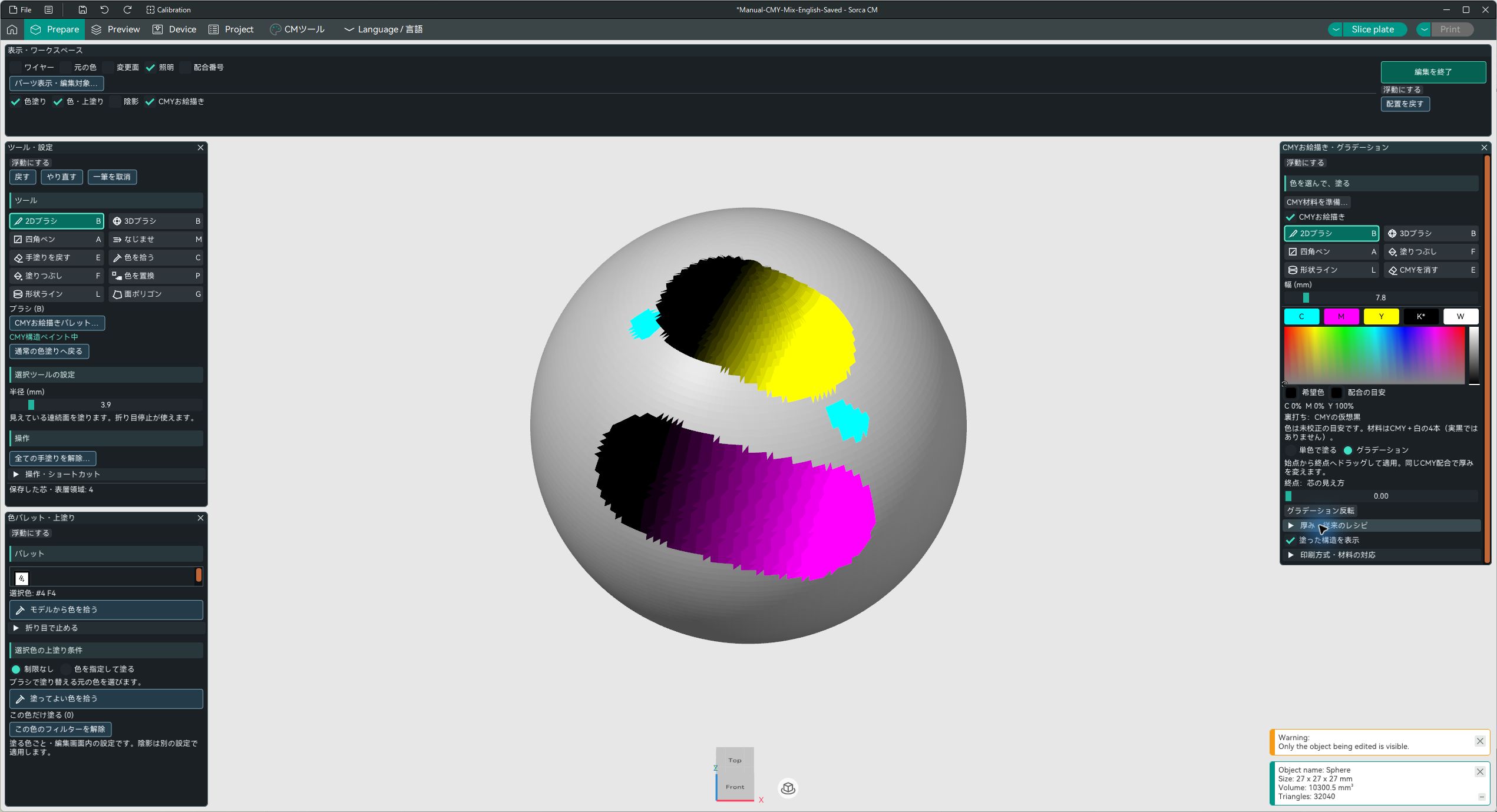
表示色は未校正の目安です。この例は構造の塗布までで、スライス・印刷は未検証です。
「厚み・従来のレシピ」では、例えば「C / W」はCの表層+白の裏打ち、「C / K*」はCの表層+疑似黒の裏打ちを表します。薄すぎる帯の警告が出たら、スライス経路を確認します。
CMYWの割り当て・印刷方式を直す
- 「印刷方式・材料の対応」を開き、C/M/Y/Wに実際のF1〜F4を割り当てます。
- 「色の作り方」で「奥行き:CMYの厚み」か「Z方向:CMYの層混色」を選択。
- 「裏打ち芯厚 mm」と「K* C : M : Y」を設定。K*に白は入りません。
- 「共通設定を全領域へ適用」→ 再スライス。既に塗った全領域の共通設定が更新されます。
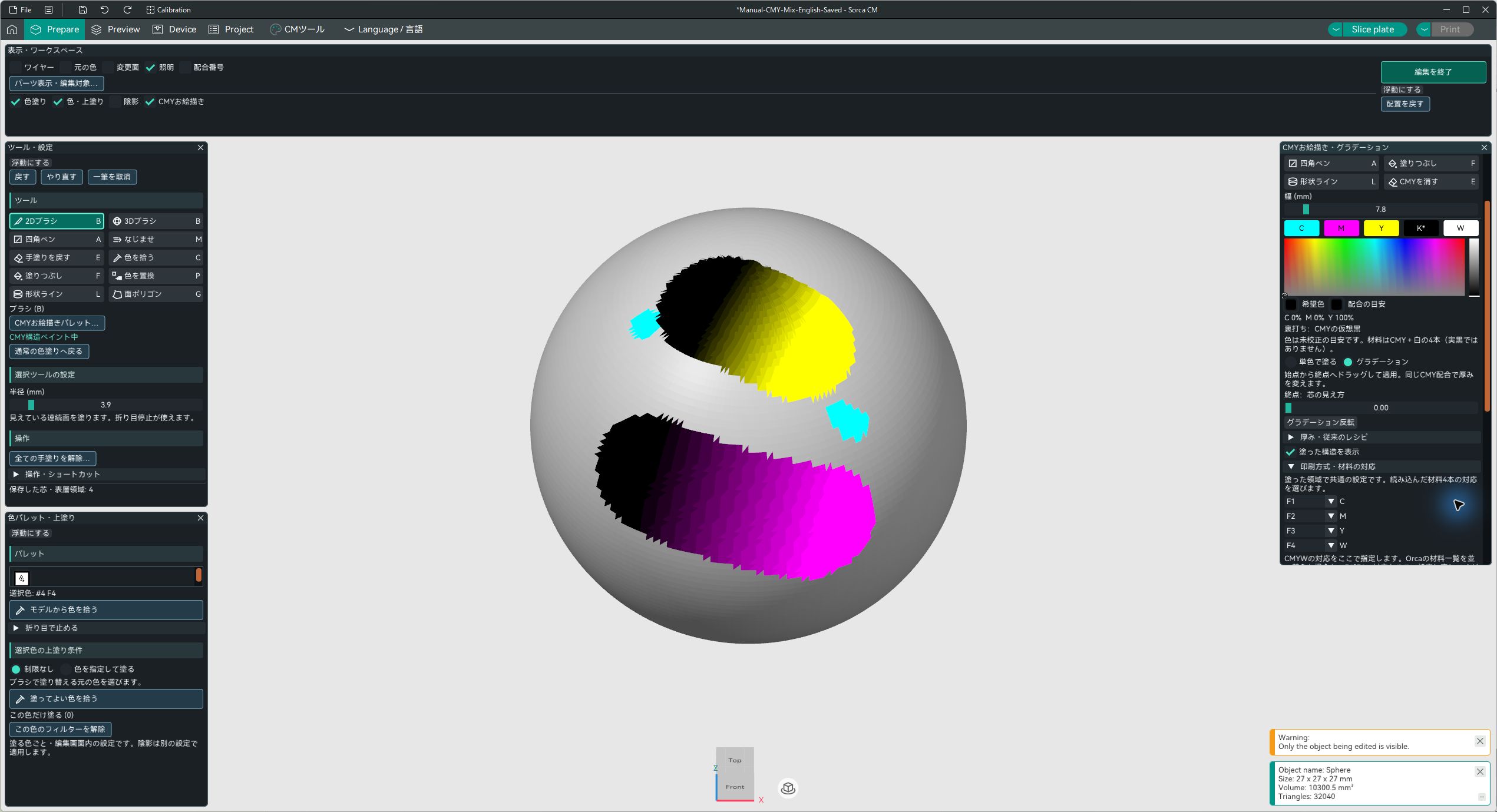
適用後に戻すならUndo。「CMYお絵描き」をOFFにするだけでは保存済み構造は消えません。印刷への適用を止めるなら「保存した構造を有効にする」をOFFにし、共通設定を適用します。
「塗った構造を表示」は表示だけの切替です。保存するには3MFプロジェクトを保存します。
表層厚・奥行きの帯・Z位相の調整
- 「厚み・従来のレシピ」→「表層の最小 mm」「表層の最大 mm」「変化のカーブ」で表層を調整。芯の見え方は0で厚い、1で薄い側です。
- 奥行き方式:「外壁と同じ色から芯を始める」で帯の順番が各層の外壁に追従。CMY総比率は変えず、各帯の材料と配分値で反復帯へ分けます。
- Z方式:「層の位相」で巡回の開始位置をずらします。奥行きの帯幅とは別です。
- 保存済み比較帯があるモデルだけ、「上面・底面を開ける」「下部の比較帯を裏打ちなしにする」が表示されます。中央も空にするならインフィル設定も確認します。
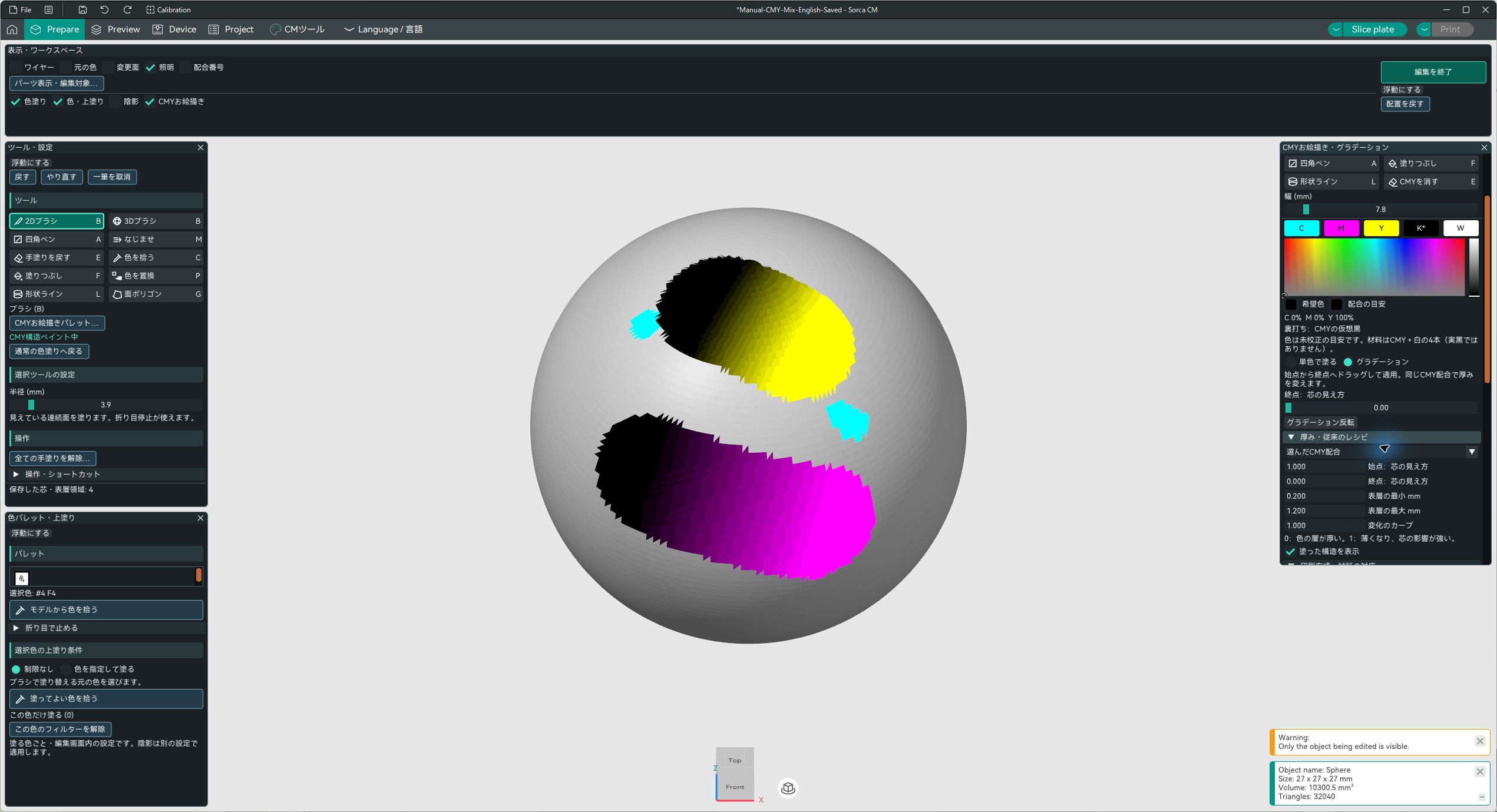
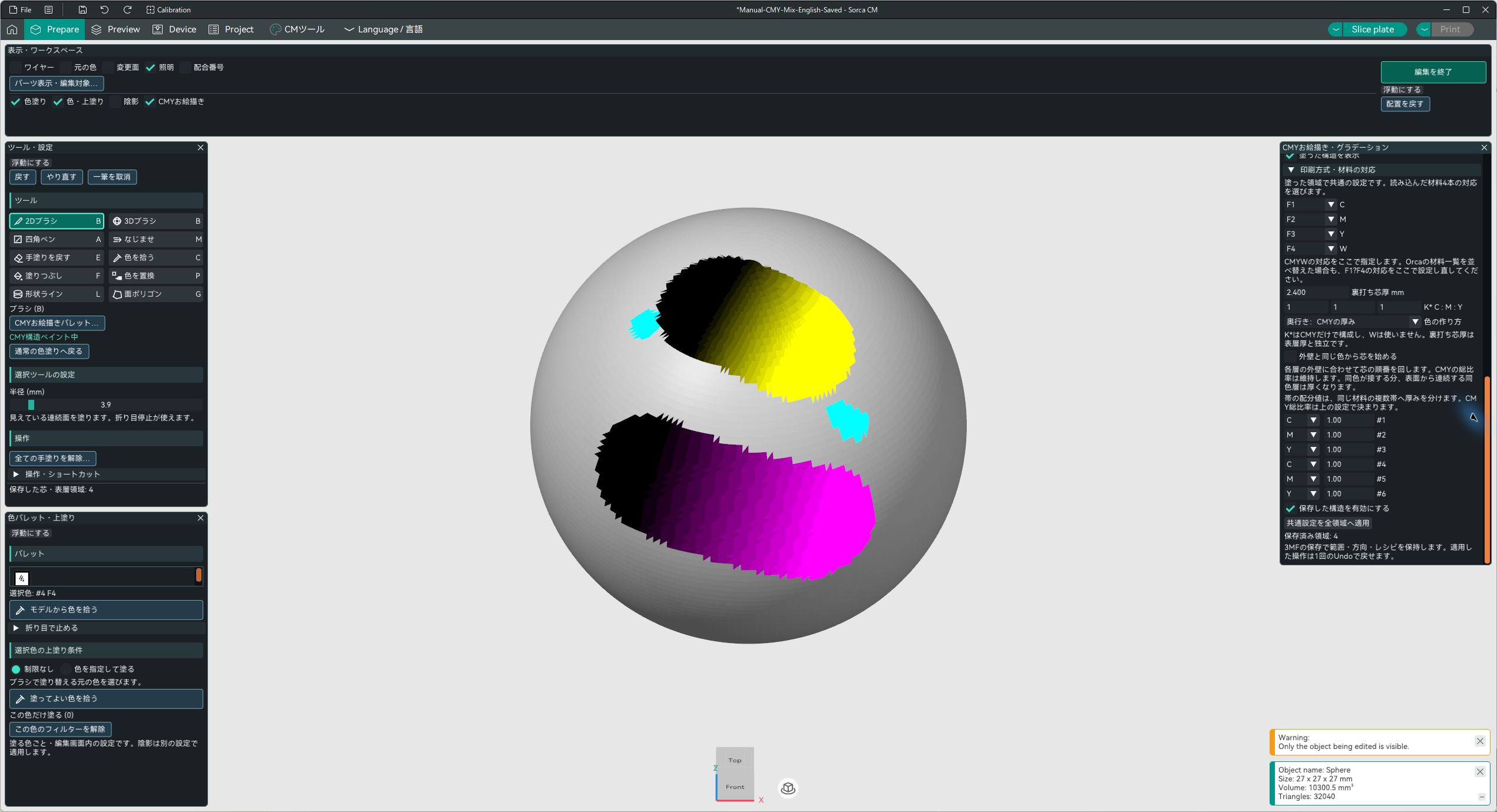
共通欄は「共通設定を全領域へ適用」で反映します。表層レシピは次に塗る範囲にも使うため、変更後の一筆を確認してください。Z位相の実画面は未掲載です。
通常の色塗りとは別の構造ペイントです。疑似黒K*はCMYの配合で、実黒フィラメントではありません。
補足・制限
仮想黒K*はCMYの配合で、実黒フィラメントではありません。裏打ち・帯順序・厚み方向の配分と、Z方向の層巡回は別の条件です。
グラデーションはドラッグ後に「この色塗りを適用」が必要です。「CMYを消す」で対象を戻せます。通常ブラシの一筆とは確定方法が異なります。
TD補正・混色コアは試験機能です。不明なTDを実測値として扱わず、同じ材料・印刷条件の小型比較を使います。
9. 保存・困ったとき
スライス確認・保存・再開
編集結果は、3MFプロジェクトで保存します。
- 編集画面を終了 → 準備へ戻ります。
- プリンター・ノズル・材料・層高を確認 → スライス。
- 層スライダーで高さを変え → 各材料の経路を確認。
- 「プロジェクトを別名で保存」→ 原本を残します。
- 再開は「3MFを開く」→ 配色・寸法・構造値を確認。
CM独自の構造を同じようにスライスするには、対応するSorca CM版が必要です。
補足・制限
準備画面は配色、スライス画面は実材料の経路を確認する場所です。番号・強調表示と、実際の押出材料を取り違えないでください。
プリンター、ノズル径、High Flow区分、層高、インフィル、サポートを確認します。サポートを含め実材料が4本以内かも確認してください。
保存コピーを再読込し、対象モデル・寸法・配合・構造値が残ったか確認します。標準スライサーで開けても、CM独自の内部経路を再現できるとは限りません。
困ったとき
困ったら、まず次の3点を確認します。
- ボタンが無効 → 準備画面でモデルを1つ選び、別の編集画面を閉じます。
- 色が変わらない → 対象・上塗り条件・「適用」を確認します。
- カットできない → 断面プレビューのエラーを確認し、原本を残して調整します。
解決しなければ、操作前の3MF・選んだ設定・エラー画面を添えてください。
詳細・制限
まずペイントの選択状態、上塗り条件、構造の有効状態、カットのプレビューを確認します。問題を報告するときは、元ファイル、操作前の3MF、選んだツールと設定、表示されたエラーを残してください。
| 状態 | 確認すること |
|---|---|
| 編集ボタンが押せない | 準備画面で対象モデルを1つ選択する。別の編集画面を閉じ、処理完了を待つ |
| スカーフなどの色が別の色へまとまる | フラットカラーで影のない元モデルを読むなら「元の影を整理」をOFFにして再読込。他モードは読込後の色の準備や材料近似を確認する |
| ブラシが塗れない | 上塗りの許可色が空でないか確認。「塗りに戻る」で取得モードを終了する |
| 折り目を越える | 2D/3Dを確認。角度だけでなく開始位置や上塗り条件を調整し、部分置換も使う |
| 陰影が変わらない | 一筆を終え、対象パーツを確認して「フィルターを適用」。上塗り条件とは別の設定 |
| 層設定が見た目に出ない | 準備画面ではなく再スライス後を確認。「適用して有効化」と対象モデルを確認する |
| 色編集を先に行うよう案内される | 構造をOFFにして色を整え、保存された壁設定を再適用する |
| 保存したCMの3MFが初期状態になる | 元の保存ファイルを「3MFを開く」で復元。形状だけのインポートや外部U1変換とは分ける |
| 外部3MFを変換できない | 実材料2〜4本・固定配合か確認。案内に対応しない混色形式がある場合は元を保持する |
| カットを確定できない | 切断面プレビューの案内を読み、境界の細部を修正。別の開始位置や平面カットを試す |
| GLB読込プログラムを起動できない | アプリと付属の読込ファイルが揃っているか、セキュリティソフトの通知を確認する |
画面例と確認範囲
v1.1の入口・ペイント設定は新しい画面です。以前の層・カット作例はその旨を明記しています。古い作例の成功を、すべてのモデルや全OSの印刷成功とは扱いません。
色再現・寸法・ダボの嵌合は実際の試験片で確認してください。
v1.0から設定を引き継ぐ
同じWindowsユーザーで更新する場合:
- v1.0を終了する。
- v1.1を別フォルダに展開して起動する。
- 手持ち材料・独自登録・TD値・印刷プリセットを確認する。
結果: 公開v1.0とv1.1は同じ設定フォルダを読みます。移行ボタンは不要です。旧版と新版を同時に使うと、終了時に古い設定で上書きする場合があるため、片方ずつ起動します。
バックアップを残す
両方のアプリを閉じてから、次のフォルダを丸ごと別の場所へコピーします。
%APPDATA%\ChromaMatter_Orca_240_MaterialHover\ChromaMatter_Orca_Dev
手持ち・独自登録はchromamatter-filament-local.json、旧TDライブラリはchromamatter-td-library.jsonです。プリセットの書き出しだけで、これらがすべて保存されるとは限りません。 別PC・別OSへ丸ごと移行する専用機能はありません。
材料がABSと表示されるとき
色の近さでABSを選んでいるのではありません。読込時に追加したF枠は、現在の末尾のフィラメントプリセットを引き継ぎます。色を選んだ後に、各F枠の材質・温度・流量設定も確認してください。
GLB読込の材料選択は、色・商品情報の選択です。その操作だけで印刷プリセットやTDがすべて設定されるわけではありません。